
Kapitel 10 · 10.2
IMAPSync-migreringar i DirectAdmin
Med IMAPSync-migreringar kopierar du i DirectAdmin e-posten från en brevlåda hos en annan leverantör till en brevlåda i ditt paket. DirectAdmin loggar då in på den gamla mailservern via IMAP och flyttar över alla mappar och meddelanden. Din gamla brevlåda förblir oförändrad.
Tips: Flyttar du från Outlook.com, Hotmail, Live eller Microsoft 365? Använd då E-post flytta i Mitt WebOké (se Flytta e-post via Mitt WebOké). Microsoft accepterar inte längre ett lösenord för att hämta e-post, och IMAPSync i DirectAdmin fungerar bara med ett lösenord.
Innan du börjar
- Brevlådan hos WebOké måste redan finnas (se Skapa en e-postadress) och ha tillräckligt med lagringsutrymme.
- Du behöver IMAP-servern, e-postadressen och lösenordet till den gamla brevlådan.
- Hos Gmail behöver du ett applösenord i stället för ditt vanliga lösenord (se Flytta e-post via Mitt WebOké).
Starta en migrering
- Klicka i menyn under E-posthanterare på IMAPSync-migreringar. Du ser listan med pågående migreringar.
- Klicka på IMPORTERA E-POST (1).
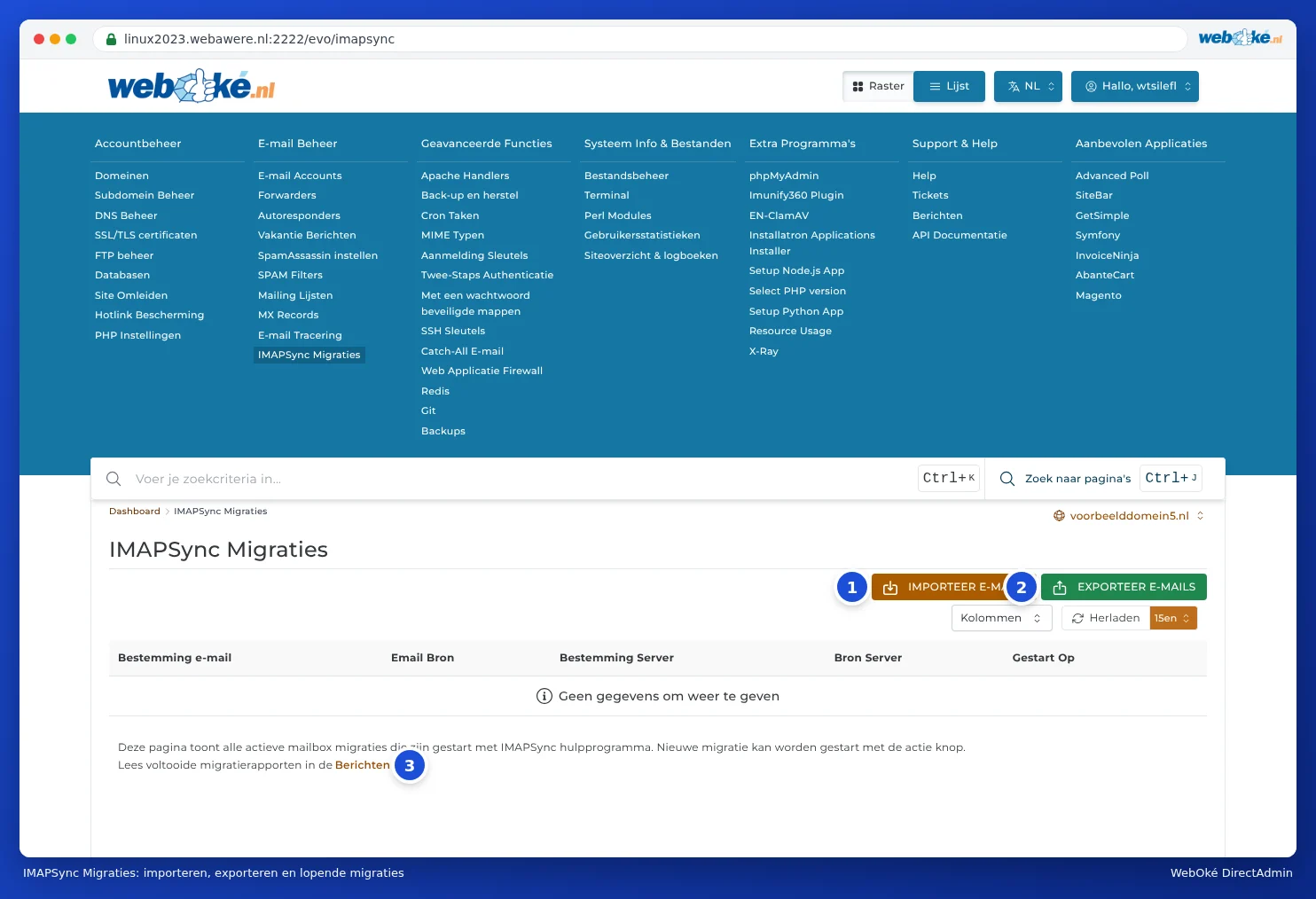
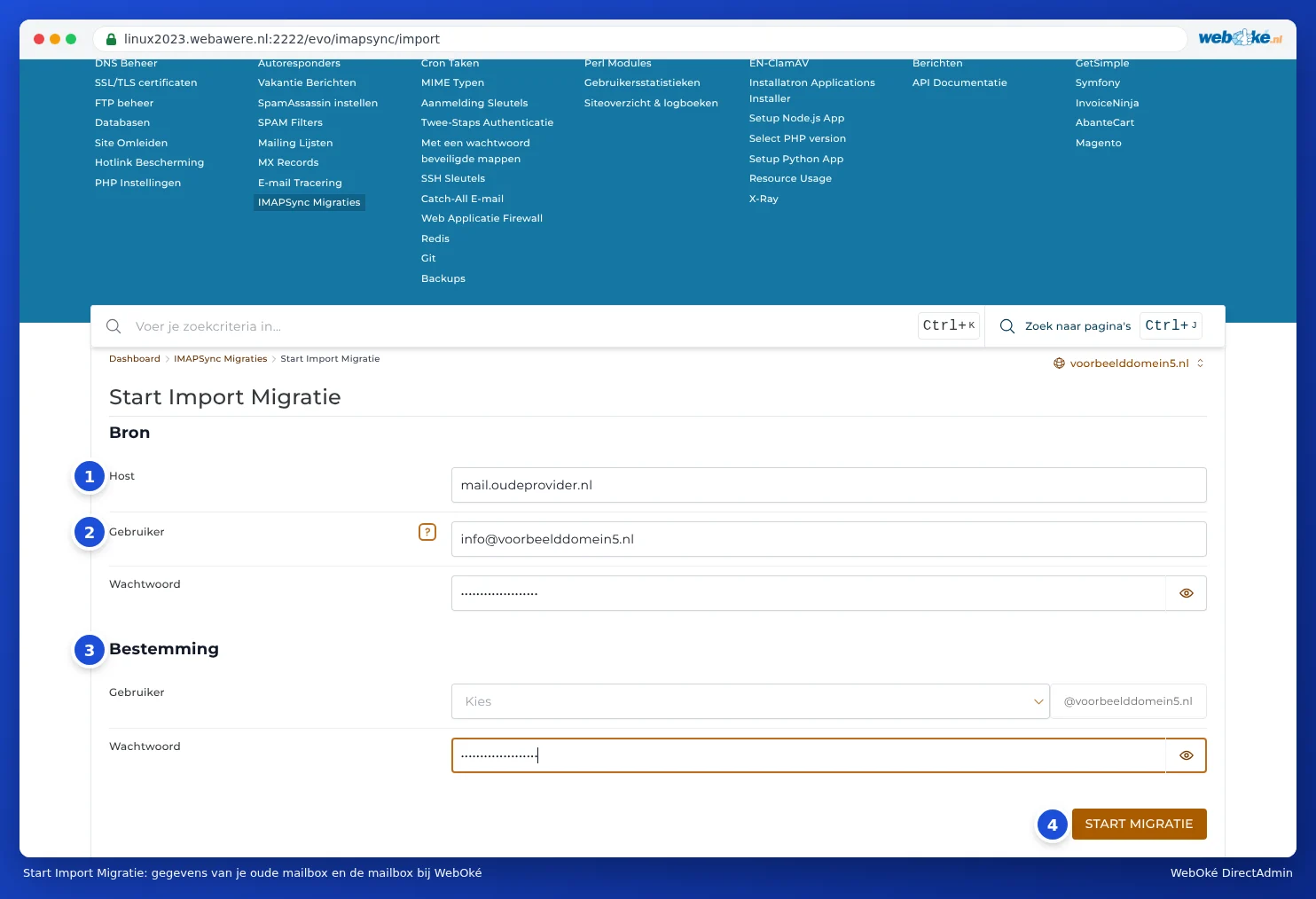
Du kommer till Starta importmigrering. Fyll i där:
- Vid Källa, Värd (1): IMAP-servern hos din gamla leverantör, till exempel imap.gmail.com.
- Vid Användare (2): användarnamnet till din gamla brevlåda. Oftast är det hela e-postadressen.
- Vid Lösenord: lösenordet (eller applösenordet) till din gamla brevlåda.
- Vid Destination (3), Användare: välj brevlådan i ditt paket dit e-posten ska gå.
- Vid Lösenord: lösenordet till den brevlådan hos WebOké.
- Klicka på STARTA MIGRERING (4).
Migreringen körs därefter i bakgrunden. Du ser den i listan på sidan IMAPSync-migreringar så länge den pågår. När den är klar hittar du rapporten under Meddelandeområde (uppe till höger under ditt användarnamn, eller via länken under listan). En stor brevlåda kan ta timmar.
Kända IMAP-servrar
| Leverantör | IMAP-server | Observera |
|---|---|---|
| Gmail och Google Workspace | imap.gmail.com | Applösenord behövs. |
| Ziggo | imap.ziggo.nl | |
| KPN | imap.kpnmail.nl | |
| TransIP | imap.transip.email | |
| Strato | imap.strato.com | |
| Outlook, Hotmail, Live, Microsoft 365 | outlook.office365.com | Fungerar inte med ett lösenord. Använd Flytta e-post via Mitt WebOké. |
Finns inte din leverantör med i listan, sök då på deras hjälpsidor efter inställningarna för IMAP. Kommer du från en annan hostingleverantör är servern ofta mail.dittdomän.nl. Pekar ditt domän redan mot WebOké? Använd då servernamnet eller IP-adressen hos din gamla leverantör, eftersom mail.dittdomän.nl i så fall redan pekar mot oss.
Exportera e-post till en annan server
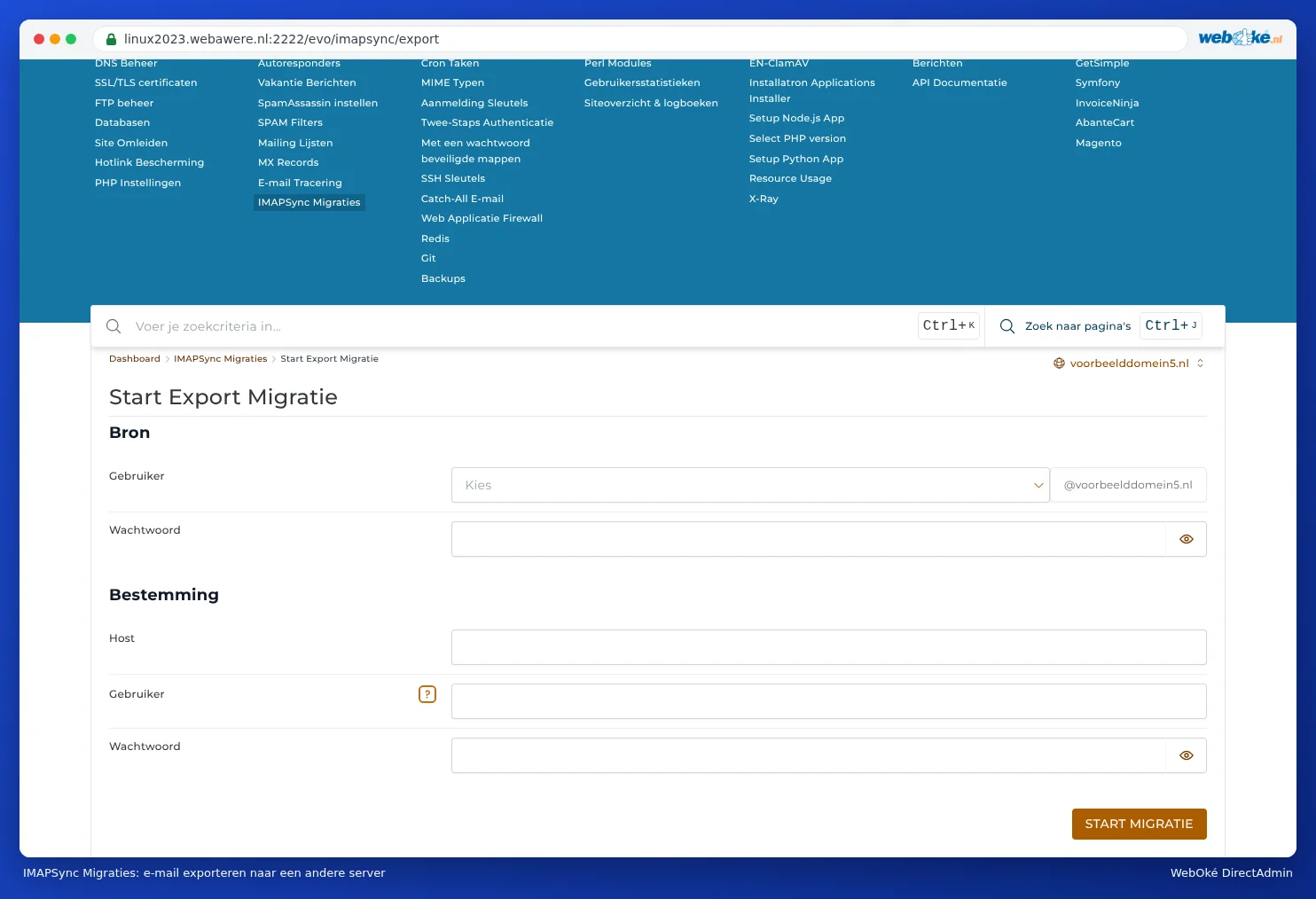
Med EXPORTERA E-POST (2) går det åt andra hållet: du kopierar e-posten från en brevlåda i ditt paket till en brevlåda på en annan server. Du fyller då i uppgifterna för din brevlåda hos WebOké och för brevlådan på den andra servern.
Vanliga frågor
Kan jag köra migreringen en gång till? Ja. Meddelanden som redan kopierats hoppas över. Kör den därför gärna en gång till direkt efter att du ändrat dina MX-poster.
Migreringen stannar halvvägs. Oftast är brevlådan hos WebOké full. Utöka brevlådans lagringsutrymme (se Lagringsutrymme per mailbox och vad som händer när det blir fullt) och starta om. Titta även i rapporten under Meddelandeområde för att se vad som gick fel.
Jag får ett fel vid inloggning på den gamla servern. Kontrollera lösenordet och servernamnet, och om din gamla leverantör tillåter IMAP. Hos Gmail måste du använda ett applösenord.
Följer mina kontakter och min kalender med? Nej. IMAP kopierar bara e-post. Kontakter och kalender exporterar du separat från ditt gamla e-postprogram eller webbmail.