
Kapitel 3 · 3.2
Tvåstegsautentisering konfigurera
Med Tvåstegsautentisering (även kallat tvåfaktorsautentisering eller 2FA) behöver du förutom ditt lösenord även en kod när du loggar in i DirectAdmin. Koden kommer från en app på din telefon och ändras var 30:e sekund. Om någon gissar eller stjäl ditt lösenord kommer de ändå inte in utan din telefon.
När har du nytta av det här?
DirectAdmins Tvåstegsautentisering skyddar den direkta inloggningen med ditt DA-användarnamn och DA-lösenord (se Logga in direkt på port 2222). Om du alltid loggar in via Mitt WebOké skapar Mitt WebOké en engångsinloggningslänk åt dig. Den får du först efter att du har loggat in i Mitt WebOké, med den extra kod som Mitt WebOké begär. Se därför under alla omständigheter också till att säkerheten i Mitt WebOké är rätt inställd (se nedan).
Använder du ändå DA-lösenordet, till exempel för att du loggar in direkt eller för att andra känner till det? Då bör du definitivt aktivera Tvåstegsautentisering.
Vad behöver du?
En autentiseringsapp på din telefon, till exempel Google Authenticator, Microsoft Authenticator, Authy, FreeOTP eller 2FAS. Även lösenordshanterare som Bitwarden och 1Password kan skapa dessa koder.
Steg 1: öppna Tvåstegsautentisering
- Klicka uppe till höger på Hej, följt av ditt användarnamn, och välj Profil.
- Klicka på fliken Tvåstegsautentisering. Du kommer hit även via menyn: Geavanceerde Functies > Tvåstegsautentisering.
- Du ser meddelandet Det här kontot har tvåfaktorsautentisering inaktiverad. Klicka på GENERERA HEMLIGHET (1).
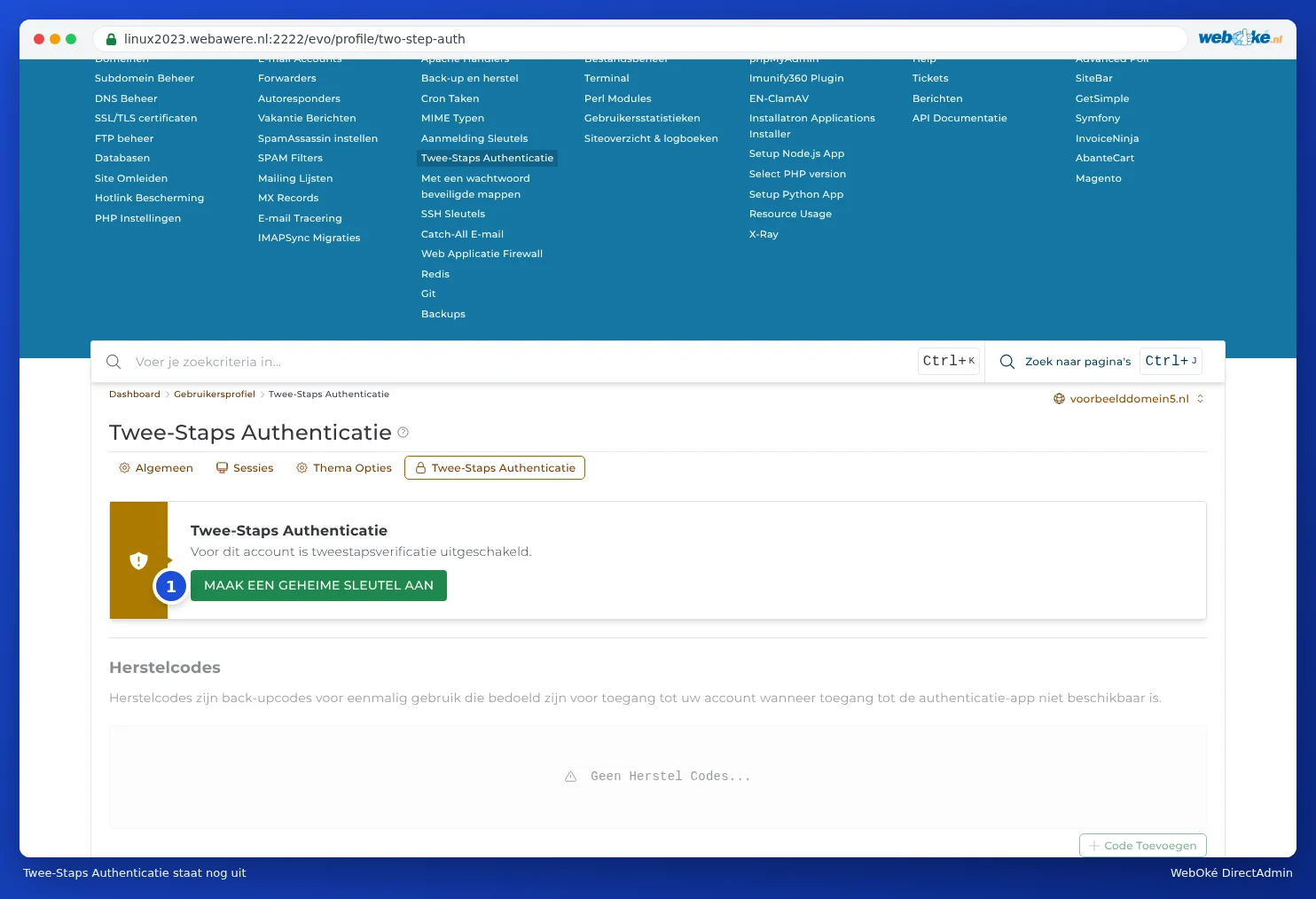
Steg 2: koppla din app
DirectAdmin visar nu två steg: Konfigurera autentisering och Verifiera engångslösenord.
- Öppna din autentiseringsapp och välj att lägga till ett nytt konto eller tryck på plustecknet.
- Skanna QR-koden (2) med din app. Går det inte att skanna, skriv då in nyckeln (1) som står ovanför QR-koden manuellt. Med knappen bredvid kan du kopiera den.
- Din app visar nu en kod på 6 siffror för DirectAdmin.

Steg 3: kontrollera koden och aktivera
- Skriv in koden från din app i fältet vid Verifiera engångslösenord (3).
- Klicka på AKTIVERA TVÅFAKTORSAUTENTISERING (4).
Stämmer koden är Tvåstegsautentisering aktiverad. Skapa direkt därefter dina återställningskoder (se Backupkoder, och vad gör du om du har tappat bort din authenticator). De behöver du om du tappar bort din telefon.
Obs: Stänger du sidan innan du har klickat på aktivera är Tvåstegsautentisering fortfarande inaktiverad. Börja då bara om med GENERERA HEMLIGHET och ta bort det halvfärdiga kontot från din app.
Logga in med Tvåstegsautentisering
Loggar du in direkt fyller du först i ditt användarnamn och lösenord som vanligt. Därefter ber DirectAdmin om koden från din app. Öppna appen, skriv in den aktuella koden och klicka på logga in.
Problem
- Koden godkänns inte. Kontrollera att tiden på din telefon stämmer. Koderna baseras på tiden: går din telefon några minuter fel stämmer inte koden. Ställ in tiden på automatisk.
- Efter några felaktiga koder kommer jag inte in alls längre. Felaktiga koder räknas som misslyckade inloggningsförsök. Efter för många försök blockerar servern din IP-adress ett tag. Se Problem med att logga in.
- Jag har en ny telefon. Flytta över kontona med din apps exportfunktion, eller konfigurera Tvåstegsautentisering på nytt med en ny hemlighet. Gör det innan du raderar den gamla telefonen.
- Jag har tappat bort min telefon. Se Backupkoder, och vad gör du om du har tappat bort din authenticator.
Går det här också i Mitt WebOké?
Mitt WebOké har ett eget extra säkerhetssystem. Som standard får du en kod via e-post när du loggar in. Du kan istället också använda en autentiseringsapp: gå till Min administration, sedan Inloggningsuppgifter, och välj vid Tvåfaktorsautentisering alternativet Konfigurera autentiseringsapp. Det är en separat inställning, fristående från DirectAdmin. I din app finns då två konton: ett för Mitt WebOké och ett för DirectAdmin.