
Kapitel 10 · 10.3
Flytta e-post via Mitt WebOké
I Mitt WebOké finns ett eget flyttverktyg: E-mail verhuizen. Med det kopierar du all e-post från din gamla leverantör, till exempel Gmail, Outlook, Ziggo eller KPN, till din brevlåda hos WebOké. Alla dina mappar och hela din e-posthistorik följer med. Din gamla brevlåda förblir precis som den var. Verktyget är gratis.
Öppna verktyget
- Logga in på Mitt WebOké.
- Klicka i menyn till vänster på Mina produkter (1).
- Klicka högst upp i raden med flikar på E-mail verhuizen (2). Du hittar E-mail verhuizen även i undermenyn till Mina produkter, eller gå direkt till mitt.weboke.nl/emailverhuizen.
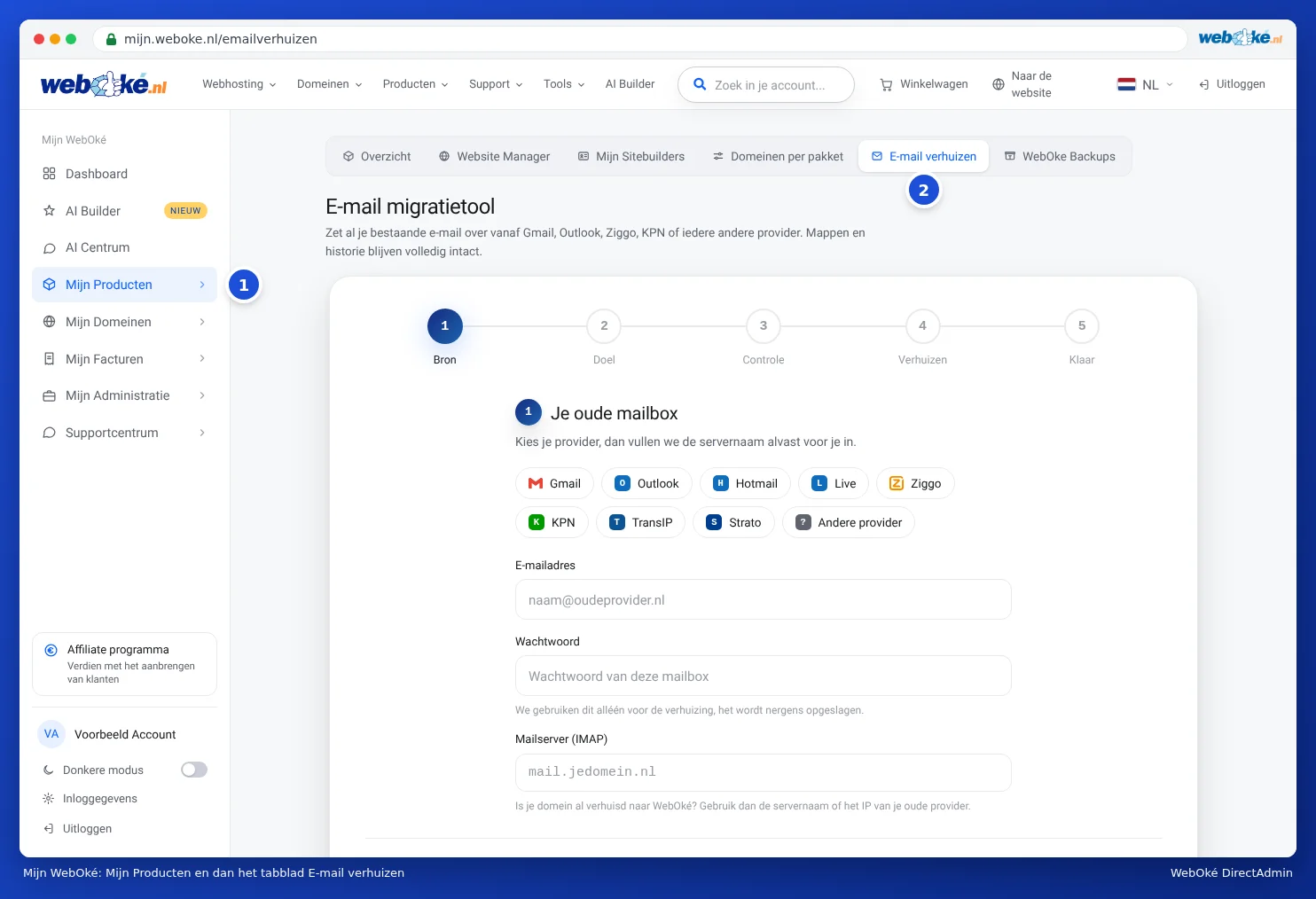
Flytten sker i fem steg: Källa, Mål, Kontroll, Flytta och Klar.

Steg 1: din gamla brevlåda (Källa)
- Välj din gamla leverantör (1): Gmail, Outlook, Hotmail, Live, Ziggo, KPN, TransIP eller Strato. Verktyget fyller då i servernamnet åt dig. Finns inte din leverantör med i listan, välj då Annan leverantör och ange själv servernamnet vid E-postserver (IMAP).
- Fyll i E-postadress (2) och Lösenord för din gamla brevlåda. Vi använder lösenordet bara för flytten och sparar det ingenstans.
- Klicka på Nästa: målkonto. Verktyget testar anslutningen automatiskt.
Obs: Har din domän redan flyttats till WebOké? Ange då servernamnet eller IP-adressen för din gamla leverantör vid e-postservern, inte mail.dindomän.nl. Den adressen pekar då redan till WebOké.
Flytta från Gmail
Google tillåter inte externa program att logga in med ditt vanliga lösenord. Du skapar därför en gång ett applösenord: ett speciellt lösenord enbart för den här typen av kopplingar. Aktivera först tvåstegsverifiering på ditt Google-konto och skapa sedan applösenordet. Det anger du som lösenord för din gamla brevlåda. Väljer du Gmail visar verktyget en länk till rätt sida hos Google.
Flytta från Outlook, Hotmail, Live eller Microsoft 365
Microsoft accepterar inte längre ett lösenord för att hämta e-post, inte ens ett applösenord. Därför loggar du in en gång hos Microsoft i verktyget:
- Välj Outlook, Hotmail eller Live som gammal leverantör (eller ange outlook.office365.com som e-postserver).
- Klicka på Logga in med Microsoft (1).
- Öppna microsoft.com/devicelogin och ange koden som verktyget visar. Med Kopiera lägger du koden på urklipp.
- Logga in med Microsoft-kontot för brevlådan du vill flytta och klicka på Acceptera.
- Verktyget ser automatiskt att du är inloggad och visar Inloggad hos Microsoft som med din adress.
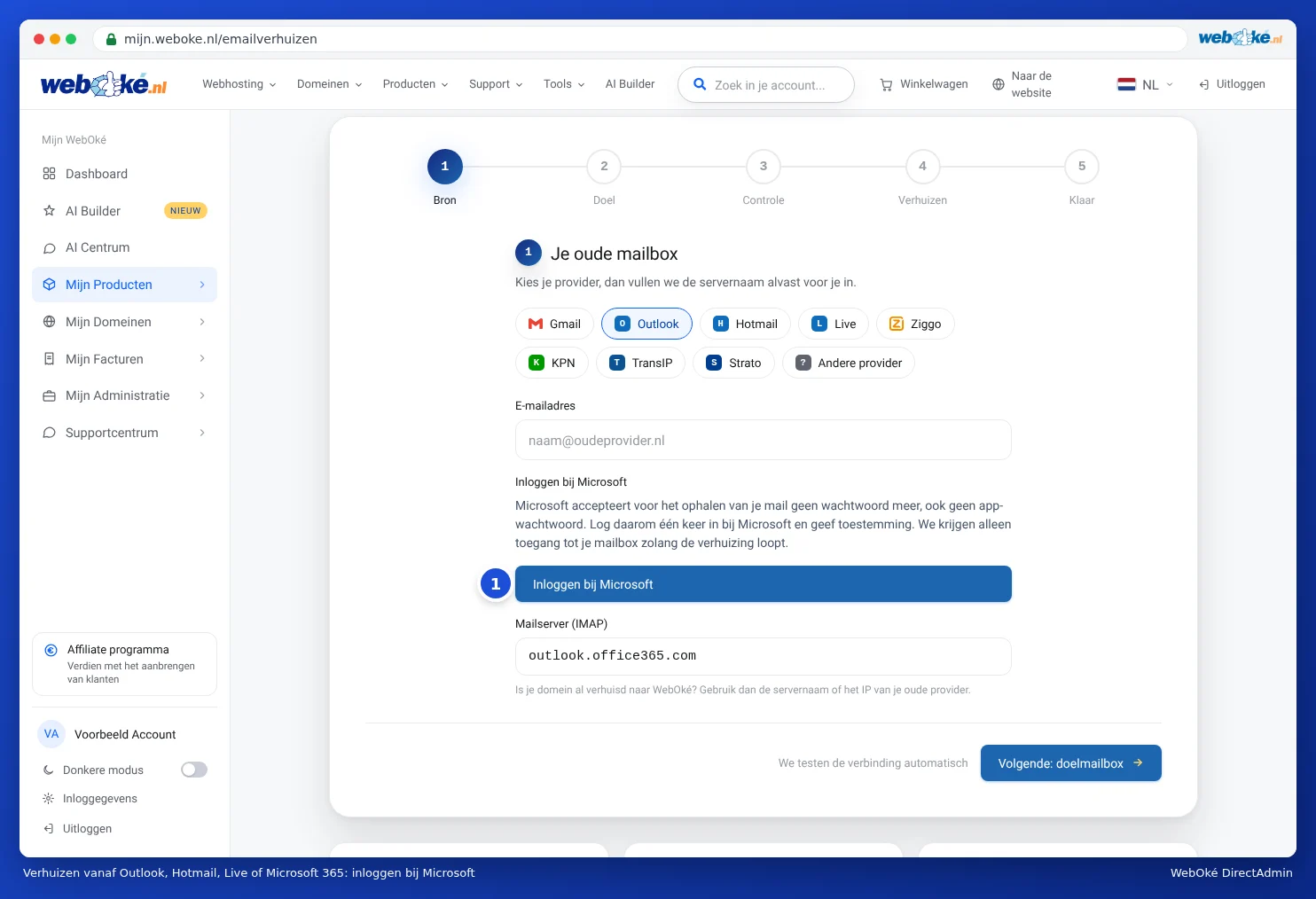
Detta fungerar för privata konton (Outlook.com, Hotmail, Live) och för företagets Microsoft 365-brevlådor. Vi har bara åtkomst till din brevlåda medan flytten pågår. Därefter tar vi bort åtkomsten.
Säger Microsoft att du behöver godkännande från en administratör? Då tillåter inte din organisation detta. Be administratören för din Microsoft 365-miljö att godkänna WebOké E-mailverhuizing, eller exportera din e-post i Outlook (programmet på din dator) till en .pst-fil och kontakta oss.
Steg 2: din brevlåda hos WebOké (Mål)
- Fyll i din nya adress vid E-postadress hos WebOké, samt lösenordet för den brevlådan. Har du ännu ingen brevlåda, skapa den först (se Skapa en e-postadress).
- Verktyget fyller i e-postservern själv så snart din domän pekar till WebOké. Pekar den inte ännu till oss, ser du Servernamn behövs. Ange då servernamnet för ditt paket, till exempel linux2023.webawere.nl. Det står i ditt välkomstmejl och i Mina produkter (se Hitta ditt servernamn och DA-användarnamn).
- Klicka på Nästa: kontroll.
Steg 3: kontrollera och starta
Verktyget har testat båda brevlådorna och visar hur många meddelanden och mappar det hittade i din gamla brevlåda. Mappar som inte är e-post, till exempel en kalender eller kontakter, följer inte med. De nämns separat.
Vill du ha ett mejl när flytten är klar? Fyll då i din e-postadress vid Skicka ett mejl när flytten är klar. Klicka på Starta flytten.
Steg 4 och 5: flytta och klar
Flytten körs på våra servrar. Du ser per mapp hur många meddelanden som redan har kopierats. Du behöver inte vänta: stäng gärna sidan, flytten fortsätter ändå. När den är klar ser du Din e-post har flyttats med antalet meddelanden, mappar och hur lång tid det tog. Med Logga in på webmail kontrollerar du resultatet direkt, och med Flytta ett till e-postkonto börjar du med nästa brevlåda.
Du kan köra max tre flyttar samtidigt. Vid fler brevlådor, vänta tills en är klar.
Flytten är pausad
Går något fel under tiden, pausar verktyget flytten. Inget går då förlorat. Du ser varför:
- Ditt e-postkonto hos WebOké är fullt. Utöka brevlådan i DirectAdmin (se Lagringsutrymme per mailbox och vad som händer när det blir fullt) eller ta bort stora meddelanden, och klicka på Försök igen.
- Lösenordet godkänns inte längre. Kontrollera lösenordet och klicka på Försök igen.
- Anslutningen bröts. Klicka på Försök igen.
- En del av meddelandena kunde inte hämtas. Det händer framför allt med mappar som innehåller kalenderhändelser eller kontakter. Klicka på Försök igen. Fastnar det igen på samma mapp, skicka då loggen till support.
Efter Försök igen fortsätter flytten där den avbröts. Med Visa teknisk logg ser du exakt vad som hände, och med Kopiera logg skickar du enkelt med den i ett ärende.
Vanliga frågor
Finns min e-post kvar hos min gamla leverantör? Ja. Verktyget kopierar allt och tar inte bort något.
Hur lång tid tar en flytt? En liten brevlåda är klar på några minuter. En brevlåda med många tusen meddelanden eller stora bilagor kan ta några timmar.
Efter flytten kom det in ny e-post på min gamla adress. Kör flytten en gång till. Meddelanden som redan har kopierats hoppas över. Endast nya meddelanden läggs till.
Är det säkert att ange mitt lösenord? Ja. Vi använder det bara under flytten för att läsa din gamla brevlåda. Det sparas ingenstans.