
Kapitel 4 · 4.9
En domän ta bort eller byta namn på
På sidan Domäner kan du ta bort en domän från ditt paket, tillfälligt stänga av den (spärra) eller ge den ett annat namn. Gör detta försiktigt: vid borttagning försvinner webbplatsen, e-postadresserna och e-posten för den domänen.
En domän ta bort
- Klicka i menyn under Kontohanterare på Domäner.
- Markera domänen.
- Klicka på Ta bort (1) och bekräfta.
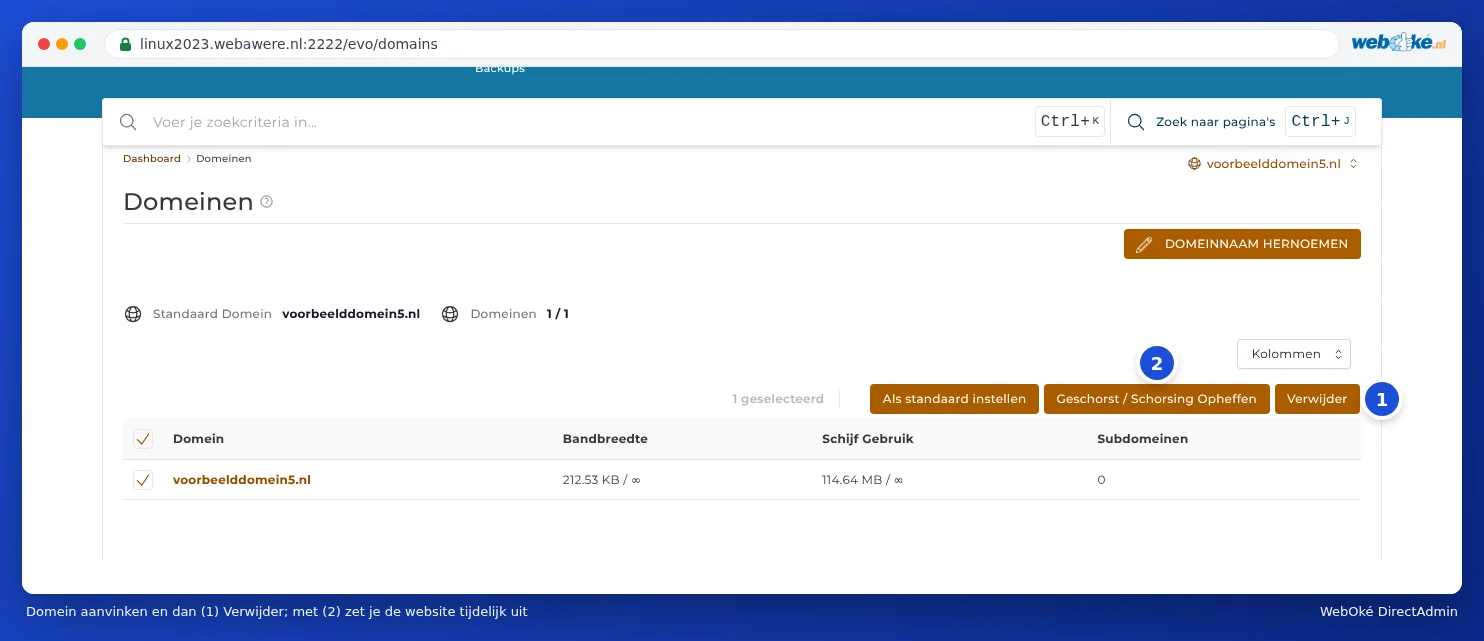
Obs: Allt som hör till domänen tas bort: mappen med webbplatsen, e-postadresserna med all e-post, DNS-zonen, subdomänerna och pekarna. Ta först en back-up (se Backup och återställning: skapa en egen backup i DirectAdmin). Ta inte bort huvuddomänen (standarddomänen) för ditt paket själv: ditt paket är kopplat till den. Vill du göra det, kontakta oss först.
Vill du flytta en domän till ett annat paket eller ta bort den helt från ditt paket? Använd då hellre Mitt WebOké (se Kan jag göra detta i Mitt WebOké också? Domäner per paket och Vidarebefordringar). Då förblir vår administration och DNS korrekt.
En domän tillfälligt stänga av
Med Spärra / Häv spärr (2) stänger du tillfälligt av en domän, utan att ta bort något. Webbplatsen är då inte nåbar. Klicka igen för att slå på domänen igen.
En annan standarddomän välja
Markera en domän och klicka på Ange som standard. Den domänen hamnar då överst i domänväljaren. Webbplatsen eller e-posten ändras inte.
Byt namn på en domän
Fortsätter du under ett nytt domännamn och vill du ta med allt? Då kan du byta namn på domänen.
- Klicka på sidan Domäner uppe till höger på BYT NAMN PÅ DOMÄN.
- Välj under Gammal domän den domän som ska få ett nytt namn.
- Fyll i det nya domännamnet under Ny domän.
- Klicka på SPARA.
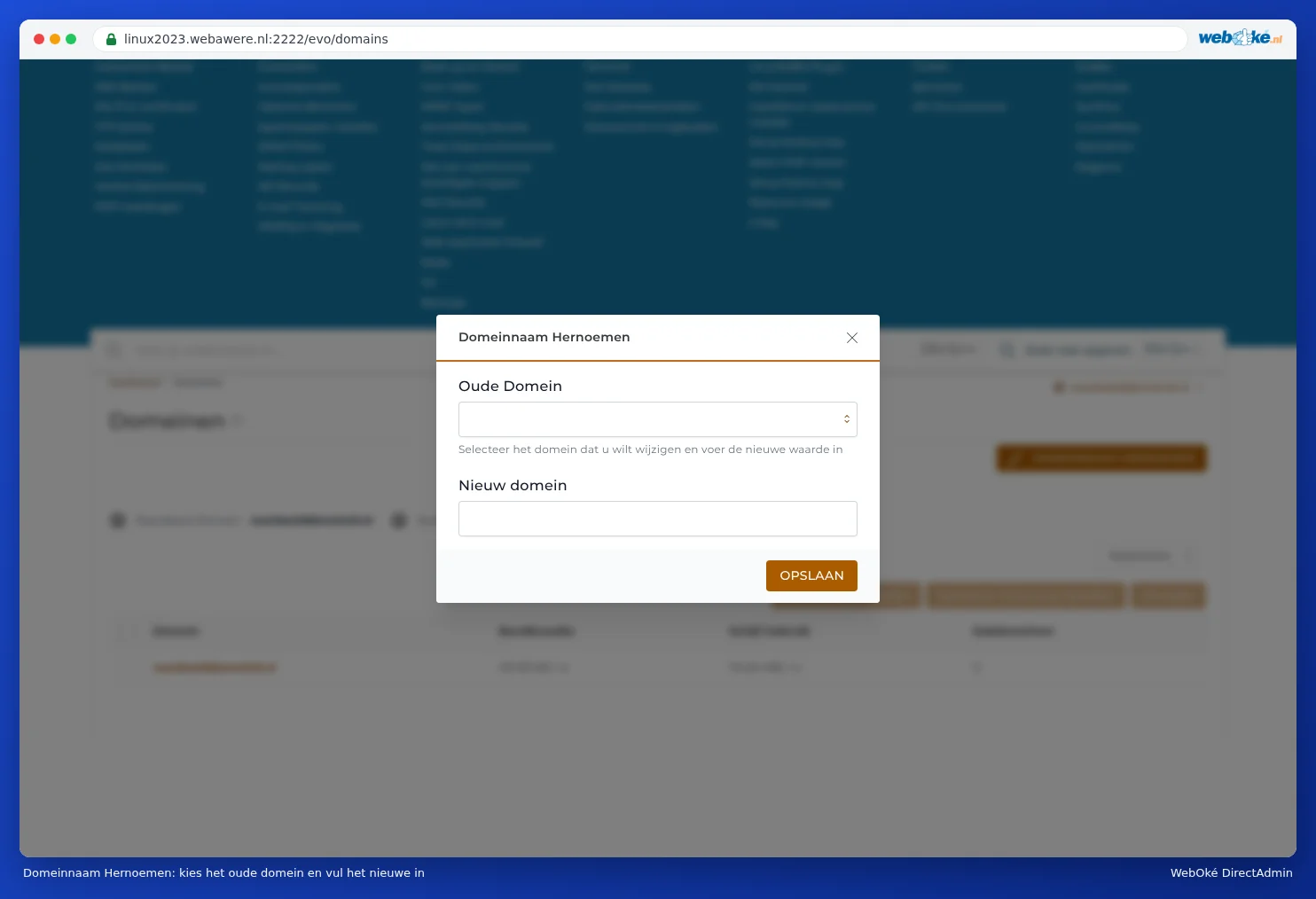
DirectAdmin flyttar webbplatsen, e-postadresserna och DNS till det nya namnet. Det gamla namnet fungerar inte längre efteråt.
Obs: Efter namnbytet måste du själv uppdatera ett antal saker: inställningarna i dina e-postprogram (e-postadressen och användarnamnet ändras med), webbplatsadressen i WordPress, och ett nytt SSL-certifikat (se Ett gratis Let's Encrypt-certifikat beställa). Gäller det din huvuddomän, kontakta oss först via ett ärende. Då justerar vi också ditt paket i Mitt WebOké.
Tips: Vill du att det gamla namnet ska fungera som vidarebefordran till det nya? Byt då inte namn, utan lägg till det nya namnet och gör om det gamla till en pekare eller omdirigering (se Domänpekare: ett andra domännamn för samma webbplats och Webbplatsomdirigeringar: vidarebefordra ett domän eller en sida).