
Kapitel 12 · 12.3
Öppna och använda phpMyAdmin
phpMyAdmin är ett program i din webbläsare som du använder för att titta i och arbeta med din databas: visa tabeller, söka och ändra uppgifter, exportera och importera. Hos WebOké öppnar du det från DirectAdmin, utan att behöva ange något lösenord.
Öppna phpMyAdmin
- Klicka i DirectAdmin under Extrafunktioner på phpMyAdmin. Eller klicka högst upp i avsnittet Databaser på knappen PHPMYADMIN.
- phpMyAdmin öppnas i en ny flik. Du är automatiskt inloggad och ser alla dina databaser till vänster.
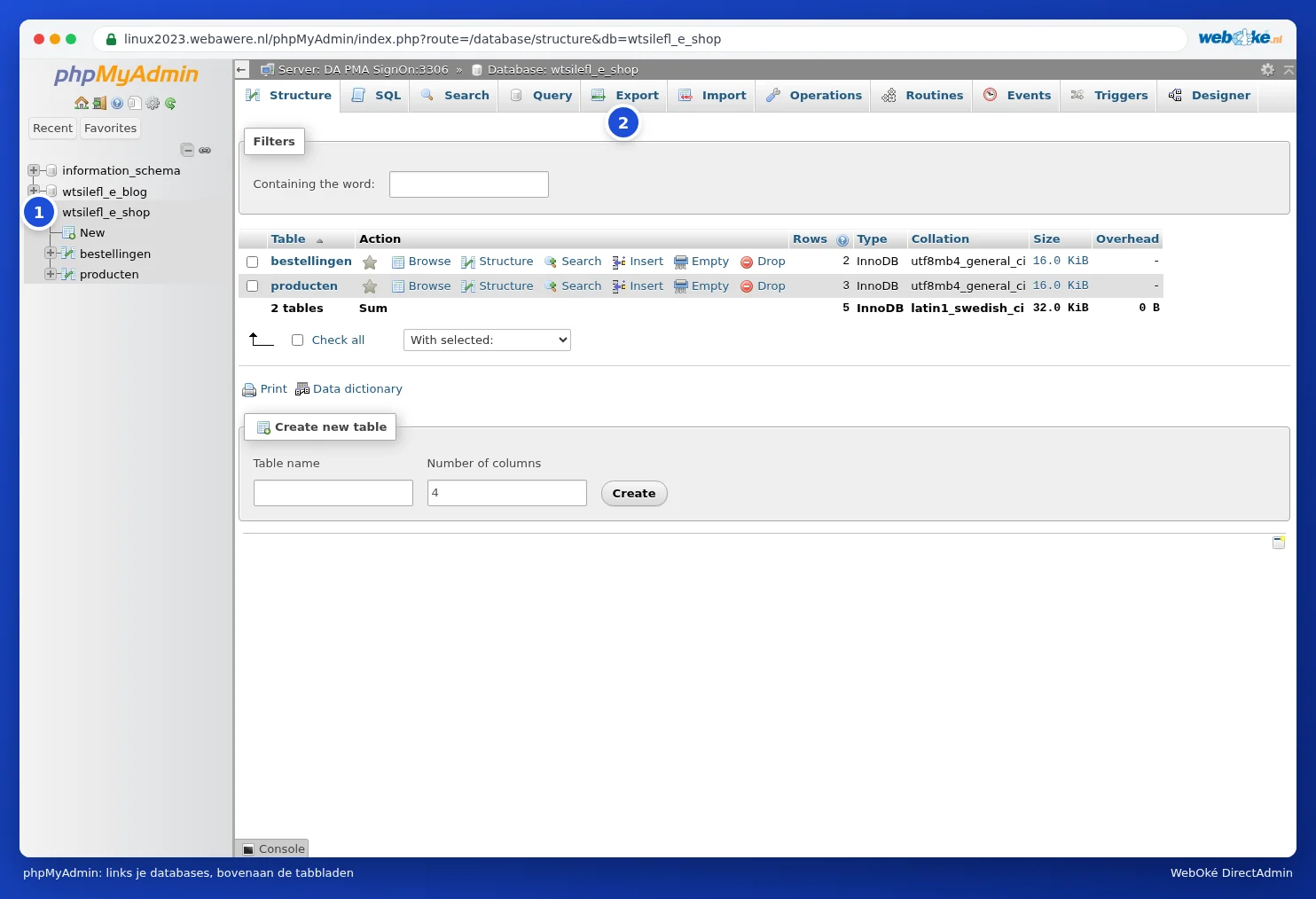
phpMyAdmin är ett separat program och visas hos oss på engelska. I den här guiden använder vi därför de engelska namnen, till exempel Export och Import.
Tips: Händer det inget när du klickar på phpMyAdmin? Då blockerar din webbläsare förmodligen den nya fliken som popup. Tillåt popup-fönster för servern (ofta visas ett meddelande om detta till höger i adressfältet) och klicka igen.
Visa en databas
- Klicka till vänster på namnet på en databas. Du ser då alla tabeller, med antal rader och storlek för varje tabell.
- Klicka på en tabell för att se innehållet (fliken Browse). Med Search söker du i tabellen.
- Med fliken SQL kör du egna kommandon. Gör det bara om du vet vad du gör.
Du kan läsa om export och import i Exportera en databas och En databas importera, även stora filer.
Obs: Det du ändrar eller tar bort i phpMyAdmin sker direkt och utan papperskorg. Klickar du på Drop eller Empty för en tabell är innehållet borta. Gör alltid en export innan du ändrar något.
Ett vanligt exempel: ändra WordPress-adressen
Kommer du inte längre in i WordPress efter en flytt eller en ändring från http till https eftersom adressen inte stämmer? Då ändrar du adressen i tabellen wp_options (prefixet wp_ kan se annorlunda ut hos dig):
- Klicka till vänster på din databas och sedan på tabellen wp_options.
- Leta upp raderna siteurl och home (oftast de två första).
- Dubbelklicka på värdet, skriv in rätt adress, till exempel https://www.dindomän.se, och tryck på Enter.
Logga in i phpMyAdmin med lösenord
Kommer du till phpMyAdmin på ett annat sätt och ombeds ange användarnamn och lösenord? Det är då uppgifterna för en databasanvändare (se Databasanvändare, behörigheter och lösenord), inte dina DA-uppgifter. Det är enklare att alltid öppna phpMyAdmin från DirectAdmin.
Vanliga frågor
Firefox eller en annan webbläsare visar ett meddelande om certifikatet.
phpMyAdmin körs på servern, till exempel https://linux2023.webawere.nl/phpMyAdmin/, och har ett giltigt certifikat utfärdat för den servern. Får du ändå ett meddelande, öppna då phpMyAdmin på nytt från DirectAdmin i stället för ett gammalt bokmärke, eller kontrollera om ditt antivirusprogram avbryter anslutningen.
Jag ser inte en databas i phpMyAdmin.
Du ser bara databaserna för det paket som du är inloggad i. Har du flera hostingpaket, öppna då phpMyAdmin från DirectAdmin för rätt paket.