
Modul 7 · 7.2
Importera, exportera och flytta
Modul 7: Din adressbok · Lästid: 9 minuter
Lärandemål: Efter den här lektionen kan du ta med dina kontakter som fil till och från webbmejlen, du väljer medvetet mellan vCard och CSV och du undviker dubbletter och förlorade grupper.
Nyckelbegrepp: vCard (.vcf), CSV, koppla fält, grupptillhörighet (CATEGORIES), dubbletter, Ersätt samtliga kontakter i adressboken, säkerhetskopia, CardDAV
Din adressbok flyttar inte med av sig själv
När du flyttar din e-post från en leverantör till en annan följer dina meddelanden och mappar oftast med: de ligger på IMAP-servern och ett flyttverktyg kopierar dem. Din adressbok ligger någon annanstans. I webbmejlen är den en egen lista som hör till webbmejlen, inte till din brevlåda. När e-posten flyttas följer den alltså inte med. Detsamma gäller åt andra hållet: den som byter från Gmail eller Outlook till en ny brevlåda lämnar kvar sina kontakter tills hen tar med dem själv.
Du tar med dem med hjälp av en fil. Du exporterar från det gamla programmet, får en fil och importerar den filen i det nya. Det finns två sorters filer som du ofta stöter på.
vCard: visitkortet
Ett vCard är en textfil med filändelsen .vcf. Varje kort börjar med BEGIN:VCARD och slutar med END:VCARD. Däremellan står en uppgift per rad, med ett fast namn framför. Så här ser ett kort för Ahmed ut:
BEGIN:VCARD
VERSION:3.0
FN:Ahmed Benali
N:Benali;Ahmed;;;
EMAIL;TYPE=INTERNET:ahmed@example.net
ORG:Example Groothandel
TEL;TYPE=WORK:+31 20 123 4567
CATEGORIES:Klanten
END:VCARDVERSIONanger vilken version av formatet det är. Version 4.0 beskrivs i RFC 6350. Version 3.0 är äldre men används och läses fortfarande av nästan alla program. Webbmejlen exporterar i version 3.0.FNär det fullständiga namnet som du ser det,När namnet uppdelat i delar (efternamn, förnamn).EMAIL,TELochORGsäger sig själva. Ett kort kan ha flera adresser och nummer.CATEGORIESär raden för grupper. Om Ahmed finns i din grupp "Klanten" skriver webbmejlen det här när du exporterar.
En .vcf-fil kan innehålla ett enda kort eller hundratals efter varandra. Fördelen med vCard: betydelsen av varje fält är bestämd. Ett program behöver inte gissa vad som är ett telefonnummer.
CSV: en tabell utan överenskommelser
CSV (comma-separated values) är en tabell i textform: första raden innehåller kolumnnamn, varje följande rad är en person, med kommatecken eller semikolon emellan. Du kan öppna filen i ett kalkylprogram. Det är praktiskt när du vill städa en lista, men det har en nackdel: det finns ingen fast överenskommelse om kolumnerna. Google kallar en kolumn något annat än Outlook, och en svenskspråkig Outlook kallar den i sin tur något annat än en engelskspråkig.
Därför måste webbmejlen koppla kolumnerna i en CSV-fil till sina egna fält. Känner den inte igen en kolumn frågar den dig vilken kolumn som hör till vilket fält. Kontrollera kopplingen noga. Ett klassiskt misstag: kolumnen med jobbadressen kopplas inte, och du får hundra kontakter utan e-postadress.
Ytterligare två fallgropar med CSV:
- Konstiga tecken. Ser du "Müller" i stället för "Müller" efter importen, så var filen inte sparad i UTF-8. Spara den igen som CSV i UTF-8 i ditt kalkylprogram och importera på nytt.
- Avgränsare. Ett kalkylprogram med svenska inställningar använder ofta semikolon. Hamnar allt i en enda kolumn har programmet läst avgränsaren fel.
Om du kan välja, välj vCard. Google Kontakter, Outlook och Apple Kontakter kan alla exportera som vCard eller som CSV.
Importera utan skador
Under Kontakter > Importera väljer du filen. Därunder finns två val som avgör om du får en snygg import eller en rörig adressbok.
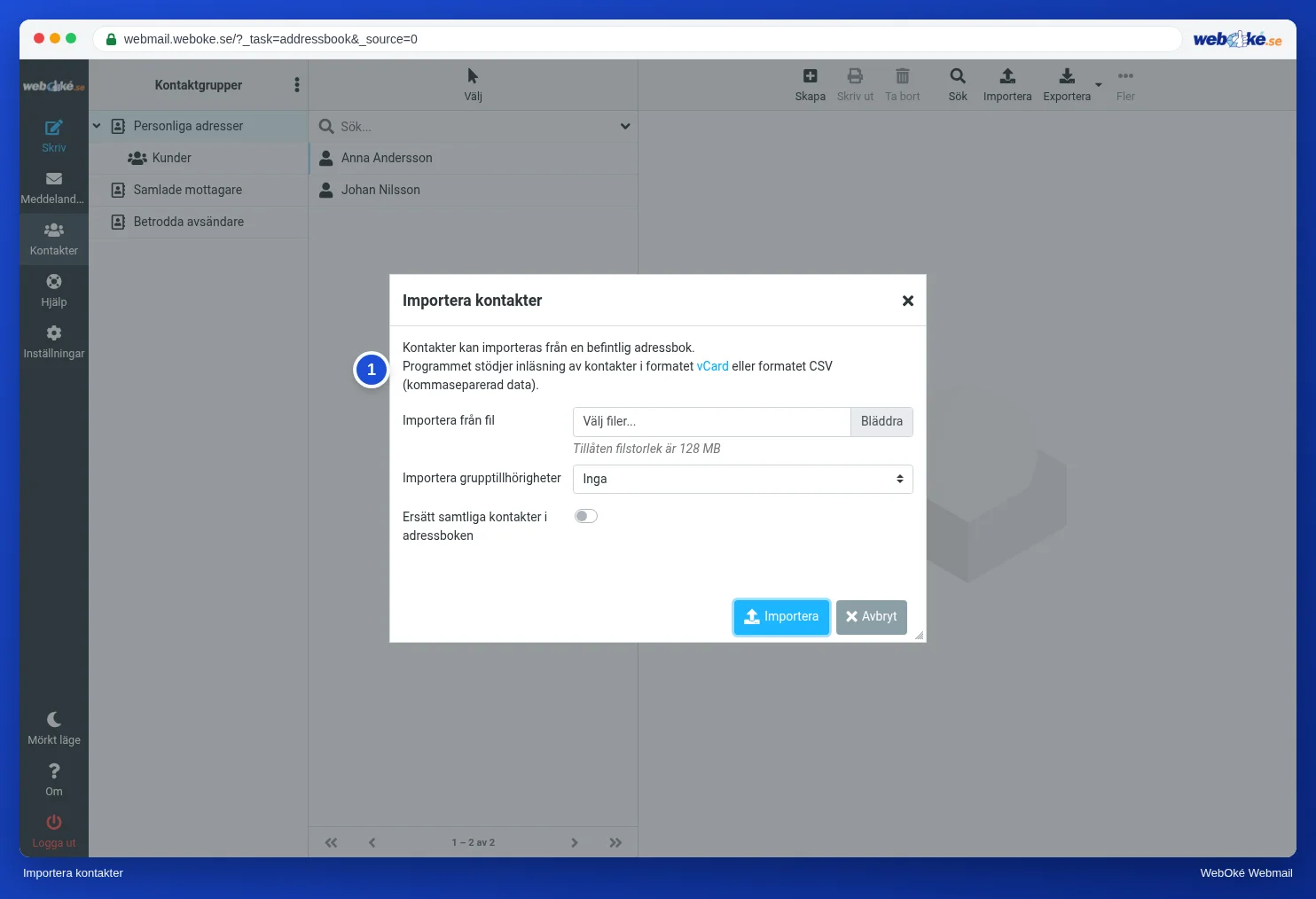
Importera grupptillhörigheter bestämmer vad webbmejlen gör med grupperna i filen (raderna CATEGORIES):
| Val | Vad händer |
|---|---|
| Ingen | Bara kontakterna importeras, utan grupper |
| Alla (skapa grupper om nödvändigt) | Alla grupper i filen importeras; grupper som saknas skapar webbmejlen |
| Endast till befintliga grupper | Bara grupper som du redan har fylls på |
Ersätt samtliga kontakter i adressboken raderar först allt som finns och lägger sedan in filens innehåll i stället. Det är bara rätt om filen verkligen innehåller allt du vill behålla. Låt det vara avstängt som standard.
Och hur är det med dubbletter? Finns det redan en kontakt med samma e-postadress och samma namn hoppar webbmejlen över den vid importen. Är namnet skrivet på ett annat sätt ("Ahmed Benali" jämfört med "A. Benali") känner den inte igen det som en dubblett, och personen hamnar där två gånger. Importerar du samma fil två gånger av misstag är det alltså inte så farligt. Importerar du från två källor med olika stavning, städa då efteråt.
Ett exempel. Sanne byter från ett gammalt e-postprogram. Där exporterar hon sina kontakter som vCard, 212 kort. Hon importerar med "Alla (skapa grupper om nödvändigt)" och låter "Ersätt samtliga kontakter i adressboken" vara avstängt. Sedan ser hon sina gamla grupper "Klanten" och "Leveranciers" igen, och hon söker på några namn som hon hade i båda programmen för att ta bort dubbletter.
Får du ett visitkort som bilaga i ett mejl behöver du inte spara det först: vid en .vcf-bilaga visar webbmejlen en knapp för att lägga till kortet i din adressbok.
Exportera som säkerhetskopia
Du exporterar under Kontakter > Exportera. Du får en .vcf-fil med alla dina kontakter. Med pilen bredvid väljer du mellan Exportera alla och Exportera markerade (bara de markerade). Om dina kontakter finns i grupper står grupperna som CATEGORIES i filen. Öppna filen i en textredigerare och kontrollera: ser du gruppnamnen, så följer de med igen vid en import.
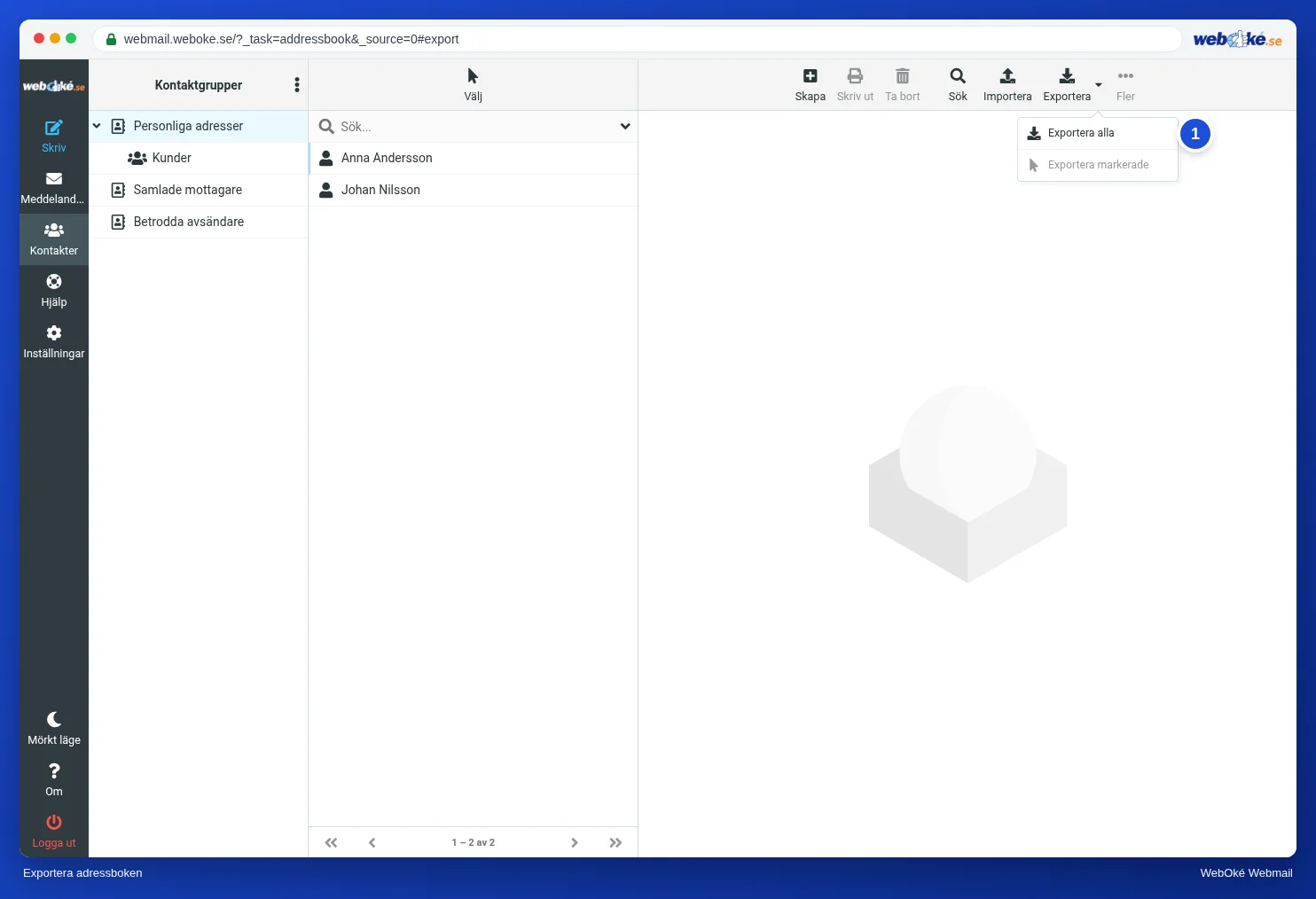
En export är också din säkerhetskopia. Din e-post ligger på servern, och den säkerhetskopieras, men din adressbok raderar du med ett enda felklick på Ersätt samtliga kontakter i adressboken. En export några gånger per år, sparad på ett säkert ställe, tar en minut. Tänk dock på att en sådan fil innehåller personuppgifter. Låt den inte ligga kvar i mappen Hämtade filer eller i en delad mapp.
Adressboken i din telefon är en annan adressbok
Kontakterna i din telefon och adressboken i webbmejlen är två separata listor. En ny kontakt i telefonen dyker inte upp i webbmejlen av sig själv, och tvärtom. Ditt e-postprogram hämtar bara din e-post via IMAP, inga kontakter.
Vill du ha en och samma adressbok på alla dina enheter behöver du CardDAV: en standard för att synkronisera kontakter mellan en server och dina enheter. Nextcloud kan till exempel det, och telefoner och e-postprogram har stöd för det. Webbmejlen hos WebOké synkroniserar inte med CardDAV; där använder du import och export. Välj därför ett ställe som din huvudkälla och ta då och då med en export därifrån.
I praktiken: så fungerar det i webbmejlen
Importera och Exportera finns högst upp under Kontakter. En import kan vara en .vcf-fil eller en CSV-fil. Steg för steg beskrivs det i Roundcube-handboken (8.3). I andra webbmejltjänster fungerar det på liknande sätt: Gmail och Outlook.com har också import och export för sina kontakter, oftast med samma två filtyper.
Sammanfattning
- Din adressbok följer inte med av sig själv när du flyttar din e-post: ta med den med en export och en import.
- vCard (.vcf) har fasta fält och grupper som CATEGORIES; CSV är en tabell där du måste koppla kolumnerna.
- Låt Ersätt samtliga kontakter i adressboken vara avstängt och välj medvetet Ingen, Alla eller Endast till befintliga grupper för grupperna.
- Webbmejlen känner bara igen dubbletter vid samma adress och samma namn; städa efter en import.
- En export är din säkerhetskopia och innehåller personuppgifter; adressboken i din telefon är en annan lista.
Quiz
Uppgift
Uppgift A7.2: Låt ditt adressbok granskas. Exportera din adressbok i webbmejlen (Kontakter > Exportera; du får en .vcf-fil) och ladda upp den. Har du ännu få kontakter, skapa då först minst tre och lägg minst en av dem i en grupp. Programmet läser filen bara i minnet och sparar ingenting. Det kontrollerar att det finns minst 3 kort, att versionen är 3.0 eller 4.0, att varje kort har ett namn (FN) och en e-postadress, att det inte finns några dubbletter (samma e-postadress på två kort) och att det finns minst en grupp (CATEGORIES, annars orange). Du ser bara antal, till exempel "24 kort, 2 utan e-postadress, 1 dubblett", aldrig namn eller adresser. Grönt om allt stämmer; orange om gruppen saknas, om det finns kort utan namn eller e-postadress eller om det finns dubbletter; rött vid färre än 3 kort eller en okänd version.
Läs mer
Där steg i webbmejlen beskrivs gäller de webbmejlen hos WebOké; i andra webbmejltjänster fungerar det på liknande sätt.
- Roundcube Webmail 8.3: Importera och exportera kontakter
- Roundcube Webmail 8.2: Skapa grupper
- Återställ brevlåda eller raderade e-postmeddelanden från säkerhetskopian
- RFC 6350, vCard Format Specification (engelska): https://www.rfc-editor.org/rfc/rfc6350
- Je adresboek verhuizen van Gmail of Outlook naar de webmail