
Kapitel 5 · 5.7
SPF ställa in och komplettera
Med en SPF-post talar du om för omvärlden vilka servrar som får skicka e-post för ditt domän. Mottagare som Gmail, Outlook.com och KPN kontrollerar detta. Kommer ett mejl från en server som inte finns i din SPF-post hamnar det lättare i skräpposten eller nekas.
Standard-SPF-posten hos WebOké
Varje hostingpaket har redan en SPF-post:
v=spf1 a mx include:webawere.nl ~all
| Del | Betydelse |
|---|---|
| v=spf1 | Detta är en SPF-post. |
| a | Servern som ditt domän pekar mot får skicka e-post. |
| mx | Servrarna i dina MX-poster får skicka e-post. |
| include:webawere.nl | Alla e-postservrar hos WebOké får skicka e-post. |
| ~all | Alla andra servrar inte; e-post från andra servrar anses misstänkt (mjukt avvisande). |
Högst en SPF-post
Ett domän får bara ha en SPF-post. Finns det två poster som börjar med v=spf1 avvisar mottagare båda, och det är värre än ingen SPF alls. Ber en annan tjänst dig att lägga till en SPF-post, skapa då inte en andra post utan komplettera den befintliga posten.
Lägga till en tjänst i din SPF-post
Skickar du även e-post via en annan tjänst, till exempel Microsoft 365, Google Workspace, Mailchimp eller ditt bokföringsprogram? Lägg då till den tjänsten med include:.
- Öppna DNS-administration.
- Klicka på pennan bakom TXT-posten som börjar med v=spf1.
- DirectAdmin öppnar posten med TXT-posttyp satt till SPF, så att du kan redigera den i delar.
- Ange vid Inkludera domän domänet som tjänsten anger, utan include: framför, till exempel spf.protection.outlook.com. Med plustecknet lägger du till en rad för ytterligare en tjänst.
- Låt webawere.nl stå kvar, även om du skickar e-post via en annan part. Din webbplats och dina formulär skickar e-post via våra servrar.
- Kolla längst ner vid Värde hur hela posten kommer att se ut, och spara.
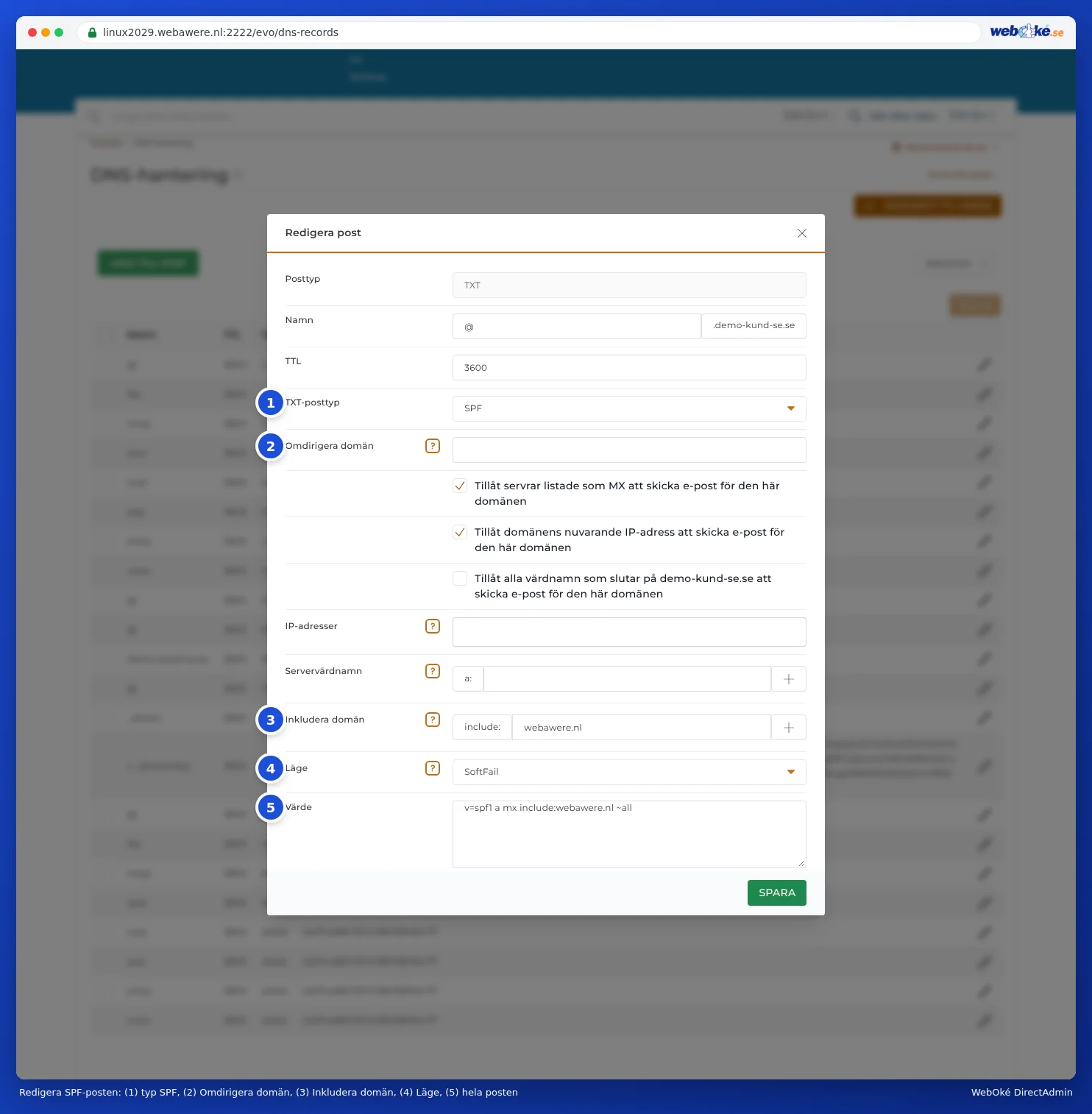
De övriga fälten:
- Omdirigera domän: ta över SPF-policyn från ett annat domän. Använder du detta räknas inte de övriga fälten. Lämna det tomt.
- De tre kryssrutorna Tillåt servrar som är angivna som MX, Tillåt domänets aktuella IP-adress och Tillåt varje värdnamn som slutar på dindoman.nl: det är mx, a och ptr. Låt dem stå som de är.
- IP-adresser och Servervärdnamn: en enskild server som får skicka e-post, via IP-adress eller namn.
- Läge: vad som händer med e-post från andra servrar. SoftFail (~all) markerar e-posten som misstänkt, Neka (-all) gör att den nekas, Neutral (?all) säger ingenting. Börja med SoftFail: det är också standardinställningen. Välj Neka först när du är säker på att alla tjänster som skickar e-post för ditt domän finns med i posten.
Vanligt förekommande includes:
| Tjänst | Inkludera domän |
|---|---|
| Microsoft 365 | spf.protection.outlook.com |
| Google Workspace | _spf.google.com |
Använd alltid den uppgift som tjänsten själv anger: värdet kan ändras.
Obs: En SPF-post får vid en kontroll inte behöva söka vidare mer än tio gånger (till exempel vid include, a och mx). Lägger du till många tjänster kan den gränsen nås och mottagare avvisar posten. Ta bort tjänster du inte längre använder.
SPF är det första steget. Ställ därefter även in DKIM (se Aktivera och kontrollera DKIM) och DMARC (se DMARC ställa in) korrekt.
Tips: I Mitt WebOké har DNS-skärmen även en SPF-hjälp med knappar för Microsoft 365 och Google Workspace (se DNS i Mitt WebOké och hos externa namnservrar som Cloudflare).