
Kapitel 14 · 14.6
Fel efter en PHP-uppgradering och hitta fellogen
Du har höjt PHP-versionen och nu är din webbplats vit, visar ett felmeddelande, eller så har en del slutat fungera. Det beror nästan alltid på ett plugin, ett tema eller egen kod som inte är kompatibel med den nya versionen. Ingen panik: du återställer den gamla versionen på en minut, och sedan tar du reda på vad som är fel i lugn och ro.
Steg 1: återställ den gamla versionen
Gå till Select PHP version, välj den version du hade tidigare igen och klicka på Apply (se PHP-versionen välja (Select PHP version)). Din webbplats fungerar då genast som förut igen. Har du ändrat tillägg eller alternativ för den nya versionen sparas de till nästa försök.
Steg 2: hitta felmeddelandet i fellogen
PHP skriver fel till domänens fellogg. Där står exakt vilken fil och vilken rad som ger problemet.
- Klicka i DirectAdmin under Systeminformation & filer på Webbplatssammanfattning & loggar.
- Klicka på Fellogg vid din domän.
- Titta på de sista raderna längst ner. Leta efter rader med PHP Fatal error, PHP Parse error eller PHP Warning (1).
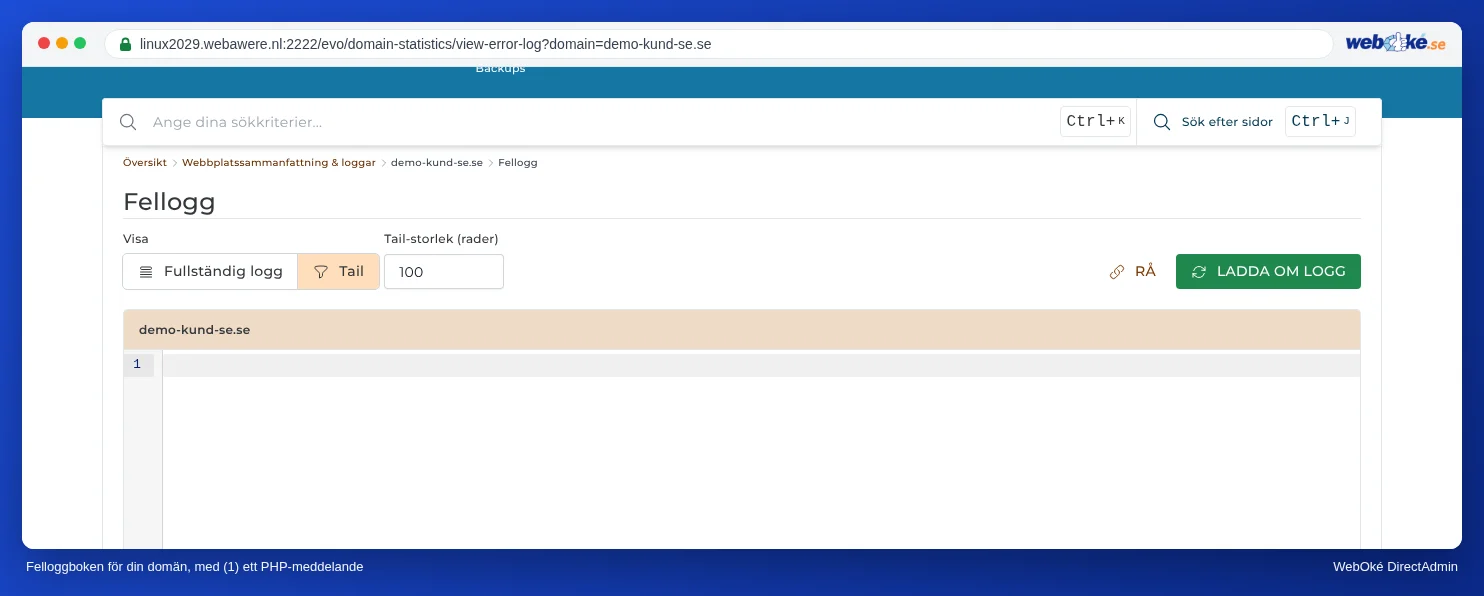
Läs mer om loggarna i Webbplatssammanfattning och loggar: felloggen och åtkomstloggen.
Steg 3: förstå meddelandet
I meddelandet står filens sökväg. Av den kan du oftast se vilket plugin eller tema som är boven. Några exempel:
| Du ser i meddelandet | Betydelse |
|---|---|
| .../wp-content/plugins/plugin-namn/... | Det pluginet fungerar inte med den nya versionen. Uppdatera det, eller hitta en ersättning om det inte längre underhålls. |
| .../wp-content/themes/tema-namn/... | Ditt tema är för gammalt. Uppdatera det eller be skaparen om en uppdatering. |
| Call to undefined function mysql_connect() | Mycket gammal kod som fortfarande använder funktioner från före PHP 7. Den måste skrivas om. |
| Call to undefined function med ett annat funktionsnamn | Ofta saknas ett tillägg. Kontrollera vilket tillägg som hör till den funktionen och aktivera det (se PHP-tillägg av och på). |
| Allowed memory size of ... bytes exhausted | Skriptet har för lite minne. Öka memory_limit (se PHP-alternativ: upload_max_filesize, memory_limit och max_execution_time). |
| Maximum execution time of ... seconds exceeded | Skriptet tog för lång tid. Öka max_execution_time, eller ta reda på varför det är så långsamt. |
Steg 4: uppdatera och försök igen
- Gör en säkerhetskopia (se Backup och återställning: skapa en egen backup i DirectAdmin).
- Uppdatera WordPress (eller din andra programvara), ditt tema och alla dina plugins medan den gamla PHP-versionen fortfarande är aktiv.
- Ta bort plugins du inte använder.
- Aktivera den nya PHP-versionen igen och testa din webbplats på nytt. Kontrollera även fellogen igen.
Tips: Vill du testa först utan att besökare märker något? Gör en kopia av din webbplats på en subdomän med Installatron (se Klona och skapa en testmiljö (staging)) och sätt bara den mappen på den nya versionen med .htaccess (se PHP-inställningar per mapp och via .htaccess).
Visa fel tillfälligt på sidan
Ser du bara en vit skärm och står det inget användbart i fellogen? Då kan du tillfälligt visa fel direkt på sidan. Markera kryssrutan vid display_errors på fliken Options i Select PHP version. Öppna sidan igen: nu ser du felmeddelandet. Stäng av display_errors direkt igen efteråt, eftersom ett sådant meddelande kan visa information om din webbplats för vem som helst.
Använder du WordPress kan det även göras med dessa rader i wp-config.php, ovanför raden That's all, stop editing!: define('WP_DEBUG', true); och define('WP_DEBUG_LOG', true);. WordPress skriver då felen till wp-content/debug.log. Ta bort dem igen efteråt, eller sätt dem till false.
Vill du hellre få det löst?
Lyckas det inte, eller har din webbplats inte uppdaterats på flera år? Med PHP-uppgraderingen gör vi din webbplats kompatibel med en aktuell PHP-version, till ett fast pris. Lyckas det inte får du pengarna tillbaka.