
Kapitel 4 · 4.6
En annan mapp för din webbplats (dokumentrot)
Den dokumentrot (i DirectAdmin Dokumentrot eller Dokumentrot) är mappen som besökare ser när de öppnar din webbplats. För ditt huvuddomän är det domains/dindomän.nl/public_html. Ibland vill du ha en annan mapp, till exempel för att din webbplats ligger i en undermapp eller för att ett ramverk som Laravel använder en mapp som heter public.
För ett underdomän: välj Anpassad
För ett underdomän väljer du mappen själv: vid skapandet, eller senare med pennan.
- Gå till Underdomänhantering och klicka på LÄGG TILL UNDERDOMÄN.
- Fyll i underdomänet.
- Välj Anpassad vid Dokumentrot och ange mappen. Mappen måste ligga inom ditt paket, till exempel /domains/dindomän.nl/public_html/nyasite.
- Klicka på LÄGG TILL UNDERDOMÄN.

På så sätt kan du till exempel låta test.dindomän.nl peka på en mapp med en ny version av din webbplats, eller på mappen public i ett Laravel-projekt.
Ändra mappen för ett befintligt underdomän
- Gå till Underdomänhantering.
- Klicka på pennan i raden för underdomänet.
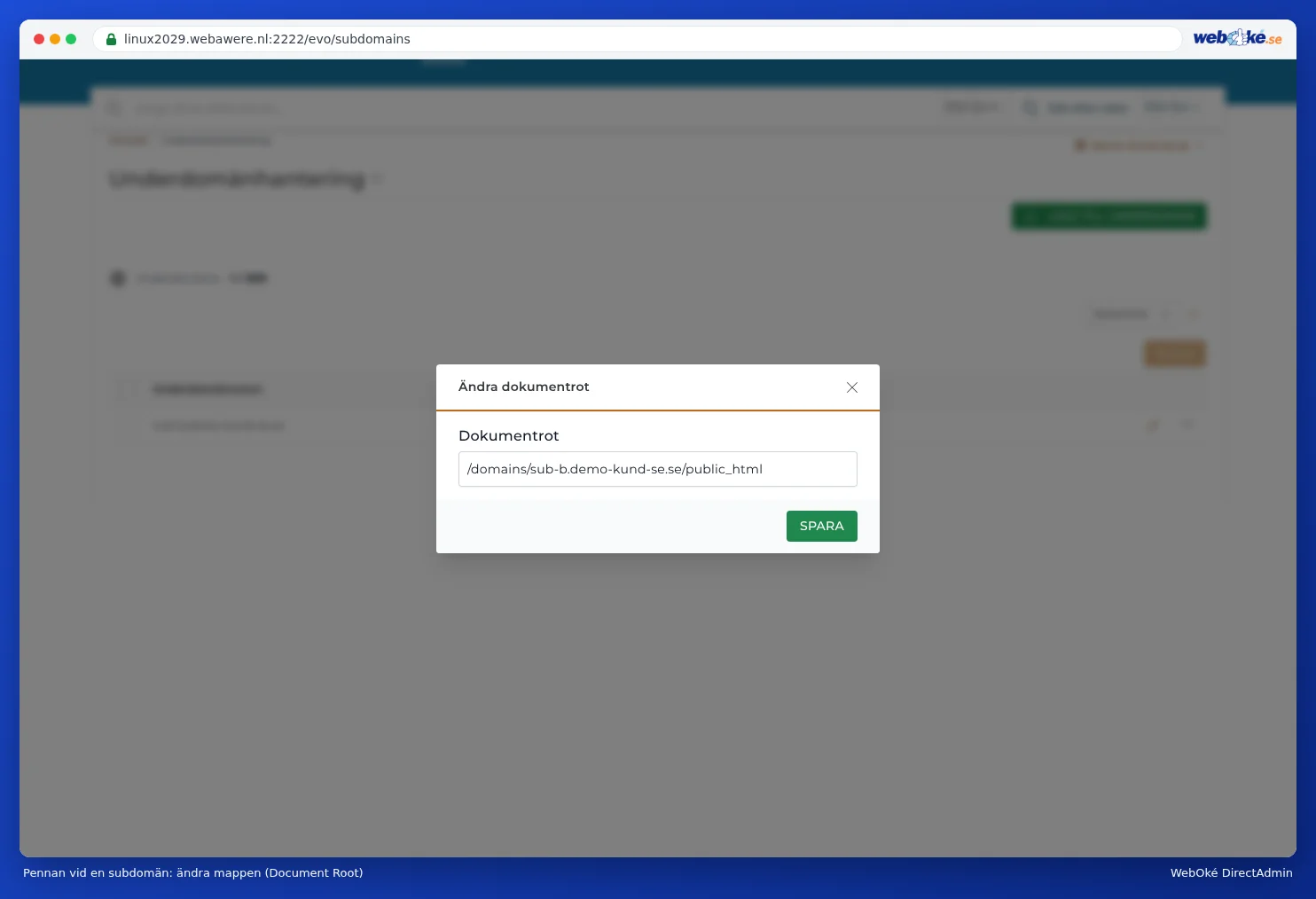
- Fönstret Ändra dokumentrot öppnas. Ange den nya mappen vid Dokumentrot.
- Klicka på SPARA.
Filerna flyttas inte automatiskt: lägg dem själv i den nya mappen, till exempel med Filhanteraren (se Öppna Filhanteraren: mapparna i ditt paket).
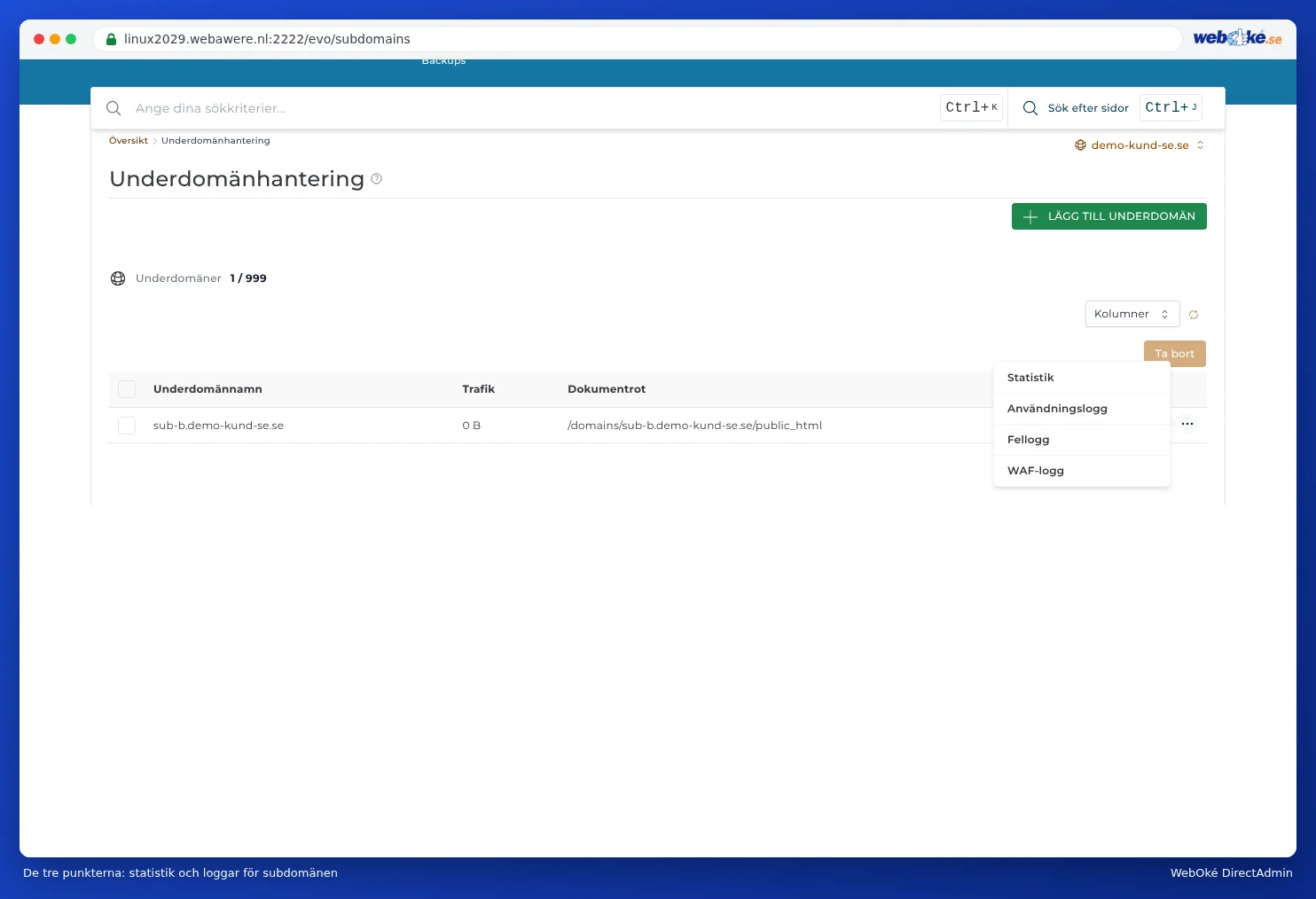
Via de tre punkterna i samma rad öppnar du Statistik, Användningslogg, Fellogg och WAF-logg för underdomänet (se Webbplatssammanfattning och loggar: felloggen och åtkomstloggen).
För ditt huvuddomän: så löser du det
Dokumentroten för ditt huvuddomän kan du inte ändra själv: den är alltid public_html. Behöver du en annan mapp finns dessa möjligheter:
- Lägg webbplatsen direkt i public_html. Det är oftast enklast. Flytta filerna i Filhanteraren (se Öppna Filhanteraren: mapparna i ditt paket).
- Skicka vidare till undermappen med .htaccess. Lägg en fil som heter .htaccess i public_html med en rad som internt skickar alla förfrågningar till undermappen. Besökaren märker inget av detta. För Laravel finns ett sådant exempel i Laravels dokumentation.
- Fråga oss. Om du inte kommer vidare, skapa ett ärende. Ange domänet och mappen du vill använda.
Obs: Lägg inte filer med lösenord (som en .env-fil) direkt i public_html. Allt i public_html kan i princip nås via internet.