
Kapitel 15 · 15.22
Skapa brev från en mottagningslista
En inbjudan, påminnelse eller nyhetsbrev till alla dina kunder, med rätt namn och adress på varje brev. Att skriva varje brev för hand är mycket arbete. Med Slå ihop e-post skapar Euro-Office alla brev på en gång utifrån ett kalkylblad med adresser.
Vad behöver du?
- Ett kalkylblad (xlsx) i din WebOké Nextcloud med kolumnnamnen i första raden, till exempel Hälsning, Namn, Företag, Adress, Postkod, Ort. Varje efterföljande rad är en mottagare.
- Ett brev (docx) med den fasta texten.
Steg 1: koppla mottagningslistan
- Öppna brevet.
- Gå till fliken Samarbete och klicka på Slå ihop e-post (1).
- Välj Från lagring för att hämta mottagningslistan från din Nextcloud, Från fil för en fil på din dator, eller Från URL för en fil på internet.
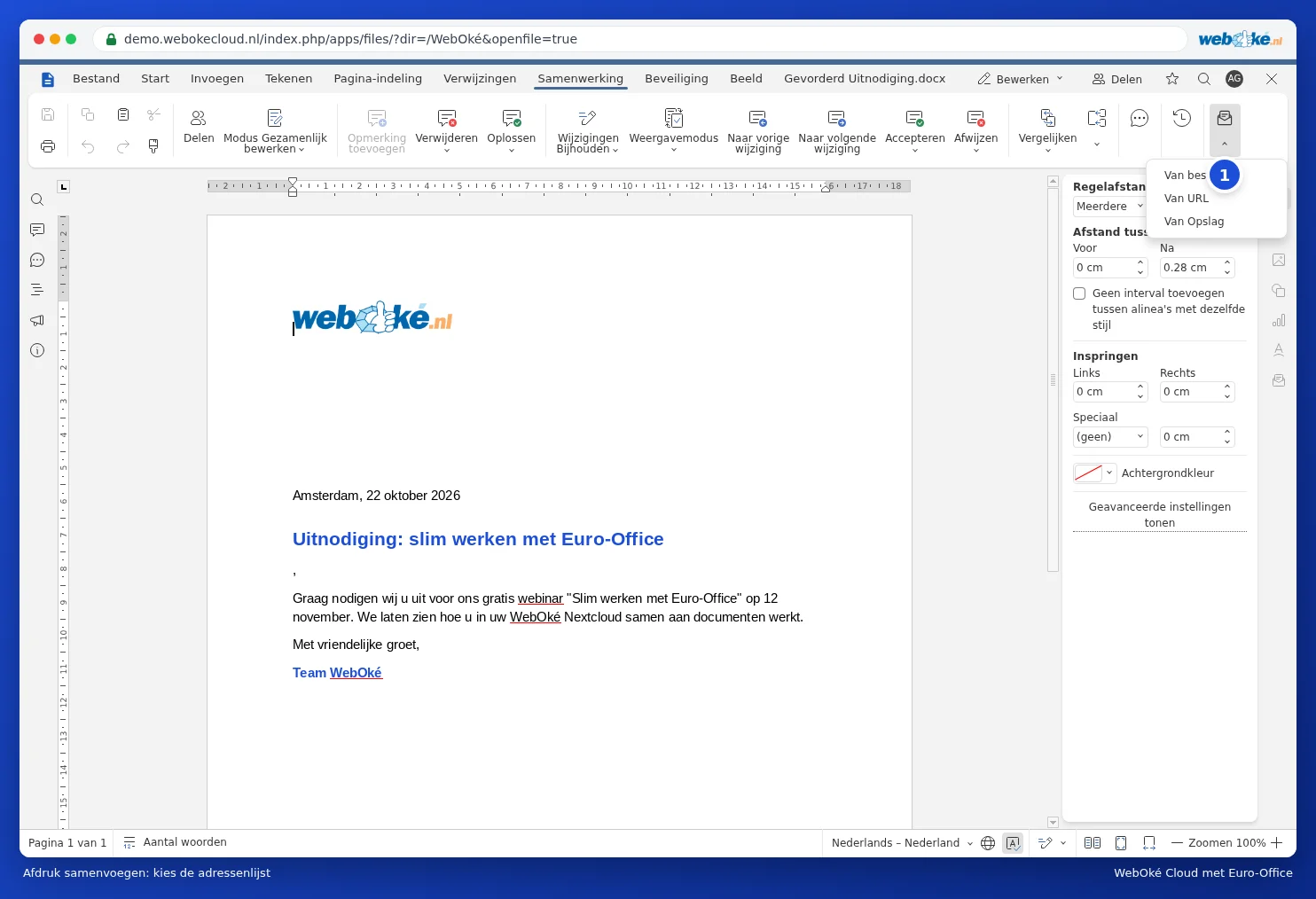
Till höger visas Slå ihop e-postinställningar. Med Redigera mottagningslista bockar du för eller av mottagare.
Steg 2: lägg till fält i brevet
- Placera markören där namnet ska stå.
- Klicka till höger på Infoga sammanslaget fält och välj Namn.
- Gör samma sak för Företag, Adress, Postkod och Ort. Lägg själv till mellanslag och radbrytningar mellan fälten, och skriv till exempel ett kommatecken efter hälsningen.

Steg 3: kontrollera och slå samman
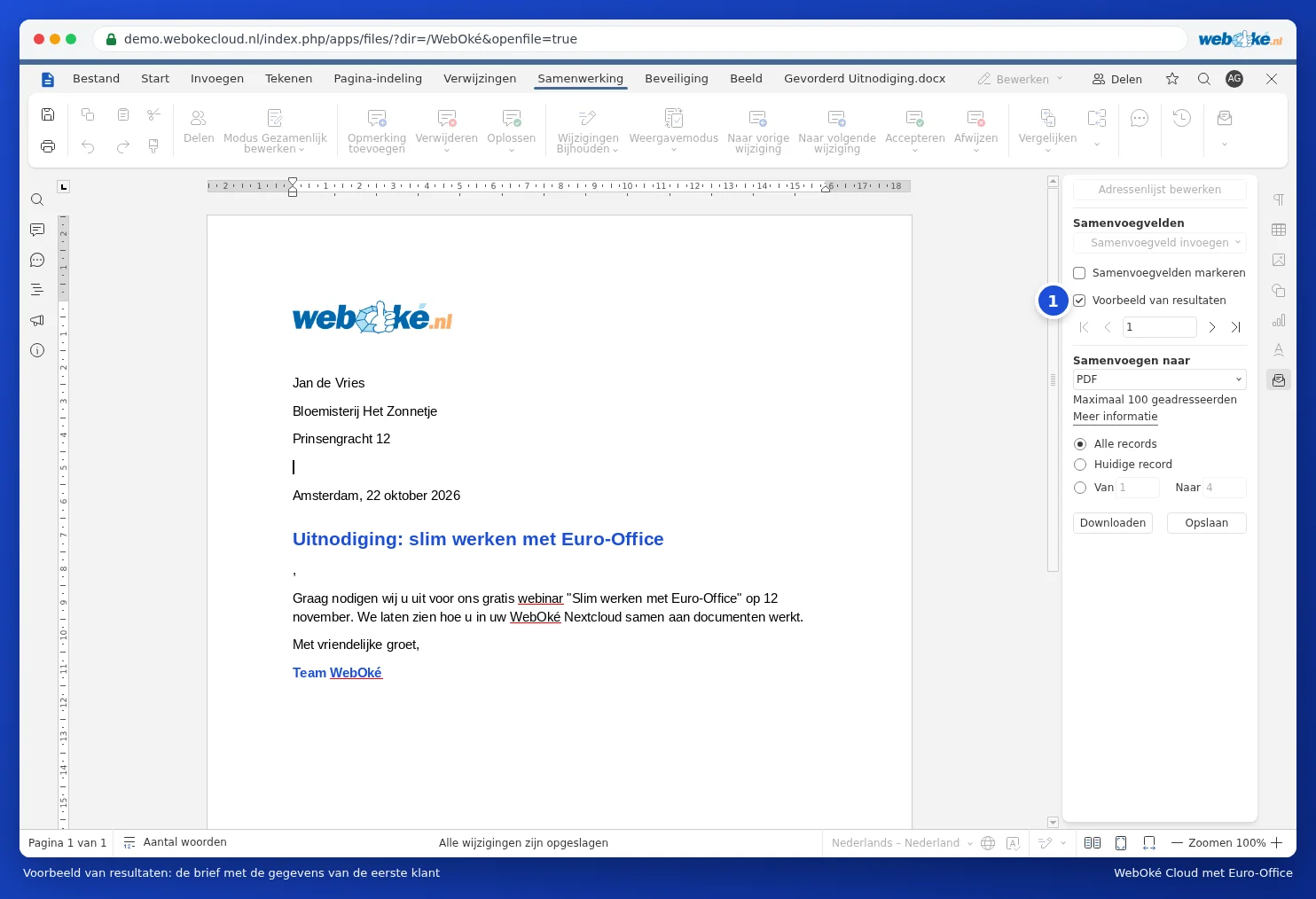
- Klicka på Förhandsgranska resultat. Med pilarna bläddrar du genom breven för varje mottagare.
- Välj under Slå ihop till vad du vill ha: en PDF med alla brev för utskrift, en Docx för att kontrollera innan, eller E-post.
- Välj om du vill ha alla poster eller bara en del, och klicka på Ladda ner eller Spara.
Fallgropar och begränsningar
- Euro-Office slår samman maximalt 100 mottagare åt gången. Har du fler, gör det då i omgångar (poster 1 till 100, 101 till 200) med Från och Till.
- Slå ihop e-post fungerar i webbläsaren, i din WebOké Nextcloud.
- Adressetiketter (flera adresser på ett ark) kan Euro-Office inte skapa: varje brev får en mottagare. Ett bra alternativ: skapa etiketterna i ett kalkylblad med adresserna i ett rutnät som passar ditt etikettark, eller använd ett etikettprogram från tillverkaren av dina etiketter.
- Visas en postkod utan inledande nolla eller ett belopp fel i brevet? Kontrollera talformatet i kalkylbladet (se Behålla nollan i början av ett telefonnummer eller postnummer).