
Kapitel 15 · 15.4
XLETAUPP: sök åt vänster och med eget meddelande
XLETAUPP är efterföljaren till LETARAD. Många efterfrågar den eftersom LETARAD har tre begränsningar: den söker bara i den första kolumnen, du måste räkna kolumner, och ett fel måste du hantera separat. XLETAUPP har inte dessa begränsningar, och Euro-Office känner till den precis som vanligt.
Uppbyggnaden
=XLETAUPP(sökvärde; sökkolumn; resultatkolumn; "meddelande om inget hittas")
Exempel: slå upp beloppet på fakturan från Hotel De Haven. Kundnamnen står i kolumn B, beloppen i kolumn G:
=XLETAUPP(A5;Fakturor!$B$2:$B$13;Fakturor!$G$2:$G$13;"Hittades inte")
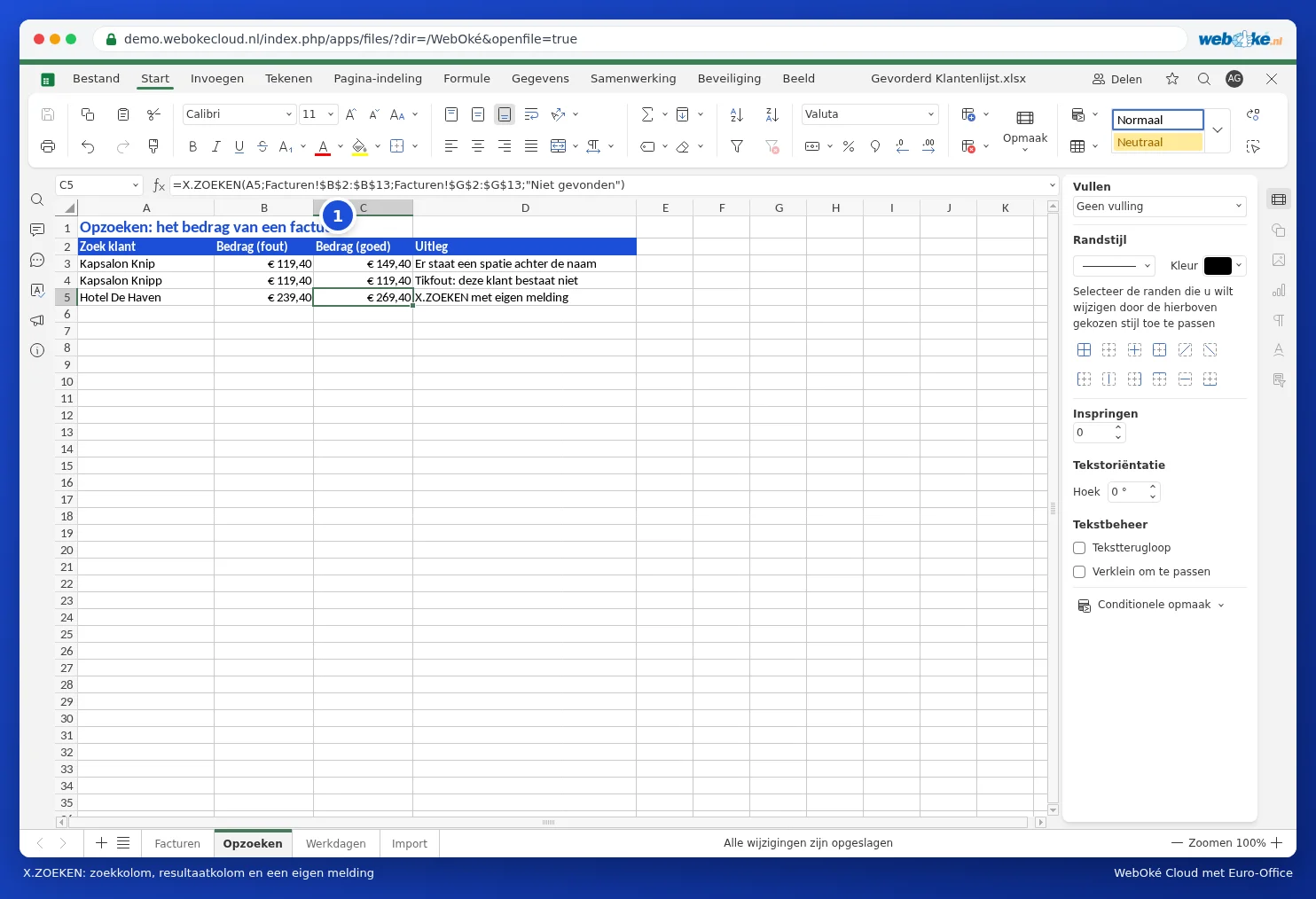
Varför den är bättre
- Inget räknande av kolumner: du pekar helt enkelt ut resultatkolumnen. Lägger du senare till en kolumn fortsätter formeln att stämma.
- Även åt vänster: resultatkolumnen får stå till vänster om sökkolumnen.
- Exakt som standard: du behöver inte lägga till FALSKT.
- Eget meddelande: den fjärde delen är texten som visas om inget hittas.
Fler möjligheter
- Femte delen, jämförelseläget: 0 exakt (standard), -1 exakt eller närmast mindre värde (praktiskt för intervall), 1 exakt eller närmast större, 2 med jokertecknen * och ?.
- Sjätte delen, sökriktningen: -1 söker nedifrån och upp. Så hittar du den senaste fakturan för en kund: =XLETAUPP("Bakkerij Van Dijk";B2:B13;F2:F13;"Ingen";0;-1).
Fallgropar
- Sökkolumn och resultatkolumn måste vara lika långa: $B$2:$B$13 och $G$2:$G$13, inte $G$2:$G$20.
- Undvik hela kolumner som B:B i stora filer; det gör kalkylarket långsamt. Se Gör ett trögt kalkylblad snabbare.
- Skickar du filen till någon med en mycket äldre Excel-version (2016 eller äldre) känner den inte till XLETAUPP. Använd då LETARAD istället.