
Kapitel 15 · 15.3
LETARAD ger #N/A: så löser du det
Det här är nog världens vanligaste kalkylbladsfråga: kunden finns verkligen i listan, men LETARAD ger ändå ett felmeddelande. I Euro-Office heter felet #N/A. Det betyder: hittades inte. Här är orsakerna, från vanligast till mindre vanligt.
1. Dolda mellanslag
I vårt exempel står det i A3 "Kapsalon Knip " med ett mellanslag efter. För dig ser det likadant ut, men inte för kalkylbladet. Det här händer ofta med data som du kopierar från en webbsida, e-post eller export.
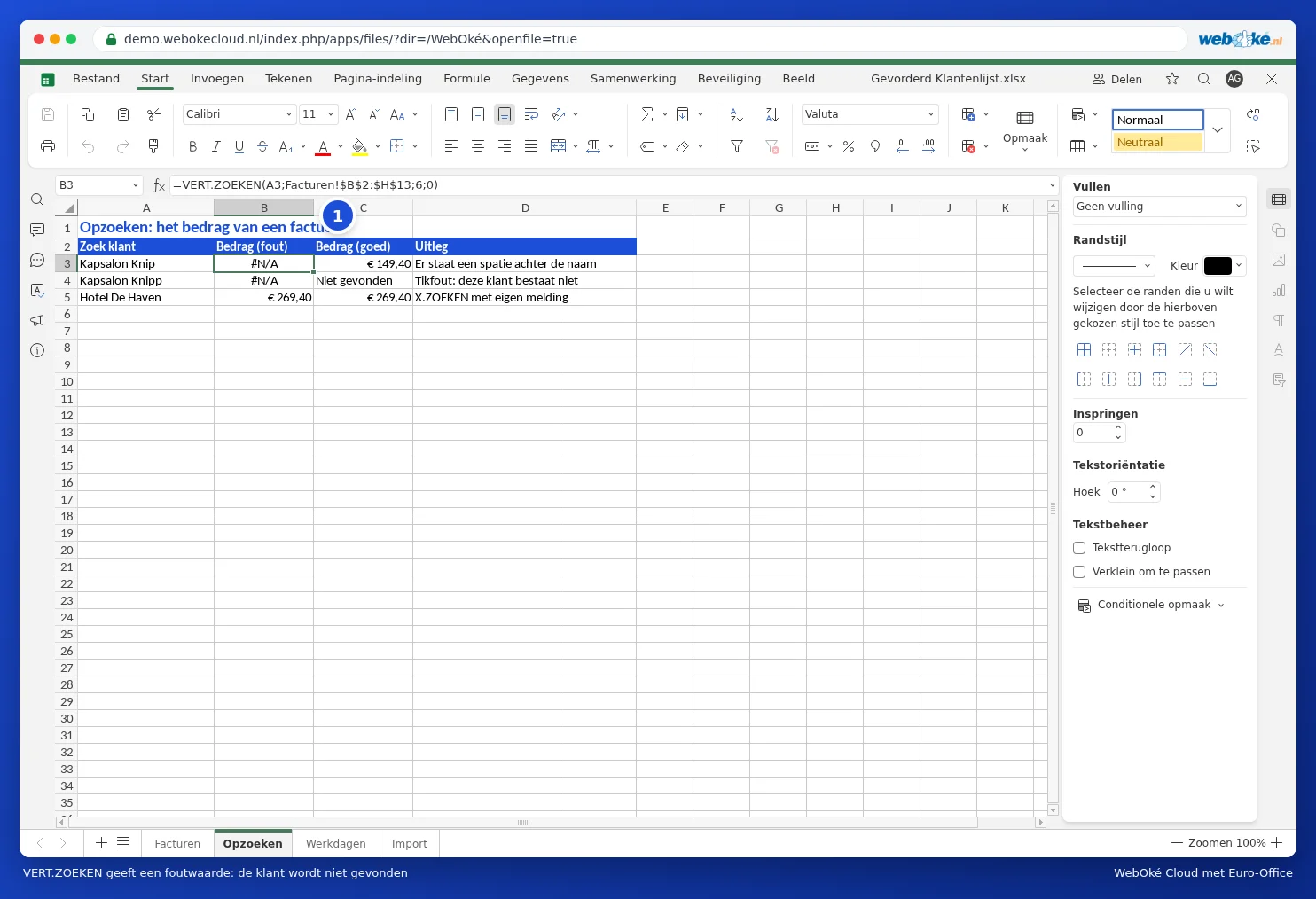
Lösning: låt RENSA ta bort mellanslagen först. =LETARAD(RENSA(A3);Facturen!$B$2:$H$13;6;0) hittar kunden.

Kommer listan från en webbsida kan det ibland finnas "hårda" mellanslag som RENSA inte ser. Använd då BYT.UT(A3;TECKENKOD(160);" ") och eventuellt STÄDA för osynliga tecken.
2. Du söker inte exakt
Den fjärde delen av LETARAD måste vara 0 (eller FALSKT). Utelämnar du den söker Euro-Office efter ett "ungefär lika" värde. Det ger konstiga resultat eller #N/A om listan inte är sorterad.
Obs: skriv inte FALSKT utan parenteser i Euro-Office, som du kanske är van vid från Excel på andra språk. Euro-Office känner inte igen det ordet som ett logiskt värde. LETARAD söker då ändå "ungefär" och ger utan felmeddelande ett felaktigt belopp. Använd 0, FALSE eller FALSKT().
3. Tabellen förskjuts när du drar formeln
Drar du formeln nedåt flyttas B2:H13 med till B3:H14 och den översta kunden hamnar utanför intervallet. Lägg till dollartecken: $B$2:$H$13. Tryck på F4 medan du skriver för att snabbt lägga till dem.
4. Tal mot text
Söker du på ett kundnummer eller postnummer måste båda sidor vara samma typ av värde. Ett tal som är lagrat som text visas vänsterjusterat i cellen, ett riktigt tal högerjusterat. Gör båda kolumnerna lika via talformatet (se Formatera tal, datum och valuta), eller sök som text: =LETARAD(A3&"";...).
5. Sökkolumnen står inte längst till vänster
LETARAD söker bara i första kolumnen i intervallet. Vill du söka på kundnamnet och det står i kolumn B, måste intervallet börja vid B (B2:H13, inte A2:H13). Står svaret till vänster om sökkolumnen, använd då XLETAUPP: se XLETAUPP: slå upp åt vänster och med ett eget meddelande.
Ett snyggt meddelande i stället för #N/A
Finns värdet verkligen inte, till exempel på grund av ett skrivfel? Fånga då upp felet: =OMSAKNAS(LETARAD(A4;Facturen!$B$2:$H$13;6;0);"Hittades inte"). Vid ett skrivfel som "Kapsalon Knipp" ser du då "Hittades inte", som i C4 i exemplet.
Tips: testa om själva värdet är problemet med =PASSA(A3;Facturen!$B$2:$B$13;0). Ger den också #N/A ligger problemet i värdena (mellanslag, text eller tal), inte i din formel.