
Kapitel 9 · 9.3
Lösenord och utgångsdatum på en länk
En offentlig länk är praktisk, men alla som får den kan komma åt filen. Med ett lösenord och ett utgångsdatum gör du länken säkrare.
Så ställer du in det
- Öppna filens delningssidopanel och klicka på de tre punkterna bredvid länken.
- Välj Anpassa länk och klicka på Avancerade inställningar.
- Kryssa i Ange lösenord (1) och skriv ett lösenord.
- Kryssa i Ange utgångsdatum (2) och välj det datum då länken ska sluta fungera.
- Klicka på Uppdatera delning (3).

I samma block finns fler praktiska alternativ. Med Etikett för delning ger du länken ett namn, till exempel "Länk för kunden", så att du senare vet vad den var till för. Dölj hämtning tar bort nedladdningsknappen och med Begränsa nedladdningar ställer du in hur många gånger filen får laddas ner. Under Anteckning till mottagaren skriver du en kort förklaring som mottagaren får se. Not: alternativet "Begränsa nedladdningar" fanns inte i ordlistan, men har översatts enligt gängse ONLYOFFICE/Nextcloud-terminologi.
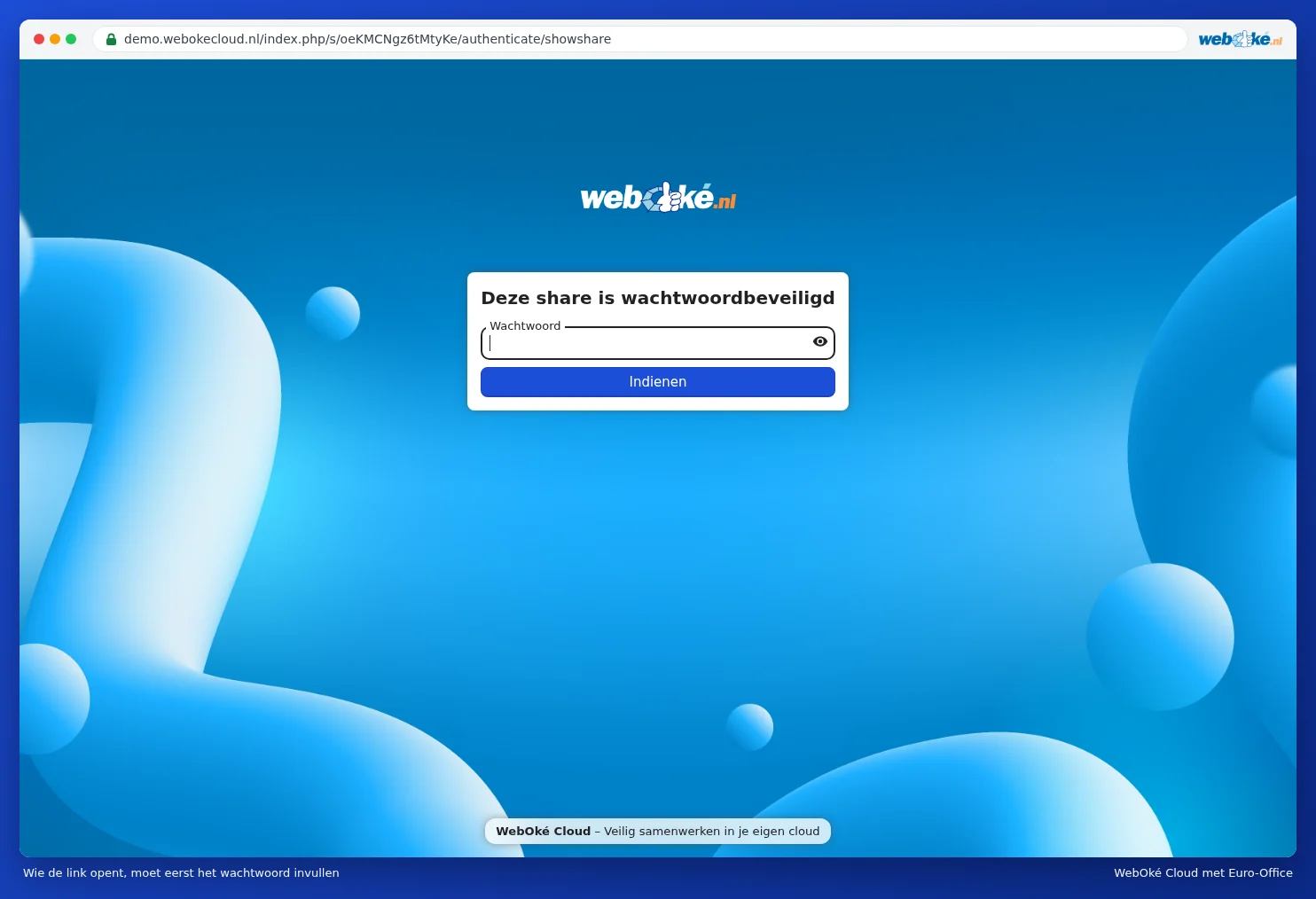
Om någon öppnar länken frågar WebOké Cloud först efter lösenordet. Först därefter öppnas dokumentet.
Tips: skicka inte lösenordet i samma meddelande som länken. Mejla till exempel länken och skicka lösenordet via sms eller WhatsApp, eller kom överens om det per telefon.
Efter utgångsdatumet slutar länken att fungera. Du behöver alltså inte själv tänka på att ta bort den. Vill du avsluta tidigare, välj Sluta dela i länkens meny.