
Kapitel 8 · 8.4
Spåra och acceptera ändringar
Med Spåra ändringar blir varje ändring ett förslag. Tillagd text får en färg, borttagen text blir överstruken. Du eller din kollega bestämmer sedan för varje ändring om den ska behållas. Många känner igen detta från Word, och det fungerar likadant här.
Aktivera Spåra ändringar
- Gå till fliken Samarbete.
- Klicka på Spåra ändringar (1) och välj:
- ON för mig: endast dina ändringar spåras.
- ON för mig och alla: ändringar från alla som redigerar dokumentet spåras.
Med OFF för mig och OFF för mig och alla stänger du av funktionen igen.

Uppe till höger ändras knappen Redigera till Granskning: så ser du att dina ändringar spåras. Fortsätt nu att arbeta som vanligt: allt du ändrar markeras.
Acceptera eller avvisa ändringar
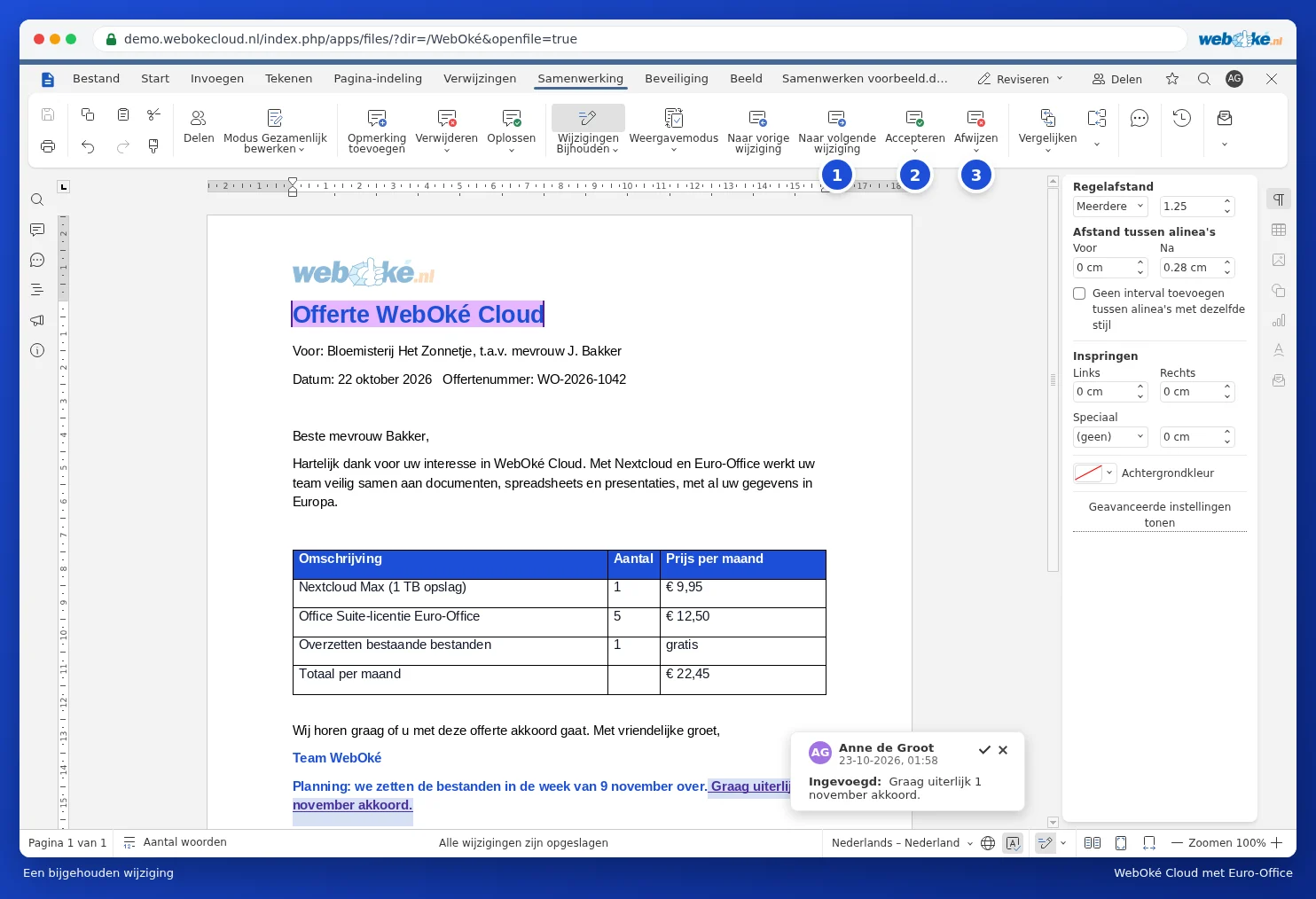
- Klicka på Till nästa ändring (1) för att gå igenom ändringarna en i taget. Med Till föregående ändring går du tillbaka.
- Klicka på Acceptera (2) om ändringen ska behållas, eller på Avvisa (3) för att ångra den.
- Klickar du på en ändring i texten visas även en pratbubbla med vem som gjorde ändringen och när. Med bockmarkeringen i pratbubblan accepterar du ändringen, med krysset avvisar du den.
Via pilen under Acceptera (1) väljer du Acceptera nuvarande ändring eller Acceptera alla ändringar. Under Avvisa finns Avvisa nuvarande ändring och Avvisa alla ändringar.

Hur vill du se ändringarna?
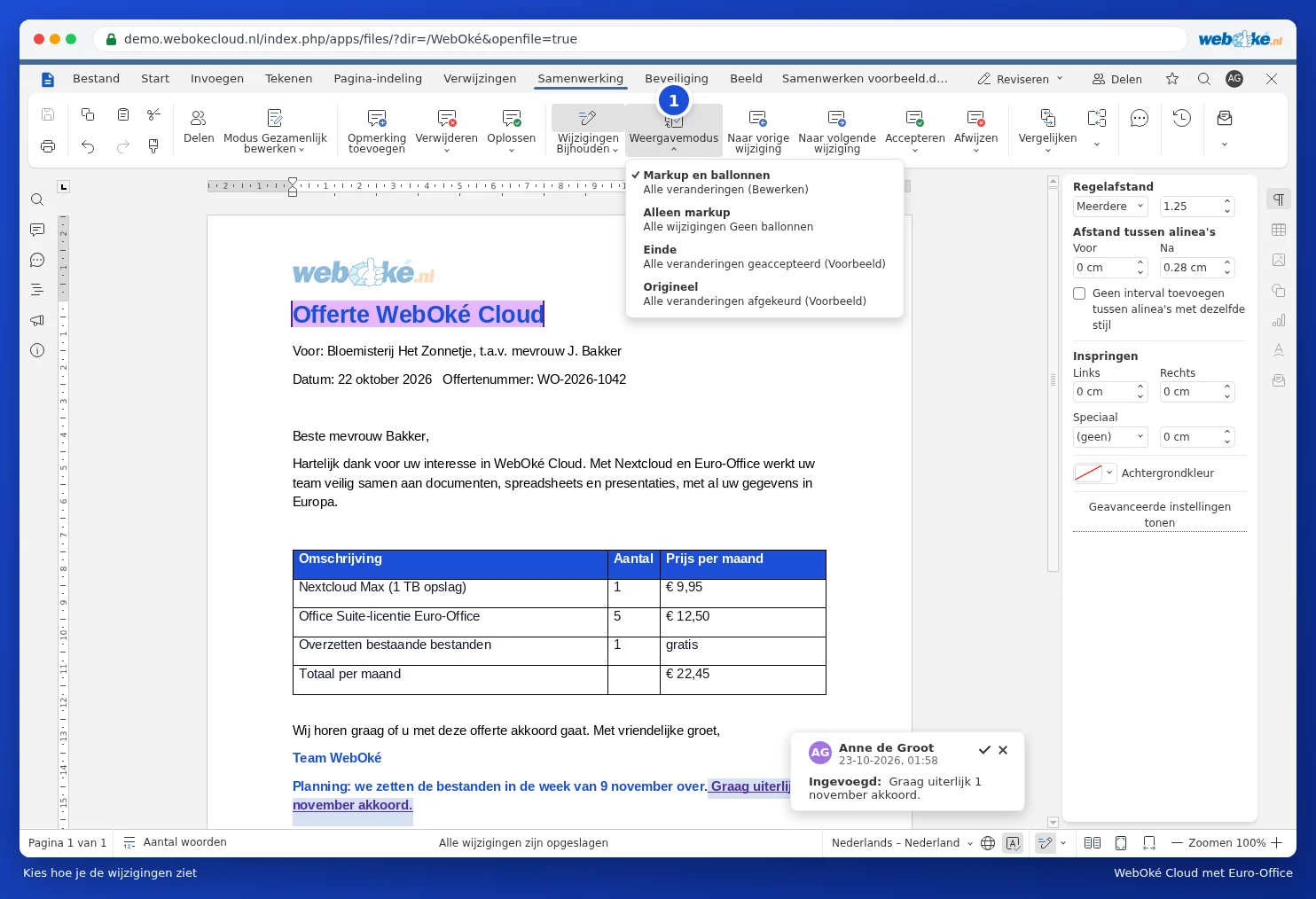
Med knappen Visningsläge (1) väljer du hur dokumentet ska se ut:
- Markeringar och pratbubblor: ändringar i texten, med förklaringar i pratbubblor.
- Endast uppmärkning: ändringar i texten, utan pratbubblor.
- Slutlig: så ser dokumentet ut om du accepterar alla ändringar.
- Original: så såg dokumentet ut innan ändringarna gjordes.
Tips: vill du att en kollega bara ska kunna föreslå ändringar utan att kunna ändra något direkt? Skydda då dokumentet med alternativet för spårade ändringar, via fliken Skydd och knappen Skydda dokument.
Obs: ett dokument med icke accepterade ändringar visar även dessa ändringar om du skickar det till en kund. Acceptera eller avvisa därför alla ändringar först och stäng sedan av Spåra ändringar.