
Kapitel 15 · 15.7
Öppna csv-filer med semikolon och konstiga tecken korrekt
Exporter från webbutiker, banker och medlemsregister är nästan alltid csv-filer. Två klagomål hör vi ständigt: allt hamnar i en enda kolumn, eller så visas konstiga tecken som ë i stället för ë. Båda problemen löser du redan vid öppnandet.
Varför blir det fel?
- En kolumn: svenska program avgränsar oftast fälten med semikolon, engelska med komma. Väljer kalkylarket fel tecken hamnar allt i kolumn A.
- Konstiga tecken: filen är sparad i en annan teckenkodning än den kalkylprogrammet förväntar sig. Äldre Windows-program använder ofta Windows-1252 (västeuropeisk), nyare UTF-8.
Observera: klick öppnar textredigeraren
Klickar du på en csv-fil i din WebOké Nextcloud öppnar Nextcloud den som vanlig text i textredigeraren, inte som ett kalkylark. För att få en riktig tabell hämtar du istället in csv-filen i ett kalkylark.
Så importerar du den korrekt
- Skapa ett nytt, tomt kalkylark (eller öppna det kalkylark där datan ska in).
- Gå till fliken Data, klicka på Hämta data och välj Från lokal TXT/CSV. Välj csv-filen på din dator. Ligger filen online väljer du istället Från TXT/CSV webbadress.
- Fönstret Textimport-guide öppnas. Kontrollera under Förhandsgranska att bokstäverna ser rätt ut. Ser du konstiga tecken vid é, ë och ô väljer du en annan teckenkodning under Teckentabell. För exporter från äldre Windows-program är det oftast Western European (Windows), för nyare Unicode (UTF-8).
- Välj Semikolon eller Komma under Avgränsare tills förhandsgranskningen visar snygga kolumner. Ofta känner Euro-Office av avgränsaren automatiskt.
- Under Välj plats för data väljer du cellen längst upp till vänster, till exempel $A$1, och klickar på OK.
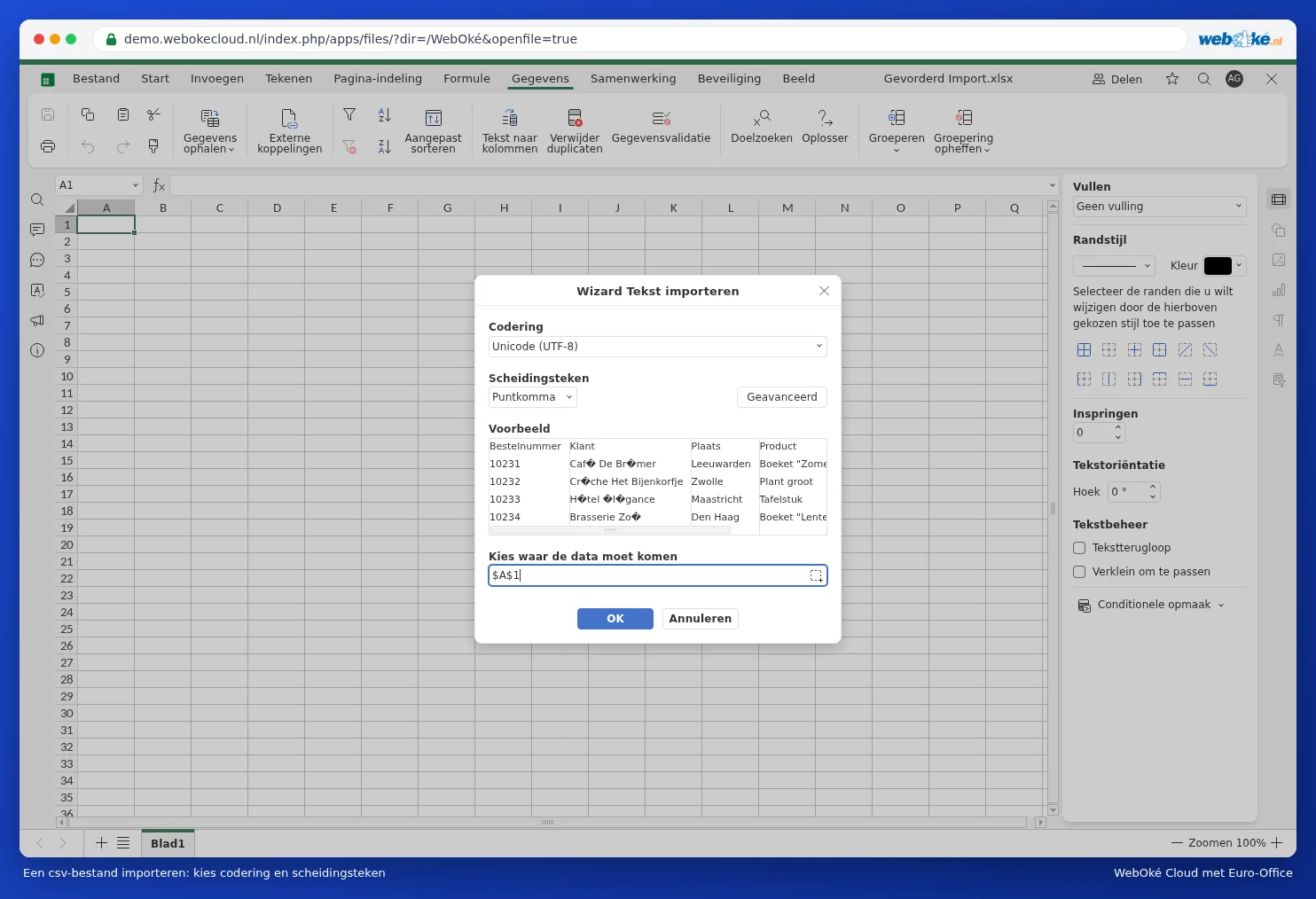


Via Avancerad ställer du in decimaltecknet och tusentalsavgränsaren. Välj för svenska belopp (1 249,00) komma som decimaltecken och mellanslag som tusentalsavgränsare. Se även Importera och exportera csv-filer.
Fallgropar
- Efter öppnandet arbetar du i en csv-fil. En csv sparar ingen formatering, inga formler eller extra blad. Ska du arbeta vidare med filen, spara då en kopia som xlsx via Arkiv, Spara kopia som.
- Inledande nollor (postnummer, telefonnummer) och långa nummer som ett IBAN kan försvinna när filen öppnas. Se Behålla nollan i början av ett telefonnummer eller postnummer.
- Datum kan komma in som text. Se Datum som kommer in som text eller där dag och månad har blivit omkastade.