
Kapitel 9 · 9.2
Skapa en offentlig länk (läsa eller redigera)
Se den i en kort video
Med en offentlig länk delar du ett dokument med någon som inte har ett konto i din WebOké Nextcloud, till exempel en kund eller din bokförare. Alla med länken kan öppna dokumentet i webbläsaren. Inget behöver installeras.
Skapa en länk
- Öppna delningssidopanelen för filen, som i Dela ett dokument med en kollega.
- Klicka vid Skapa offentlig länk på plustecknet.
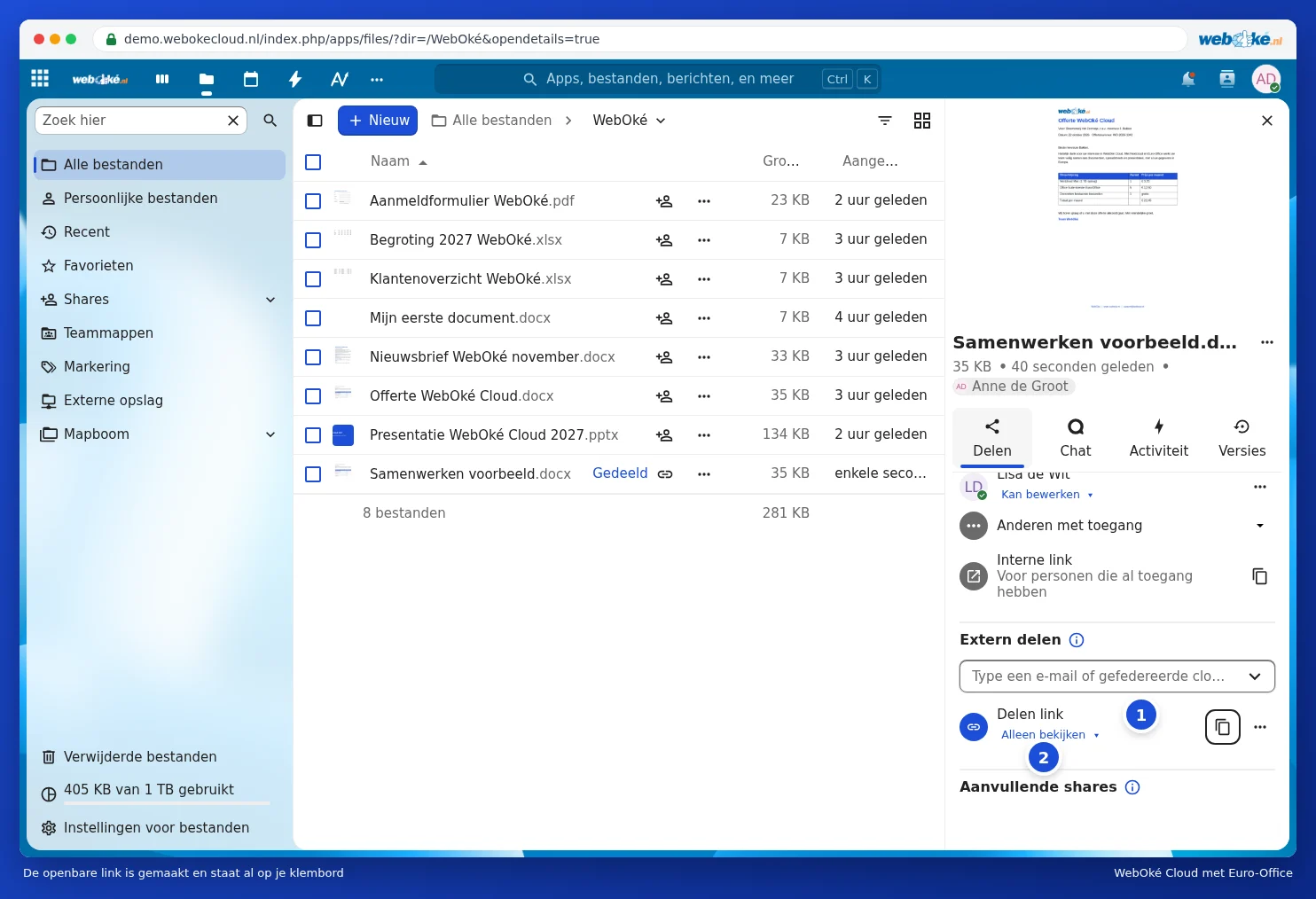
- Länken skapas (1) och läggs genast på ditt urklipp. Klistra in den i ett e-postmeddelande eller chattmeddelande med Ctrl + V (på Mac Cmd + V). Med knappen med de två bladen kopierar du länken igen senare.
Läsa eller redigera?
En ny länk är inställd på Kan endast visa (2 i föregående bild). Klicka på den för att välja:
- Kan endast visa (1): mottagaren kan läsa, skriva ut och ladda ner dokumentet, men inte ändra något.
- Kan redigera (2): mottagaren kan redigera dokumentet i Euro-Office, precis som du.

Vad mottagaren ser när hon eller han öppnar länken läser du om i Dela med någon utanför din organisation.
Länkens meny
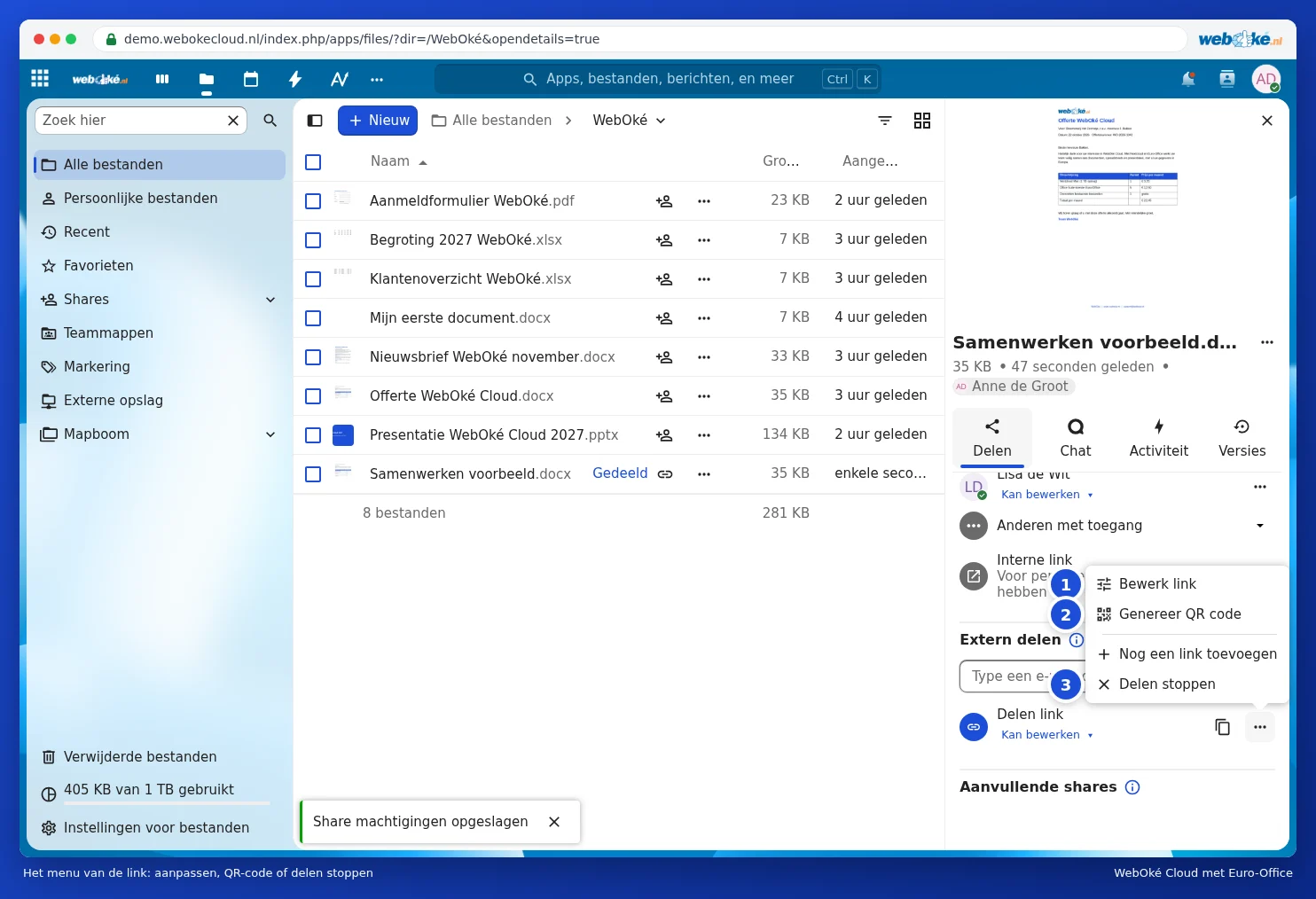
Via de tre punkterna bredvid länken öppnar du menyn:
- Anpassa länk (1): justera rättigheter, lösenord och förfallodatum (se Lösenord och utgångsdatum på en länk).
- Generera QR-kod (2): en QR-kod som någon kan skanna med kameran på sin telefon.
- Lägg till en annan länk: en andra länk med andra rättigheter, till exempel en för att läsa och en för att redigera.
- Sluta dela (3): länken slutar fungera omedelbart.
Observera: alla som har länken kan öppna dokumentet. Även om länken skickas vidare. Dela därför endast en länk med redigeringsrättigheter med personer du litar på, lägg till ett lösenord och förfallodatum (Lösenord och utgångsdatum på en länk) och sluta dela när arbetet är klart.