
Kapitel 16 · 16.2
Kapitelrubriken överst på varje sida (löpande sidhuvud)
I rapporter och böcker står rubriken på det aktuella kapitlet överst på varje sida: ett löpande sidhuvud. På sidan 5 står "1. Inledning", på sidan 12 "3. Samarbeta i molnet". I Word gör du det med fältet STYLEREF i sidhuvudet, som letar upp den senaste Rubrik 1. Många försöker göra samma sak i Euro-Office.
STYLEREF fungerar inte i sidhuvudet
Euro-Office känner till fältet STYLEREF, men bara i den vanliga texten. I ett sidhuvud eller en sidfot ger det alltid meddelandet Fel! Ingen text med angiven stil i dokumentet, oavsett vilket formatmallsnamn du använder. Det har vi testat i demon med alla skrivsätt ("Rubrik 1", "Heading 1", 1).
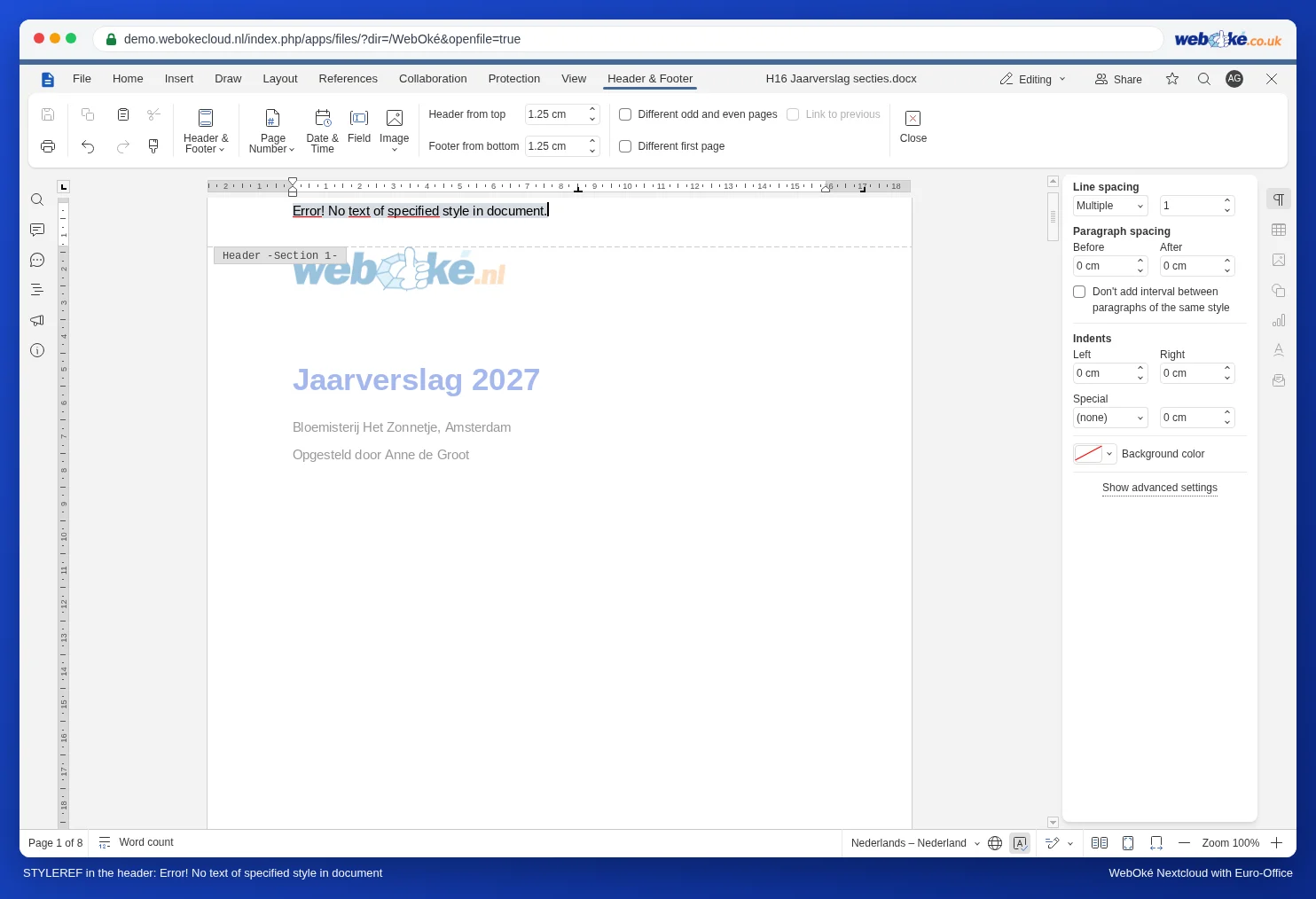
Har du ett dokument från Word med ett sådant löpande sidhuvud, räkna då med att fältet inte uppdateras korrekt i Euro-Office. Kontrollera sidhuvudet och ersätt fältet med inskriven text enligt nedan.
Så gör du i stället: en sektion per kapitel
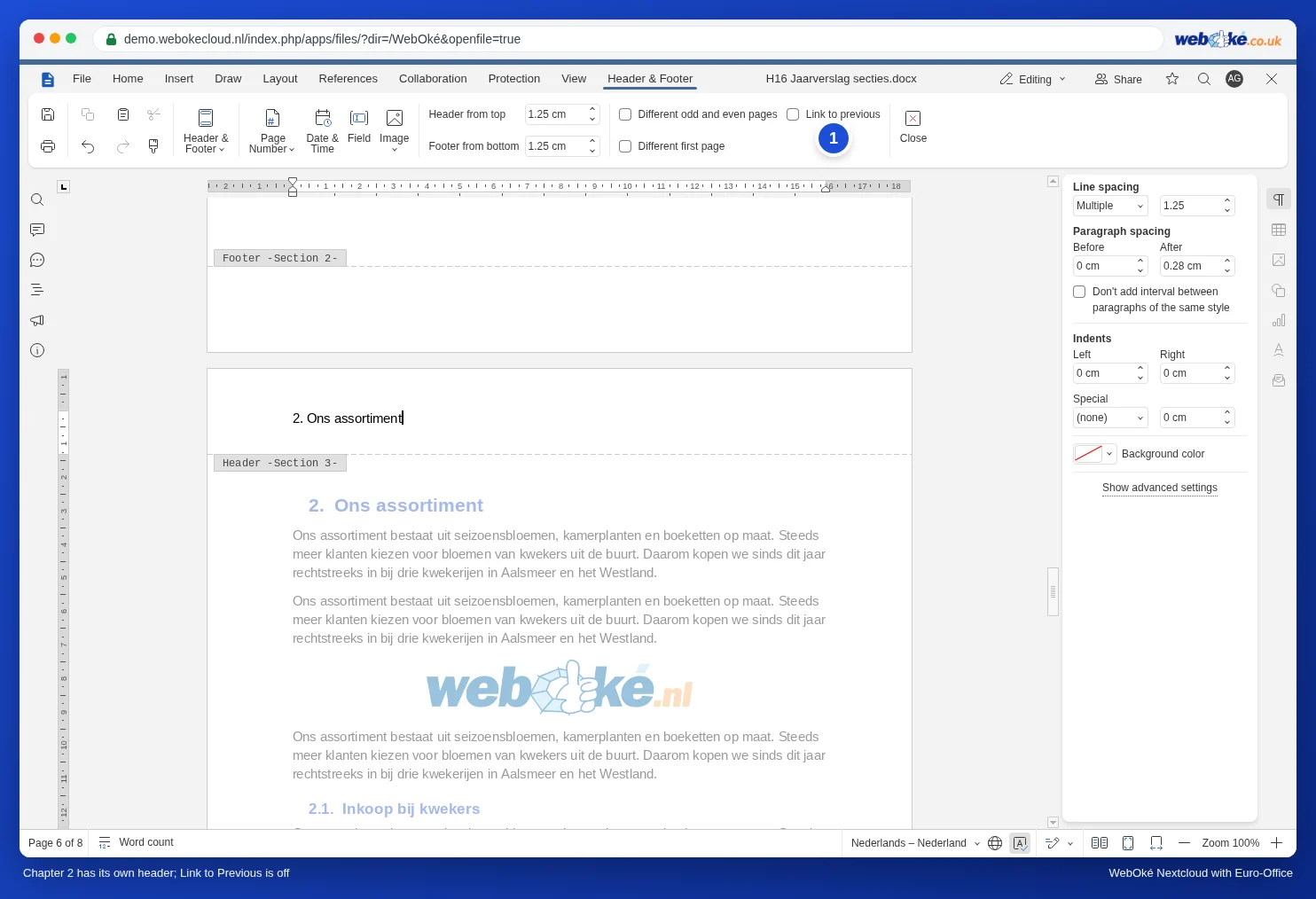
Ge varje kapitel en egen sektion med ett eget sidhuvud och skriv in kapitelrubriken där. Det är ett jobb du gör en gång, sedan ligger det kvar. Kort:
- Lägg in en sektionsbrytning före varje kapitel: fliken Layout, Brytningar, Infoga sektionsbrytning, Nästa sida.
- Dubbelklicka i sidhuvudet i det första kapitlet och skriv rubriken, till exempel "1. Inledning".
- Gå till sidhuvudet i nästa kapitel, stäng av Länk till förgående och ersätt rubriken med "2. Vårt sortiment".
- Gör så för varje kapitel.
Alla detaljer, även för sidfötter och en första sida utan sidhuvud, hittar du i Olika sidhuvud eller sidfot för varje kapitel.
Där STYLEREF fungerar
I den vanliga texten hämtar fältet den senaste rubriken, om du använder det engelska formatmallsnamnet: STYLEREF "Heading 1" (med citattecken). Med det svenska namnet "Rubrik 1" fungerar det inte. För kapitelnummer i bildtexter (Figur 2-1) behöver du inte det här fältet: det sköter fönstret Infoga rubrik själv (se Bildtexter med kapitelnummer och korsreferenser ("se figur 2-1")).
Fallgropar
- Ändrar du rubriken på ett kapitel, ändra då även sidhuvudet i den sektionen. Det sker inte automatiskt.
- Har du slagit på numrering av rubrikerna (se Numrera rubriker automatiskt som 1, 1.1 och 1.1.1), skriv då själv in kapitelnumret i sidhuvudet.
- Vill du ha en första sida i ett kapitel utan sidhuvud? Slå på Different first page i den sektionen och lämna det sidhuvudet tomt.
- Bara ett sidnummer eller "Sida 3 av 12" i sidfoten? Det sker automatiskt, med fält: se Använda fält: sida X av Y, ”se sida 14”, ett fast datum och egna nummer.