
Kapitel 16 · 16.21
En prislista eller meny med prickar fram till priset
På en meny, prislista, ett program eller en tjänstelista vill du ha beskrivningen till vänster och priset till höger, med en rad prickar emellan: Boeket klein ........ 14,95. Skriver du prickarna eller mellanslagen själv blir priserna aldrig raka. Med en tabbstopp med fyllnadstecken blir det rätt av sig själv, även när du ändrar något senare.
Som exempel tar vi prislistan med buketter från Bloemisterij Het Zonnetje.
Steg 1: skriv raderna
Skriv beskrivningen på varje rad, tryck en gång på Tab och skriv priset: "Boeket klein", Tab, "14,95". Det ser fortfarande rörigt ut, men det fixar vi i nästa steg.
Steg 2: en högerjusterad tabbstopp med prickar
- Markera alla rader i prislistan.
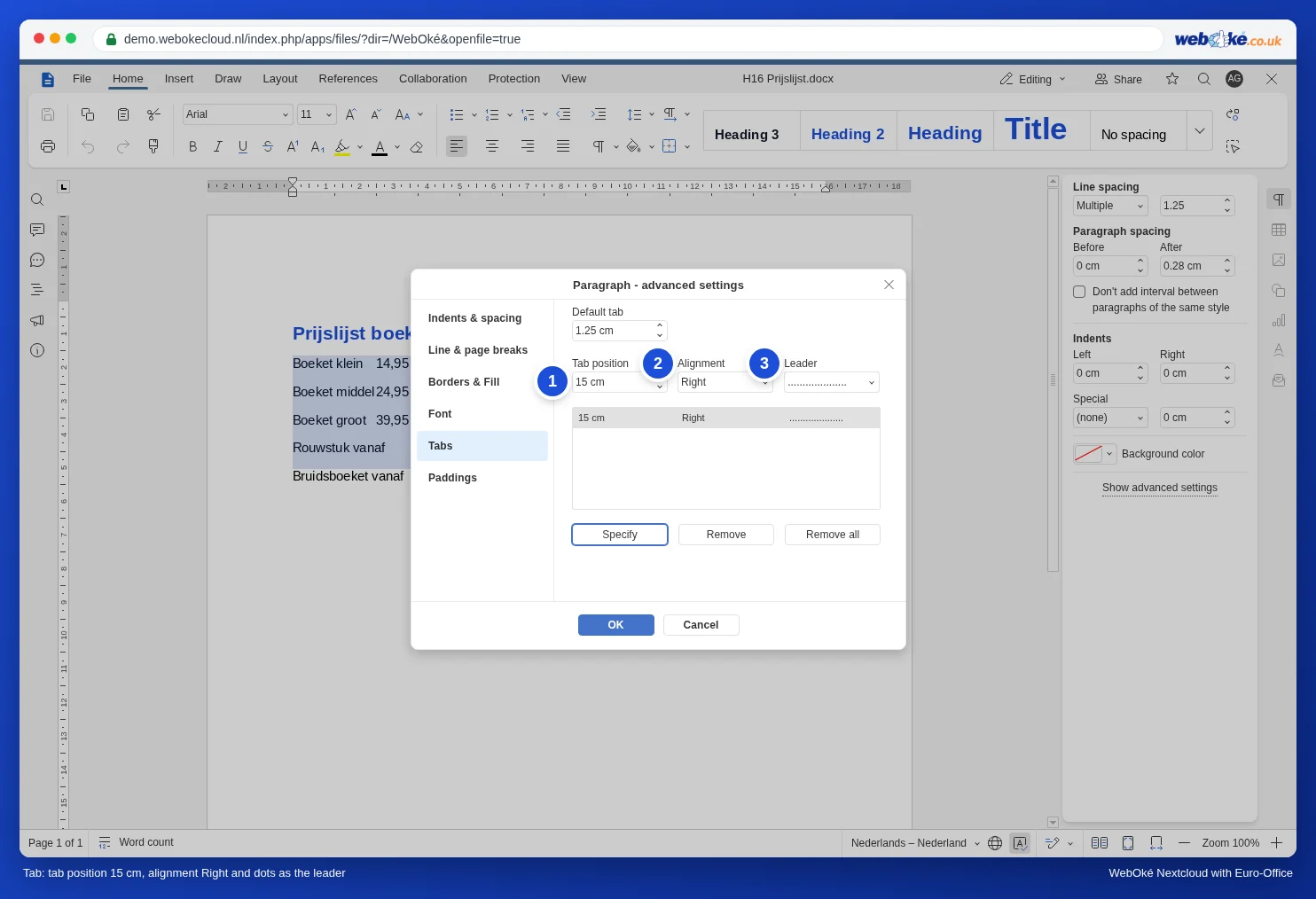
- Klicka längst ned i panelen till höger på Visa avancerade inställningar och välj fliken Tabbar.
- Skriv vid Tabbstopp var priserna ska sluta, till exempel 15 cm (på ett A4 med normala marginaler är textbredden 16 cm).
- Välj Höger vid Justering. Då högerjusteras beloppen, även om de är olika långa.
- Välj prickarna vid Ledare. (Ledare är fyllnadstecknet.)
- Klicka på Specificera och sedan på OK.
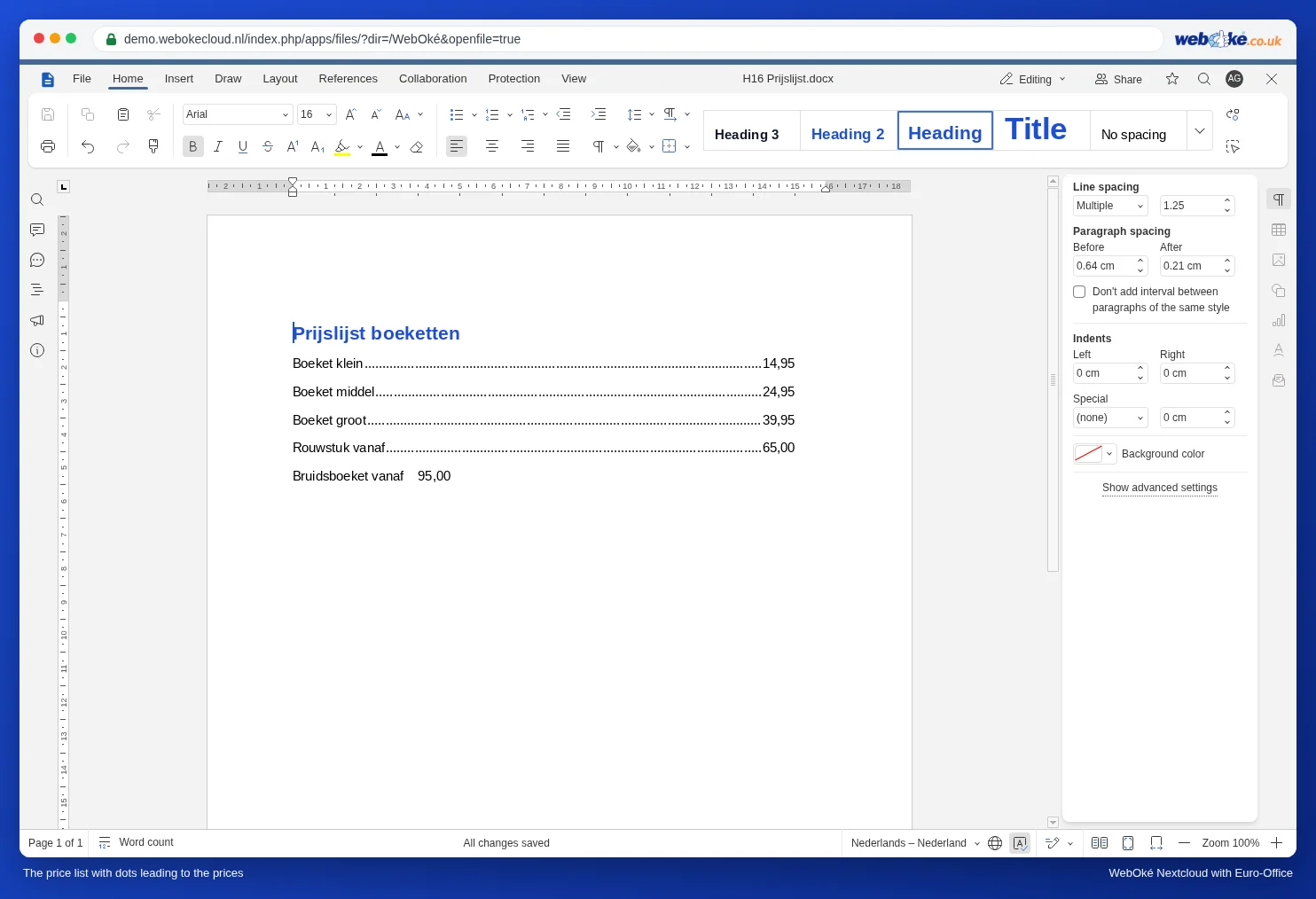
Titta på exemplet: den nedersta raden var inte markerad när tabbstoppet ställdes in och har därför fortfarande en vanlig tabb. Markera raden och ställ in tabbstoppet igen, eller använd en stil (se nedan).
Ändra och återanvänd
- Vill du flytta priserna längre åt vänster? Markera raderna och dra tabbstoppet på linjalen, eller ändra tabbstoppets position i fönstret.
- Gör en stil av det, så får varje ny rad tabbstoppet automatiskt: klicka på en rad och välj Ny stil från val i stilgalleriet, till exempel med namnet "Prisrad".
- På samma sätt gör du en egen innehållsförteckning (se Romerska sidnummer för de inledande sidorna i din uppsats) eller ett program med tider ("Mottagning ........ kl. 19.00").
Fallgropar
- Hamnar prickarna på fel ställe eller hoppar priset ned till nästa rad? Då finns det fler tabbstopp på raden, till exempel standardtabbarna. Välj först Ta bort alla på fliken Tabbar och skapa sedan bara det högerjusterade tabbstoppet igen.
- Tryck bara en gång på Tab per rad. Två tabbar hoppar till ett andra tabbstopp.
- Euro-Office har ingen decimaltabb (som justerar priser efter decimalkommat). Använd en högertabb och ge alla priser två decimaler, så hamnar kommatecknen automatiskt under varandra.
- I en tabellcell hoppar Tab till nästa cell. Använd därför ingen tabell för en prislista med prickar.