
Kapitel 17 · 17.5
Listor som uppdaterar sig själva med FILTER, UNIK och SORTERA
En kundlista utan dubbletter, en översikt över alla obetalda beställningar, en produktlista sorterad efter omsättning: förr gjorde du en sådan lista genom att kopiera, filtrera och sortera, och sedan om igen så fort något ändrades. Med funktionerna FILTER, UNIK och SORTERA skriver du en enda formel som skapar hela listan och uppdaterar den automatiskt. Euro-Office har stöd för dessa så kallade dynamiska matriser: resultatet "spiller över" till så många celler som behövs.
Som exempel använder vi kalkylbladet Bestellingen från Bakkerij De Korenaar: i A datumet, i B kunden, i C produkten, i D beloppet och i E om beställningen är betald (ja eller nej).
En unik, sorterad kundlista
Skriv =SORTERA(UNIK(FILTER(B2:B500;B2:B500<>""))) i G2 och tryck på Enter. Mer behövs inte: du får varje kund en gång, i alfabetisk ordning, under varandra från G2.
- FILTER(B2:B500;B2:B500<>"") hoppar över de tomma raderna. Då kan du välja ett stort område för beställningar som tillkommer senare.
- UNIK tar bort dubbletterna.
- SORTERA sätter dem i ordning.
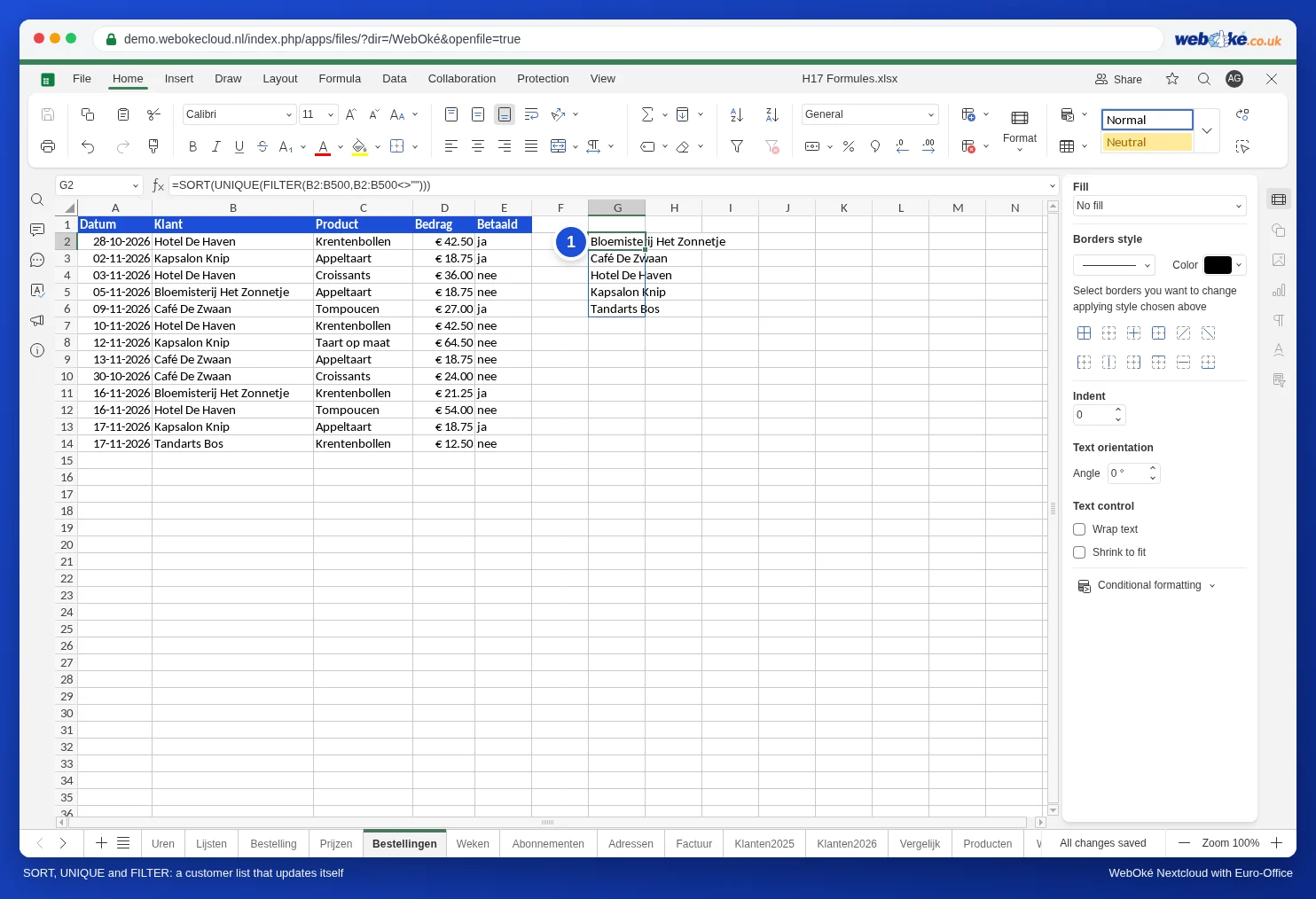
Tillkommer en beställning från en ny kund, till exempel Tandarts Bos på rad 14, hamnar den direkt på rätt plats i listan. Vill du ändra listan, ändra då formeln i den första cellen, G2.
Alla obetalda beställningar den här månaden
FILTER kan också hämta hela rader, med flera villkor:
=FILTER(A2:D500;(E2:E500="nej")*(A2:A500>=SLUTMÅNAD(IDAG();-1)+1);"inget obetalt")
- Den första delen är det du vill se: kolumnerna A till och med D.
- Den andra delen är villkoren. Varje villkor står inom parentes. En * mellan dem betyder och, ett + betyder eller.
- SLUTMÅNAD(IDAG();-1)+1 är den första dagen i den här månaden.
- Den tredje delen är texten som visas om det inte finns något.

Obs: Euro-Office ger hela resultatet samma format som den första kolumnen. Börjar resultatet med ett datum visas även beloppen i den sista kolumnen som datum: 36,00 blir 05-02-1900. Markera den kolumnen i resultatet och välj själv formatet Valuta eller Nummer (se Formatera tal, datum och valuta).
Sortera och välja kolumner
- Efter belopp, högst först: =SORTERA(FILTER(A2:D500;E2:E500="nej");4;-1). 4 är resultatets fjärde kolumn, -1 betyder fallande.
- Sortera efter en kolumn som du inte visar: =SORTERAEFTER(FILTER(B2:B500;E2:E500="nej");FILTER(D2:D500;E2:E500="nej");-1) ger bara kundnamnen, sorterade efter belopp.
- Bara kund och belopp: =VÄLJKOL(FILTER(A2:D500;E2:E500="nej");2;4).
Något står i vägen
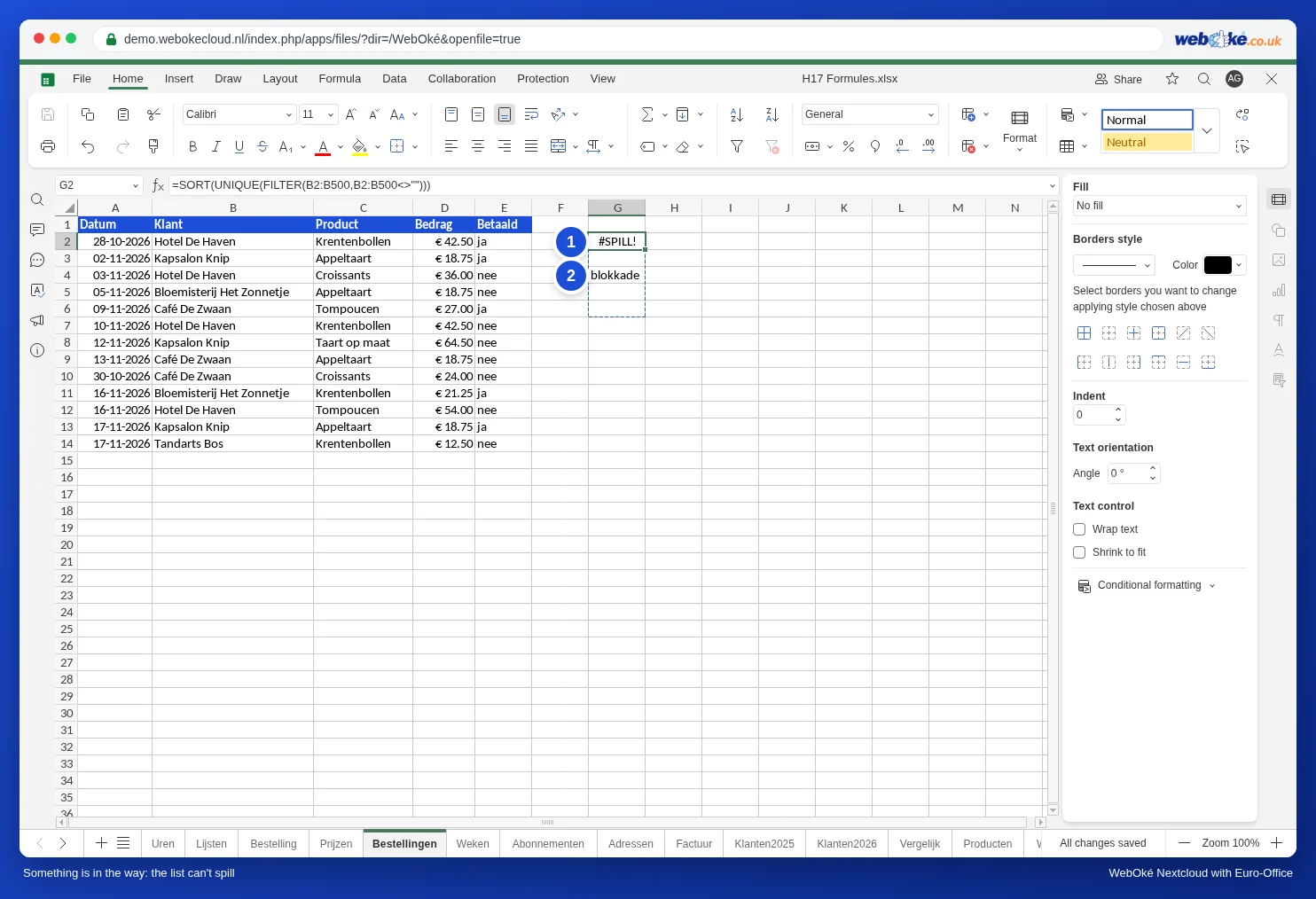
Finns det redan något i en cell dit resultatet ska, kan listan inte spilla över. I Excel ser du då felvärdet #SPILL!. Euro-Office lämnar då cellen med formeln tom. Klickar du på den ser du en streckad linje runt området dit resultatet ska. Töm cellerna i det området så visas listan direkt. Håll alltså plats fri under och bredvid en sådan formel.
Räkna med hela kolumner i en formel
Vissa formler räknar med en hel kolumn på en gång, till exempel =SUMMA(D2:D13*(E2:E13="nej")): beloppen för alla beställningar som ännu inte är betalda, här 258,50. I Euro-Office fungerar en sådan formel med vanlig Enter. Formler med OM över en hel kolumn inuti en annan funktion, som =STÖRSTA(OM(B2:B37="Paj";C2:C37);1), räknar Euro-Office inte ut korrekt med vanlig Enter: du får #OGILTIGT! eller ett felaktigt tal. Avsluta en sådan formel med Ctrl+Skift+Enter. Formeln får då klammerparenteser {…} och ger rätt resultat. Ofta går det också utan OM, med FILTER: =STÖRSTA(FILTER(C2:C37;B2:B37="Paj");1).
Vad som inte fungerar
- LET och LAMBDA, och funktionerna som bygger på dem, som BYROW, MAP och GROUPBY, finns inte i Euro-Office. En Excel-fil med de funktionerna ger #NAMN?. Använd en hjälpkolumn, eller se Excel-formules met LET of LAMBDA: wat je in Euro-Office in plaats daarvan doet för vad du kan göra i stället.
- En kollega med Excel 2019 eller äldre ser #NAMN? vid de här funktionerna.
Fallgropar
- Hela kolumner som B:B gör formeln långsam. Välj ett stort, fast område som B2:B500.
- Inget SANT eller FALSKT utan parenteser i de här formlerna. Använd 1 och 0 eller TRUE och FALSE (se Formler från Excel: svenska funktionsnamn och semikolon).