
Kapitel 17 · 17.10
Bevaka förfallodatum: rött om passerat, orange inom 30 dagar
Avtal, abonnemang, certifikat, besiktningar, hållbarhet: du vill direkt se vad som redan har gått ut och vad som snart går ut. I Färga en hel rad när fakturan är betald färgar du en rad utifrån en text som "Betald". Här färgar du utifrån ett datum i förhållande till dagens datum, med två regler som tillsammans bildar ett trafikljus.
Som exempel tar vi blomsterabonnemangen hos Bloemisterij Het Zonnetje: i A kunden, i B buketten och i C slutdatumet, från rad 2 till och med rad 8.
Regel 1: rött om passerat
- Markera A2:C8: hela listan utan rubrikraden, så att hela raden färgas.
- Klicka på Villkorlig formatering på fliken Hem och välj Ny regel.
- Välj typen Formel och skriv: =OCH($C2<>"";$C2<IDAG())
- Välj en röd fyllningsfärg under formatet och klicka på OK.
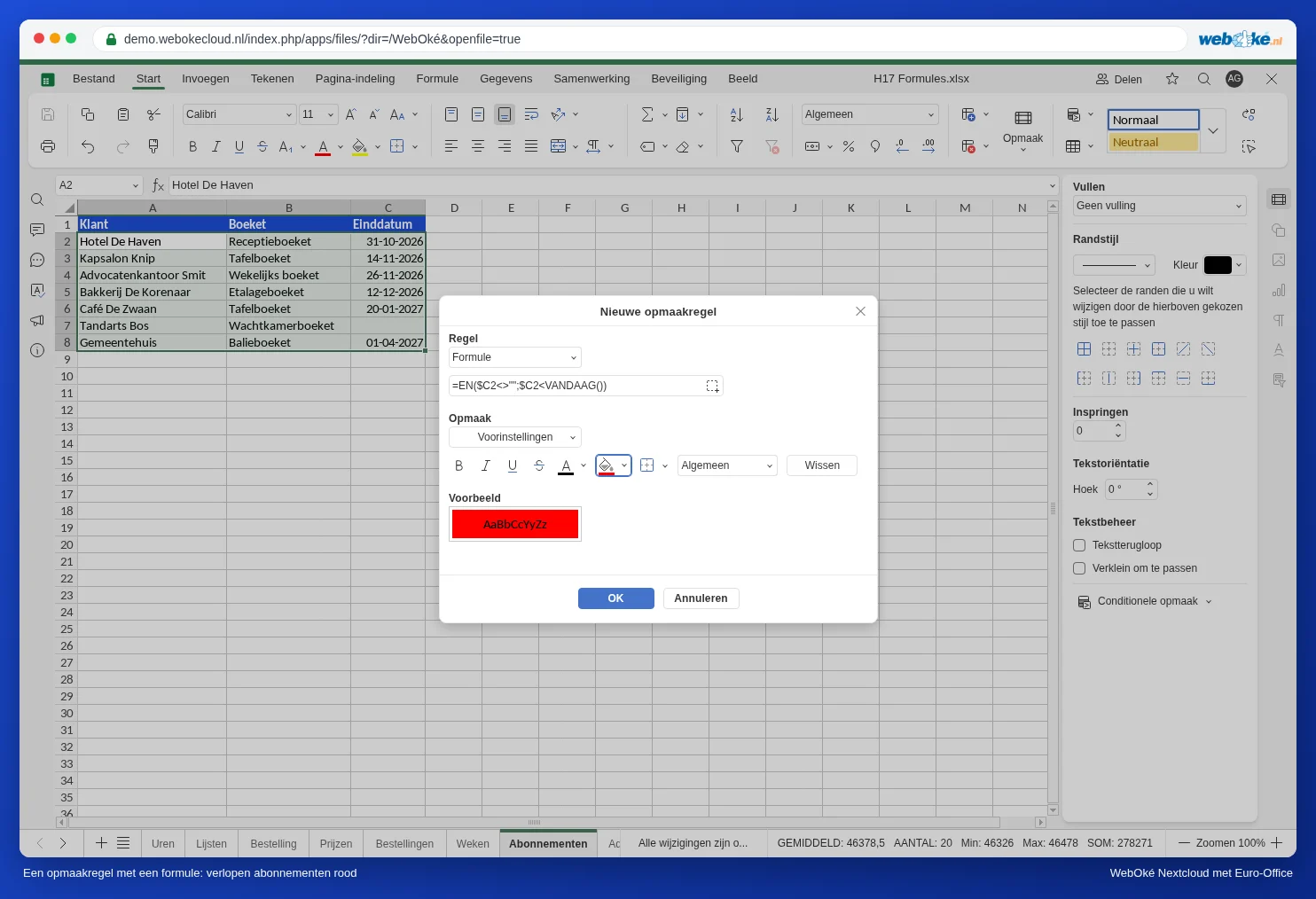
OCH gör att båda villkoren måste stämma: det finns ett slutdatum, och det ligger före dagens datum. Utan den första delen blir även ett tomt slutdatum rött, eftersom en tom cell räknas som det allra första datumet.
Regel 2: orange inom 30 dagar
Markera A2:C8 igen och skapa en andra regel med formeln =OCH($C2>=IDAG();$C2<=IDAG()+30) och en orange fyllningsfärg.
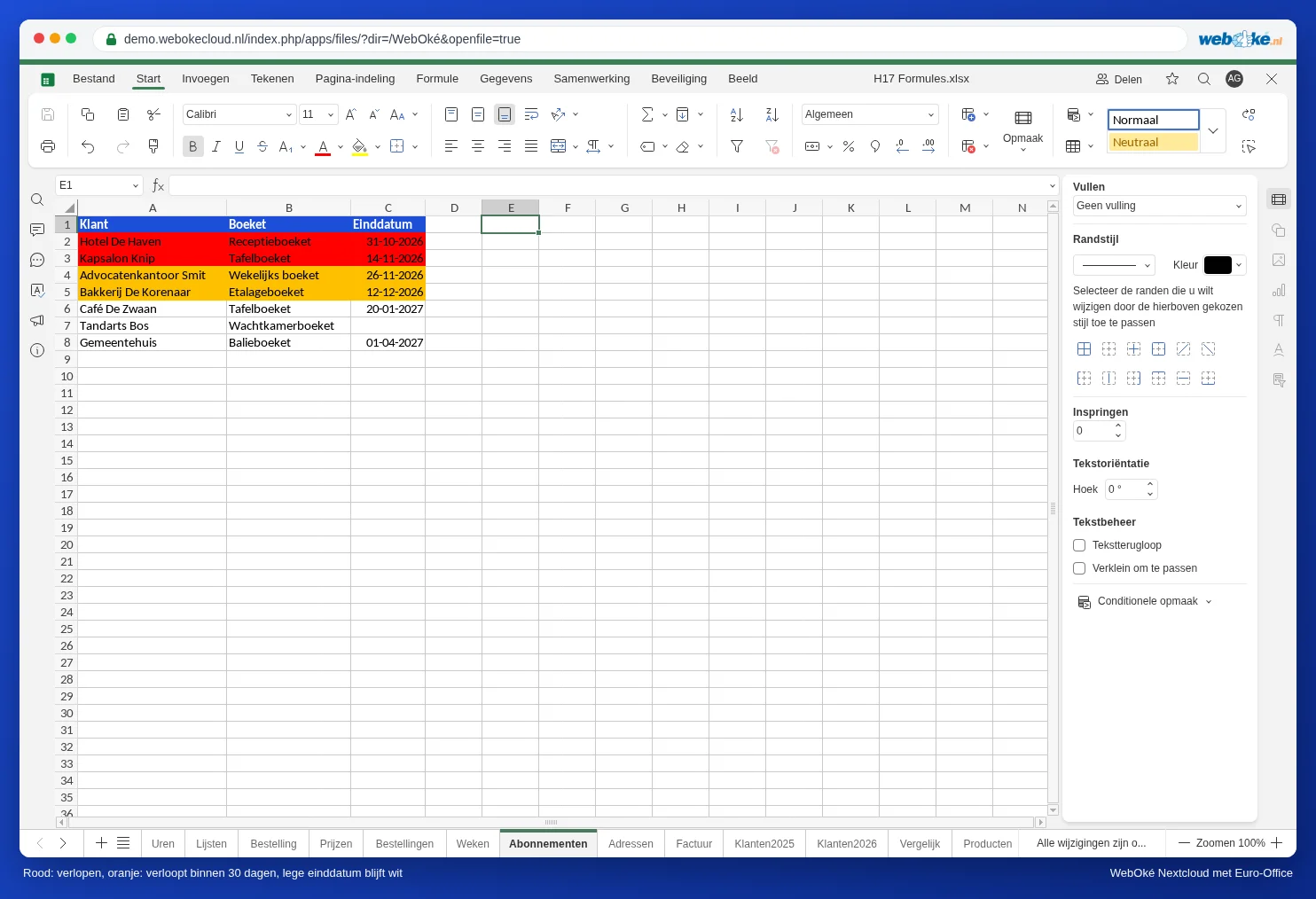
Varje dag du öppnar filen räknar IDAG() om. Färgerna flyttar sig alltså av sig själva.
Granska eller ändra regler
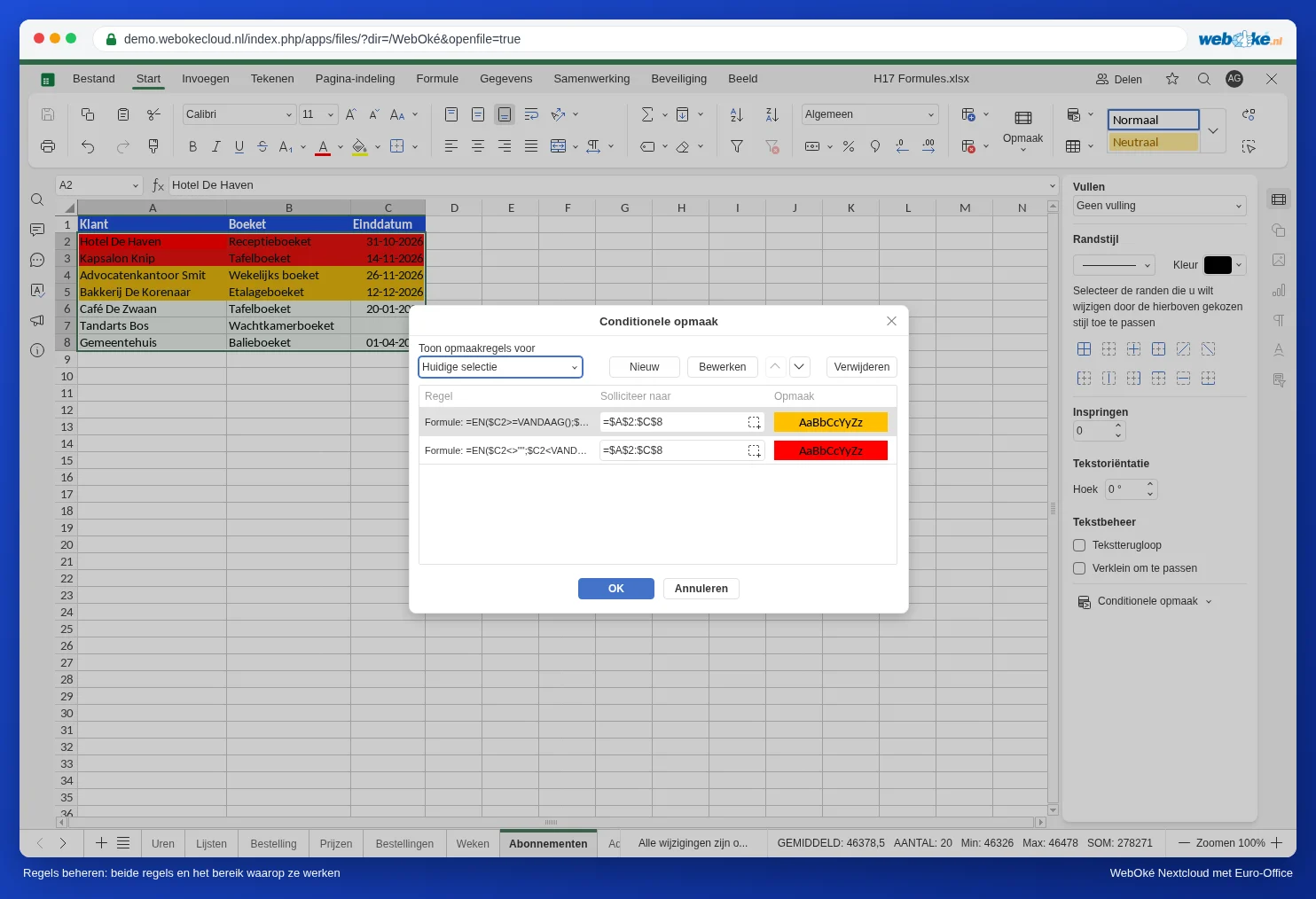
Välj Villkorlig formatering, Hantera regler. Du ser alla regler för markeringen. Området som en regel gäller för står i kolumnen Tillämpa på. Med Redigera och Radera ändrar du en regel, och med pilarna ändrar du ordningen. En regel som står högre upp går före. I det här exemplet överlappar reglerna inte, så ordningen spelar ingen roll. Lägger du till en regel som överlappar (till exempel "inom 7 dagar" i mörkrött), placera den då överst.
Fler varianter
- Arbetsdagar i stället för kalenderdagar: =OCH($C2>=IDAG();$C2<=ARBETSDAGAR(IDAG();20)) färgar allt som går ut inom 20 arbetsdagar.
- Grå helger i en planering med datum på rad 1 från B1: markera hela planeringsytan och använd =VECKODAG(B$1;2)>5. Nu står dollartecknet före 1:an, eftersom datumet står på rad 1.
- Markera dagens datum i samma planering: =B$1=IDAG().
Fallgropar
- Dollartecknet står före kolumnen: $C2. Utan dollartecken tittar varje kolumn på en annan kolumn, och med $C$2 tittar allt på samma cell.
- Utgå från första raden i din markering: markerar du från rad 2 ska formeln hänvisa till rad 2.
- Datum som text (vänsterjusterade) färgas inte. Konvertera dem först: se Datum som kommer in som text eller där dag och månad har blivit omkastade.
- Ingen avisering: Euro-Office skickar inget mejl eller någon påminnelse när något går ut. Du ser det bara när du öppnar filen. Vill du ha en påminnelse, lägg då även in de viktigaste datumen i kalendern i din WebOké Nextcloud.