
Kapitel 4 · 4.5
Anteckningar och textfiler skapa med Text
För korta texter, mötesanteckningar, listor och planeringar behöver du ingen ordbehandlare. Appen Text finns i varje WebOké Nextcloud-paket och sparar din text som en markdown-fil (.md). Det är vanlig text med lite formatering, som du kan öppna var som helst.
Skapa en ny textfil
- Gå till mappen där filen ska skapas.
- Klicka på Nytt och välj Textdokument.
- Skriv ett namn och bekräfta. Filen öppnas direkt.
Arbeta i Text
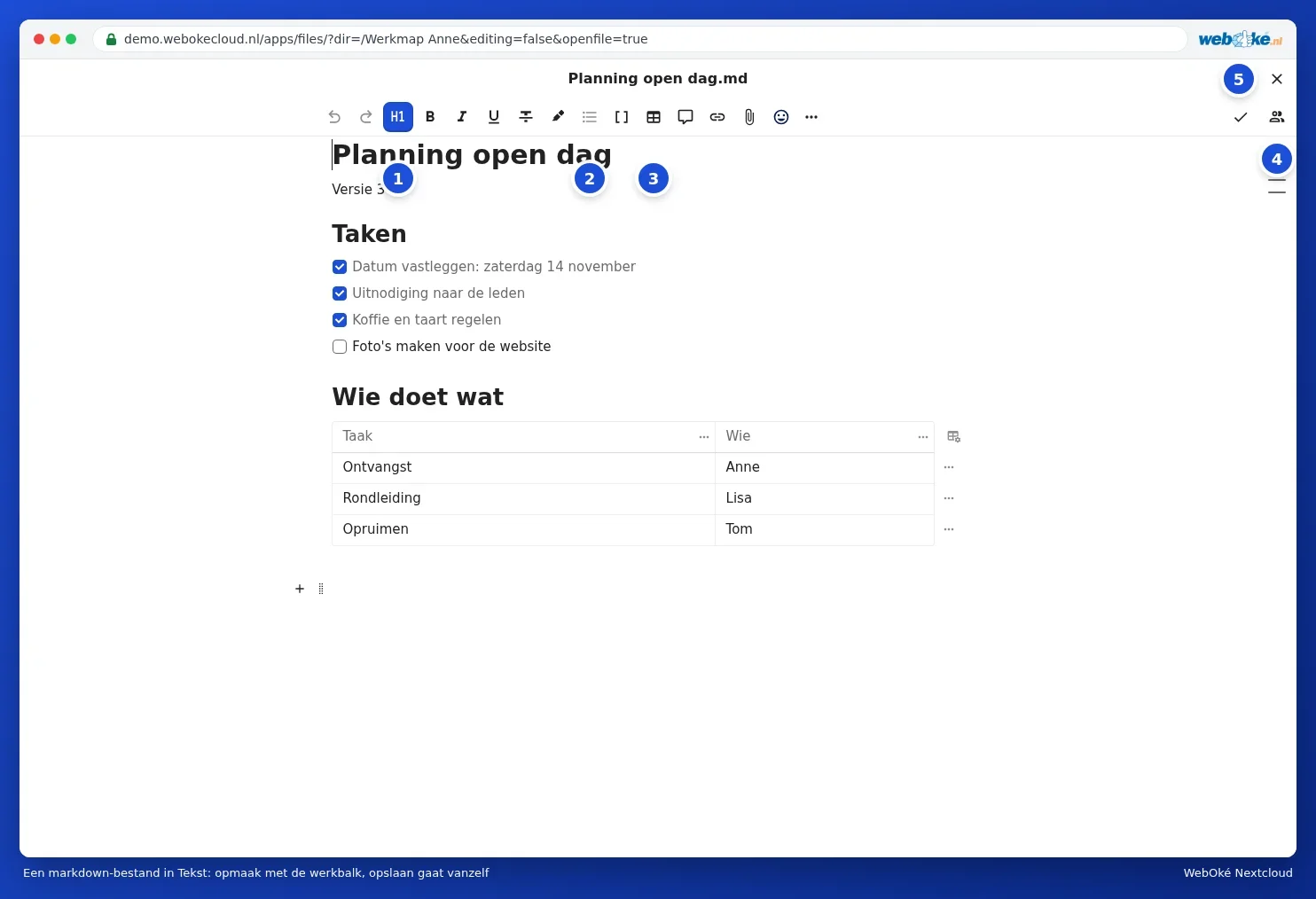
- Med knappen för Rubriker (1) gör du en rad till en rubrik.
- Med Listor (2) skapar du en punktlista, en numrerad lista eller en checklista med bockar.
- Med Tabell (3) infogar du en tabell.
- Arbetar någon annan samtidigt i samma fil ser du den personen bland de aktiva personerna (4) och ser du dennes ändringar direkt.
- Med krysset (5) stänger du filen.
Du behöver inte spara: Text sparar dina ändringar automatiskt. Varje sparat tillstånd hamnar bland filens versioner, så att du alltid kan gå tillbaka (se En äldre version återställa och ge versioner namn).
Kortkommandon och snabb formatering
- Ctrl + B fet, Ctrl + I kursiv (på Mac Cmd).
- Skriv # i början av en rad för en rubrik, - för en punktlista och 1. för en numrerad lista.
- Skriv / på en tom rad för en meny med allt du kan infoga.
Mappbeskrivning
Via Nytt och Lägg till mappbeskrivning lägger du till en kort text högst upp i en mapp, till exempel vad som hör hemma där eller vem som hanterar den. Alla du delar mappen med ser också den texten.
Office-dokument
Via Nytt skapar du även ett Nytt dokument, ett Nytt kalkylblad, en Ny presentation eller ett Nytt PDF-formulär. De öppnas i Euro-Office och kräver en Office-licens. Allt om det hittar du i Euro-Office-handboken.
Tips: för lösa anteckningar som du också vill ha på din telefon finns appen Anteckningar (Anteckningar skapa och använda på din telefon). Den sparar dina anteckningar också som filer i din Nextcloud.