
Kapitel 11 · 11.1
Deck: tavlor, listor och kort, och att använda tillsammans
Se det i en kort film
Deck är en anslagstavla för uppgifter, även kallad kanban. Du skapar en tavla för ett projekt, med listor som Att göra, Pågående och Klar. Varje uppgift är ett kort som du flyttar från lista till lista. På så sätt ser du med en snabb blick vem som gör vad och vad som fortfarande behöver göras. Deck ingår i varje WebOké-paket.

Skärmen i Deck
- Till vänster finns dina tavlor. Med Lägg till tavla (1) skapar du en ny tavla: ge den ett namn och en färg.
- Varje kolumn är en lista (2). Siffran efter namnet är antalet kort.
- Ett kort (3) visar titeln, taggar, förfallodatumet och vem som arbetar med det. En liten ikon betyder att det finns en beskrivning, bilaga eller kommentar kopplad till kortet.
- Med kortet med plustecknet (4) överst i en lista lägger du till ett kort. Skriv titeln och tryck på Enter.
- Med Lägg till lista (5) skapar du en ny kolumn.
- Med Öppna detaljer (6) öppnar du tavlans sidopanel, för att dela tavlan och hantera taggarna.
Du flyttar ett kort genom att dra det med musen till en annan lista eller plats. Du kan också dra listor för att ändra ordningen. Med Search cards uppe till höger söker du bland alla kort på tavlan, och med tratten filtrerar du på tagg, person eller förfallodatum.
Fylla i ett kort
Klicka på ett kort. Kortet öppnas i ett fönster med flikarna Detaljer, Bilagor, Kommentarer och Aktivitet.
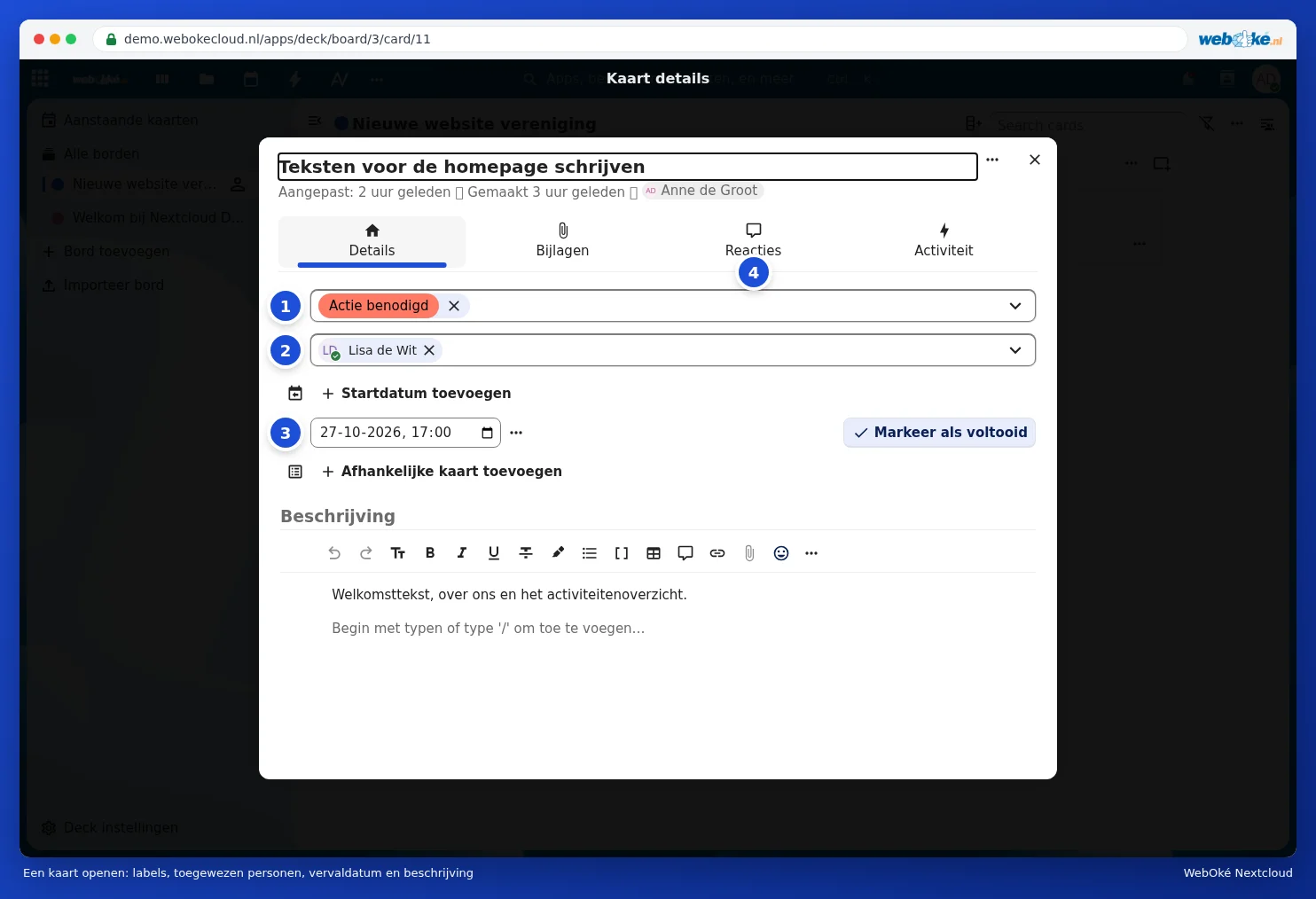
- Taggar (1): färger för att gruppera kort. Standard finns Slutförd, Att granska, Åtgärd behövs och Senare. Egna taggar skapar du i tavlans sidopanel.
- Tilldela (2): välj vem som tar uppgiften. Den personen får en notis.
- Förfallodatum (3): deadline. Med Lägg till startdatum anger du även ett startdatum. Med Markera som klar bockar du av kortet.
- Under Kommentarer (4) diskuterar du uppgiften, och under Bilagor lägger du till filer. Skriv en beskrivning i det stora fältet; du kan använda formatering, listor och kryssrutor.
Dela en tavla med andra
- Klicka uppe till höger på Öppna detaljer. Tavlans sidopanel öppnas på fliken Dela.
- Klicka i fältet under Select account (1) och skriv namnet på en kollega, en grupp eller ett team. Klicka på namnet.
- Välj per person (2) vad hen får göra. Med Kan redigera kan hen skapa och ändra kort. Via de tre punkterna ger du även rätt att dela eller hantera tavlan (listor och taggar), eller tar bort någon igen.
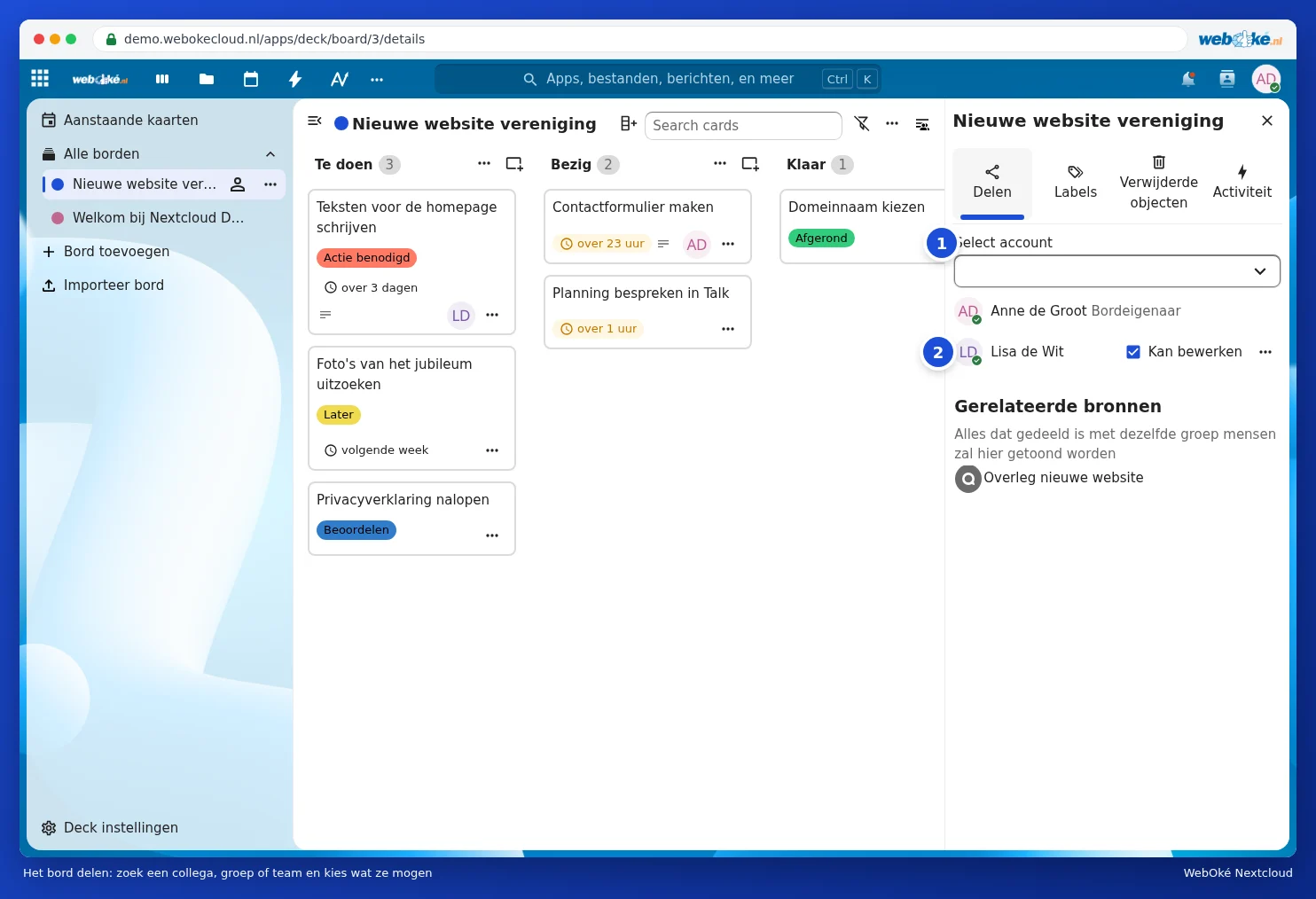
I samma sidopanel hanterar du under Taggar tavlans taggar och hittar under Borttagna poster borttagna listor och kort. Alla du delar tavlan med ser den i sin egen Deck under Alla tavlor. Att dela med personer utan konto går inte i Deck; använd i stället en delad mapp eller Talk med en gästlänk.
Menyn för en tavla
Klicka till vänster på de tre punkterna efter en tavla (1). Du kan ändra, kopiera, arkivera eller ta bort tavlan. Med Påminnelser om förfallodatum (2) väljer du om du vill få en notis för kort som snart går ut. Exportera tavla (3) skapar en fil av hela tavlan, som backup eller för att importera den i en annan Nextcloud med Importera tavla.

Alla dina deadlines på ett ställe
Under Kommande kort finns korten med ett förfallodatum från alla dina tavlor, uppdelade i Förfallen, Idag, Imorgon, Nästa 7 dagar och Senare. Hur du får de korten att visas i din Kalender eller på Dashboard kan du läsa om i Dashboard och apparna tillsammans och En Deck-tavla med deadlines i din kalender.
Deck på din telefon
På Android kan du använda appen Nextcloud Deck, en app från communityn. Du loggar in med adressen till din Nextcloud, precis som med Nextcloud-appen. På iPhone och iPad använder du Deck i webbläsaren. Se även Talk, Anteckningar och Deck på din telefon.
Tips: en tavla är också praktisk hemma: en inköpstavla, en renoveringstavla för ombyggnad eller en tavla med barnens sysslor.