
Kapitel 7 · 7.7
Det lilla molnet: läsa status, aktivitet och fel
Nextclouds lilla moln finns på Windows längst ner till höger i aktivitetsfältet (ibland bakom pilen uppåt), på Mac högst upp i menyraden och på Linux i meddelandefältet. På ikonen ser du direkt hur synkroniseringen går.
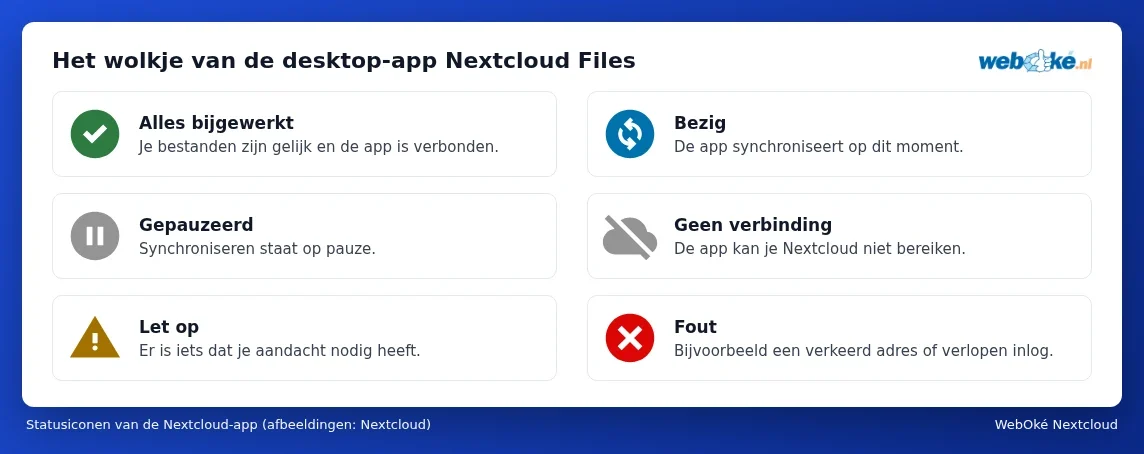
| Ikon | Betydelse | Vad gör du? |
|---|---|---|
| Grön med vit bock | Allt är uppdaterat och appen är ansluten. | Inget. |
| Blå med två roterande pilar | Appen synkroniserar just nu. | Vänta lite. Vid många eller stora filer kan det ta en stund. |
| Grå med två streck | Synkroniseringen är pausad, oftast för att du själv har gjort det. | Högerklicka på molnet och välj Vervolg sync. I appens inställningar, under ditt konto, heter det Synchronisatie hervatten. |
| Grått genomstruket moln | Ingen anslutning till din Nextcloud. | Kontrollera din internetanslutning. Fungerar din Nextcloud i webbläsaren? Se Synkroniseringen på datorn fungerar inte som den ska. |
| Gul triangel med utropstecken | Något behöver din uppmärksamhet, till exempel en fil som inte kunde synkroniseras. | Klicka på molnet och läs meddelandet. |
| Röd med vitt kryss | Ett fel i inställningarna, till exempel en felaktig adress eller en utgången inloggning. | Klicka på molnet och logga in igen om det behövs. |
Fönstret för det lilla molnet
Klicka (med vänster musknapp) på molnet. Ett fönster öppnas med:
- Högst upp ditt namn och din profilbild. Klicka på den för kontomenyn: lägga till ett konto, pausa eller återuppta synkronisering, logga ut och appens Inställningar. Där ser du också din status (online, frånvarande, stör ej), precis som i webbläsaren.
- Knappar för att öppna din lokala mapp och din Nextcloud i webbläsaren, samt apparna i din Nextcloud, som Talk.
- Aktivitetslistan: vilka filer som nyss synkroniserats, meddelanden från din Nextcloud (till exempel en fil som delats med dig) och varningar. En fil som inte har synkroniserats visas med orsaken till det.
Om du högerklickar på molnet (Windows) får du en kort meny för att öppna fönstret, pausa, öppna inställningarna eller avsluta appen.
Meddelanden du ofta ser
| Meddelande (ibland på engelska) | Vad det betyder | Lösning |
|---|---|---|
| En fil med ett ogiltigt namn, eller med tecken som inte är tillåtna | Namnet innehåller tecken som Windows inte känner igen, eller slutar med ett mellanslag eller en punkt. | Byt namn på den i webbläsaren. Se Filer med otillåtna tecken, städa upp så att Windows synkroniserar igen. |
| Filen används, eller är låst | Filen är öppen i ett annat program. | Stäng programmet, appen försöker därefter igen. |
| Konflikt, eller Conflict oplossen | Samma fil har ändrats på två ställen samtidigt. | Se Konfliktkopior: vad det är och hur du löser dem. |
| Otillräckligt diskutrymme på servern | Din lagring i din WebOké Nextcloud är full. | Städa upp eller utöka, se Lagringsutrymmet är fullt: skapa utrymme eller utöka. |
| Servern är i underhållsläge | WebOké uppdaterar din Nextcloud. | Vänta lite, appen fortsätter sedan automatiskt. |
| Ett meddelande om att du behöver logga in igen, eller en röd cirkel med kryss | Appens åtkomst har återkallats eller ditt lösenord har ändrats. | Klicka på molnet och välj Inloggningsnamn, du går sedan igenom stegen igen i webbläsaren. |
Tips: vill du rapportera ett problem till WebOké? Ta en skärmbild av molnfönstret, med meddelandet synligt, och ange appens version. Den hittar du i appens inställningar. Se Så anmäler du ett problem till WebOké.