
Kapitel 11 · 11.4
Collectives: en gemensam kunskapsbank för ditt team eller din förening
Tillgängligt i paket med Office. Collectives ingår i din WebOké Nextcloud så snart ditt paket har minst en Office Suite-licens. Då kan alla i ditt paket använda Collectives. Se Vilka appar ingår i mitt paket?.
Ett kollektiv är ett gemensamt uppslagsverk: en handbok för din förening, överenskommelser inom ditt team eller en familjewiki med lösenordstips och bruksanvisningen till värmepannan. Alla i kollektivet kan läsa och redigera sidor. Sidor kan ha undersidor, så att du får en överskådlig trädstruktur.
Skapa ett kollektiv
- Öppna Collectives via appmenyn.
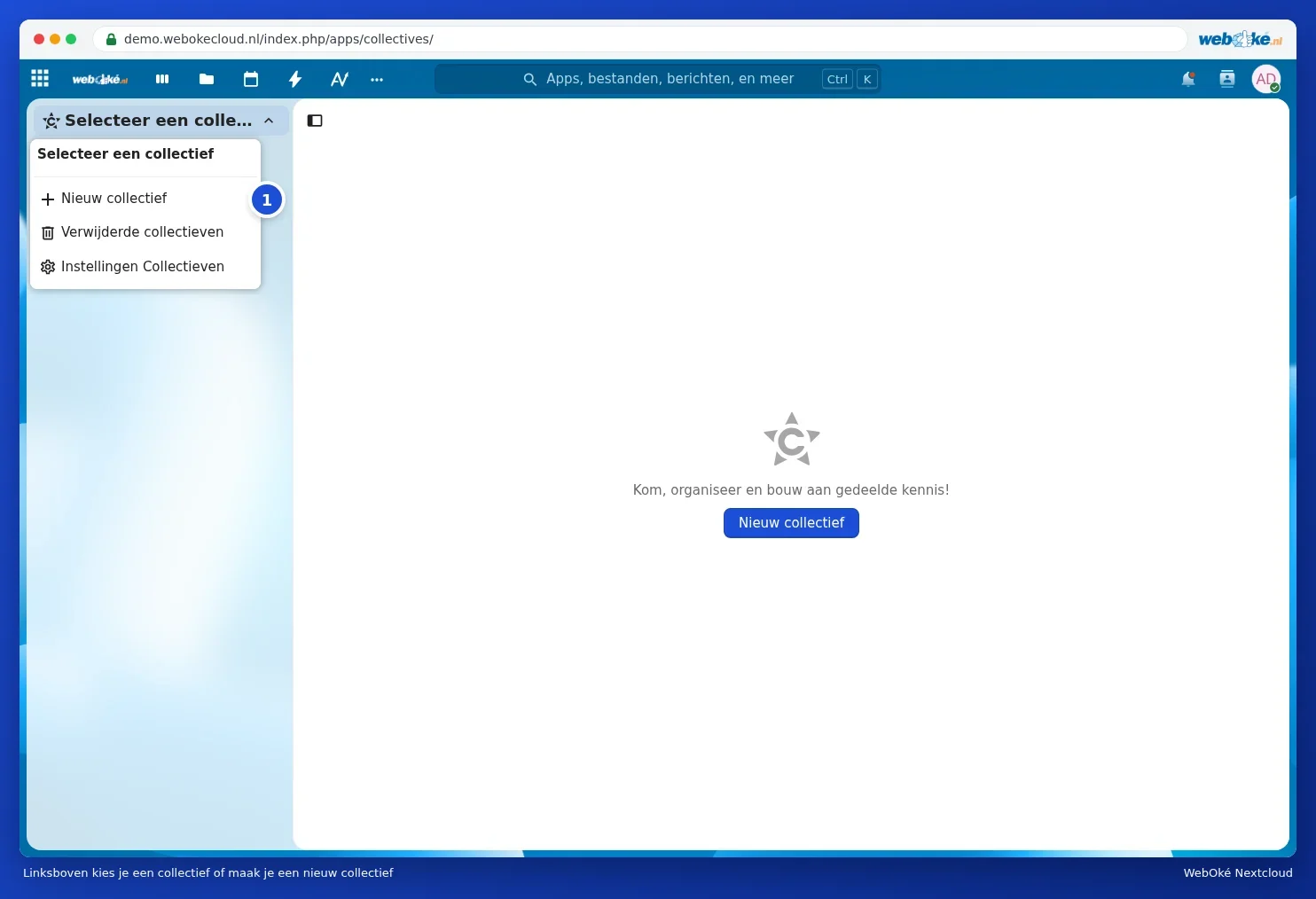
- Klicka uppe till vänster på Välj ett kollektiv och välj Nytt kollektiv (1). Har du inget kollektiv ännu, visas knappen Nytt kollektiv även mitt på skärmen.
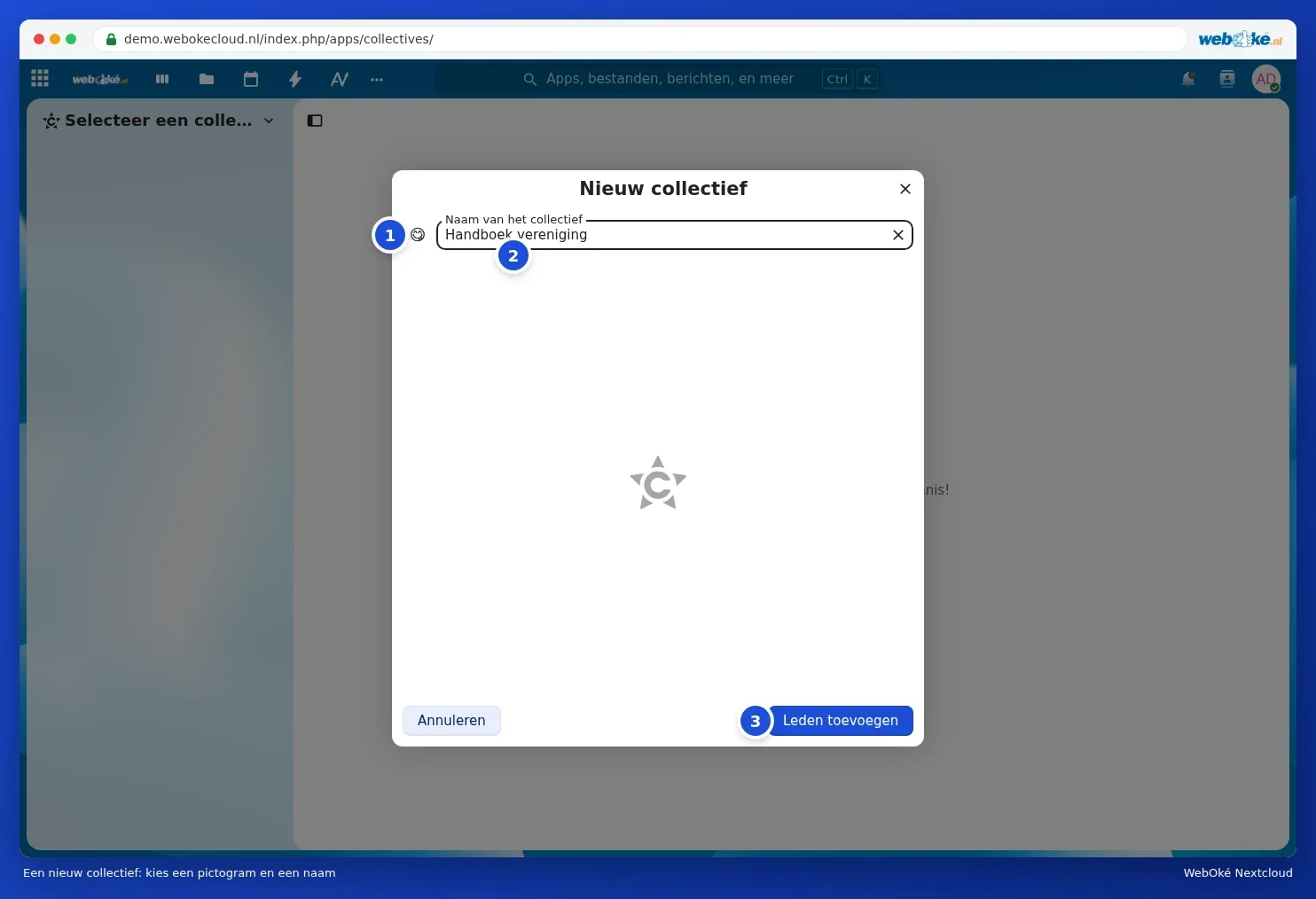
- I fönstret Nytt kollektiv väljer du med smileyikonen (1) en ikon och fyller i ett namn vid Kollektivets namn (2).
- Klicka på Lägg till medlemmar (3).
- Skriv vid Sök efter konton, grupper, team (1) namnen på de personer, grupper eller team som ska vara med och klicka på dem. Längst upp ser du vilka som redan finns med.
- Klicka på Skapa (2). Vill du inte lägga till någon ännu, heter knappen Skapa utan medlemmar.

Till varje kollektiv hör ett team med samma namn. Den du senare lägger till i det teamet hamnar också i kollektivet. Se Team skapa och en mapp dela med hela ditt team om team.
Skriva sidor

- Varje kollektiv börjar med en Hem (startsida). Klicka uppe till höger på Redigera (3) och börja skriva. Allt sparas automatiskt.
- Med plustecknet överst i listan, Lägg till en sida (2), skapar du en ny sida. Med plustecknet bakom en sida skapar du en undersida, så att du får en trädstruktur med kapitel.
- Med Sök sidor (1) hittar du en sida eller ett ord i alla sidor.
- Formateringen fungerar som i Anteckningar och Text: rubriker, listor, tabeller, bilder och länkar till andra sidor.
- Arbetar två personer samtidigt på en sida, ser ni varandras ändringar direkt.
- Under Medlemmar ser du vilka som ingår i kollektivet. Med Hantera medlemmar (4) lägger du till eller tar bort personer.
- En borttagen sida återställer du under Borttagna sidor längst ned till vänster. Med Senast ändrad av överst på en sida öppnar du versionshistoriken.
Var finns sidorna?
Varje sida är en vanlig textfil (markdown) i din Nextcloud, i en dold mapp som heter .Collectives. Du behöver inte göra något med den: arbeta alltid i appen Collectives. En äldre version av en sida återställer du via Senast ändrad av överst på sidan.
Dela med personer utanför din Nextcloud
Ett kollektiv eller en enskild sida kan du dela med en offentlig länk. Som standard kan den som har länken bara läsa. Så kan du till exempel publicera din förenings stadgar online utan en egen webbplats.
Städa upp ett kollektiv
Ägaren kan ta bort ett kollektiv via de tre punkterna bredvid namnet uppe till vänster. Det hamnar därefter under Borttagna kollektiv i valmenyn uppe till vänster, där du kan återställa det eller ta bort det permanent, eventuellt tillsammans med teamet som hör till.