
Kapitel 9 · 9.1
Kalendern: vyer, boka möten, upprepningar och påminnelser
Se det i en kort film
Med appen Kalender håller du koll på dina möten i din WebOké Nextcloud. Du kan använda flera kalendrar sida vid sida, till exempel en för jobbet och en för familjen, dela dem med andra och se dem i mobilen. Öppna Kalendern med kalenderikonen i raden högst upp.

| Nr | Del | Vad gör du med den? |
|---|---|---|
| 1 | Händelse | Skapa en ny händelse. |
| 2 | Idag | Tillbaka till idag. Med pilarna ovanför bläddrar du till föregående eller nästa vecka; klicka på datumet mellan dem för att välja en dag. |
| 3 | Visa | Välj mellan Dag, Vecka, Månad, År och Lista. |
| 4 | Mina kalendrar | Dina kalendrar. Med bocken slår du på eller av en kalender i vyn; varje kalender har en egen färg. |
| 5 | Papperskorg | Återställ borttagna händelser och kalendrar. |
| 6 | Kalenderinställningar | Tidszon, import, adresserna för din mobil och mer. |
Under dina egna kalendrar ser du också tavlorna från Deck (kort med ett förfallodatum) och dina att göra-listor under Uppgifter. Kalendern Födelsedagar skapas automatiskt av din Nextcloud, med födelsedagarna från dina kontakter.
Välja en annan vy
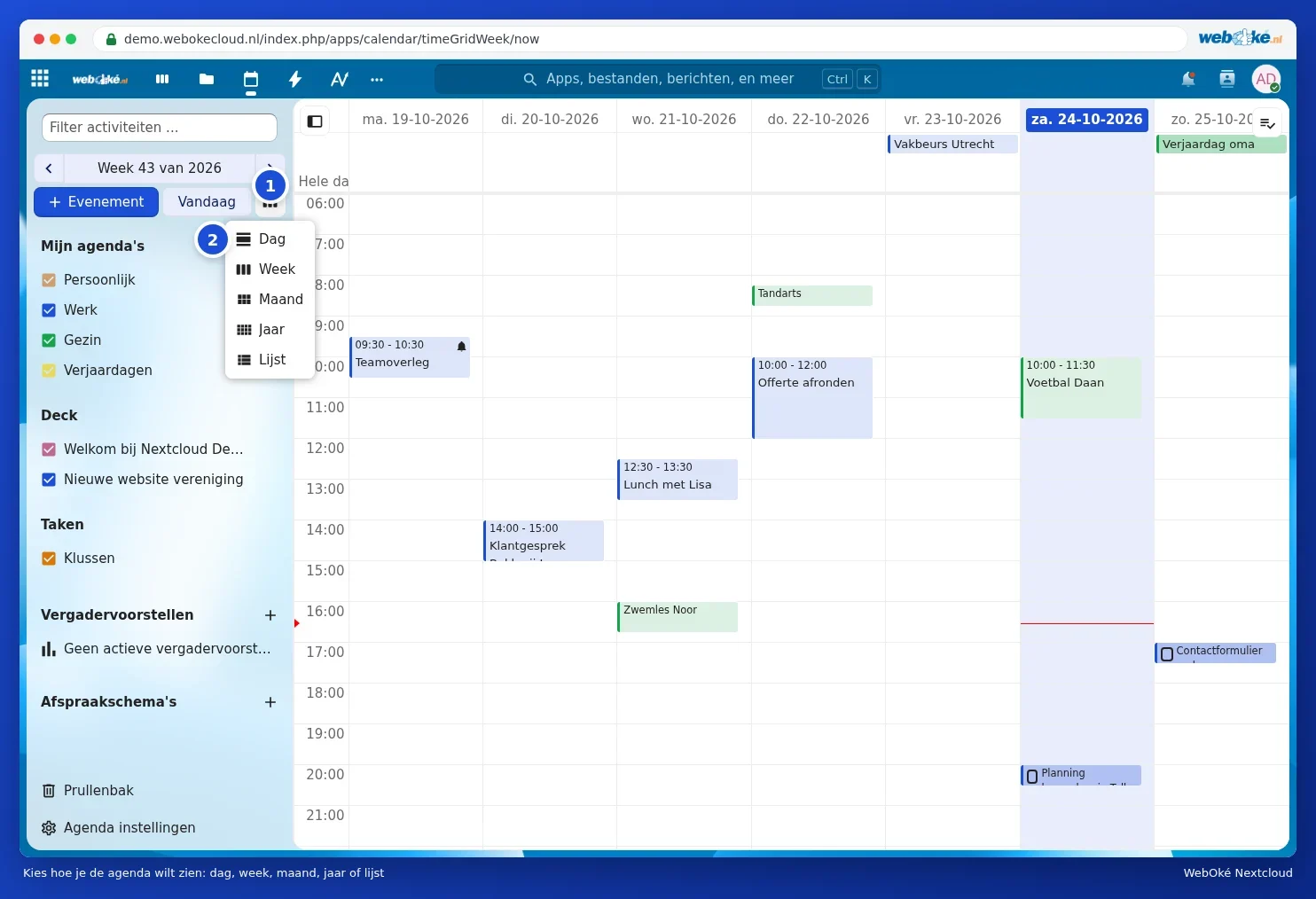
Klicka på knappen bredvid Idag (1) och välj vy (2). Listan visar alla händelser under varandra, praktiskt för att snabbt se vad som väntar.

Skapa en händelse
- Klicka i vecko- eller dagvyn på en tom ruta vid rätt tidpunkt, eller dra över flera rutor för en längre händelse. Du kan också klicka på Händelse.
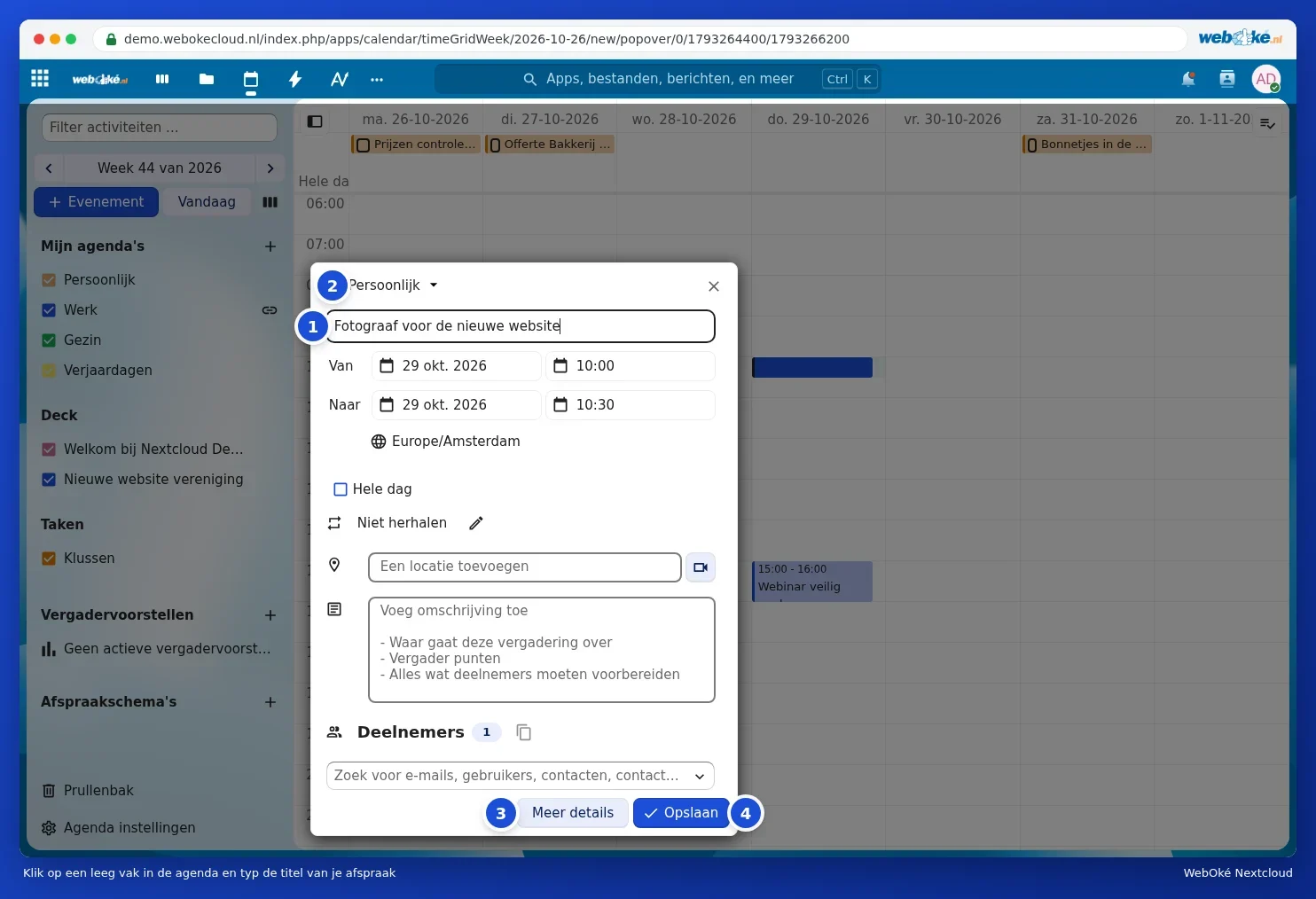
- Skriv in titeln på händelsen (1).
- Välj längst upp i vilken kalender händelsen ska läggas (2), till exempel Jobb eller Familj.
- Kontrollera datum och tid vid Från och Till. Bocka för Heldag för en födelsedag eller ledig dag.
- Fyll eventuellt i en plats och en beskrivning.
- Klicka på Spara (4). Vill du ställa in mer, till exempel en påminnelse? Klicka då på Mer information (3).
Tips: bredvid fältet för platsen finns en knapp med en kamera. Med den lägger du i paket med Office direkt till en Talk-konversation i händelsen, så att alla kan ansluta online (se Starta en konversation: en till en, grupp eller team).
Alla möjligheter: Mer information
Under Mer information ser du händelsen i ett stort fönster. Här ställer du in:
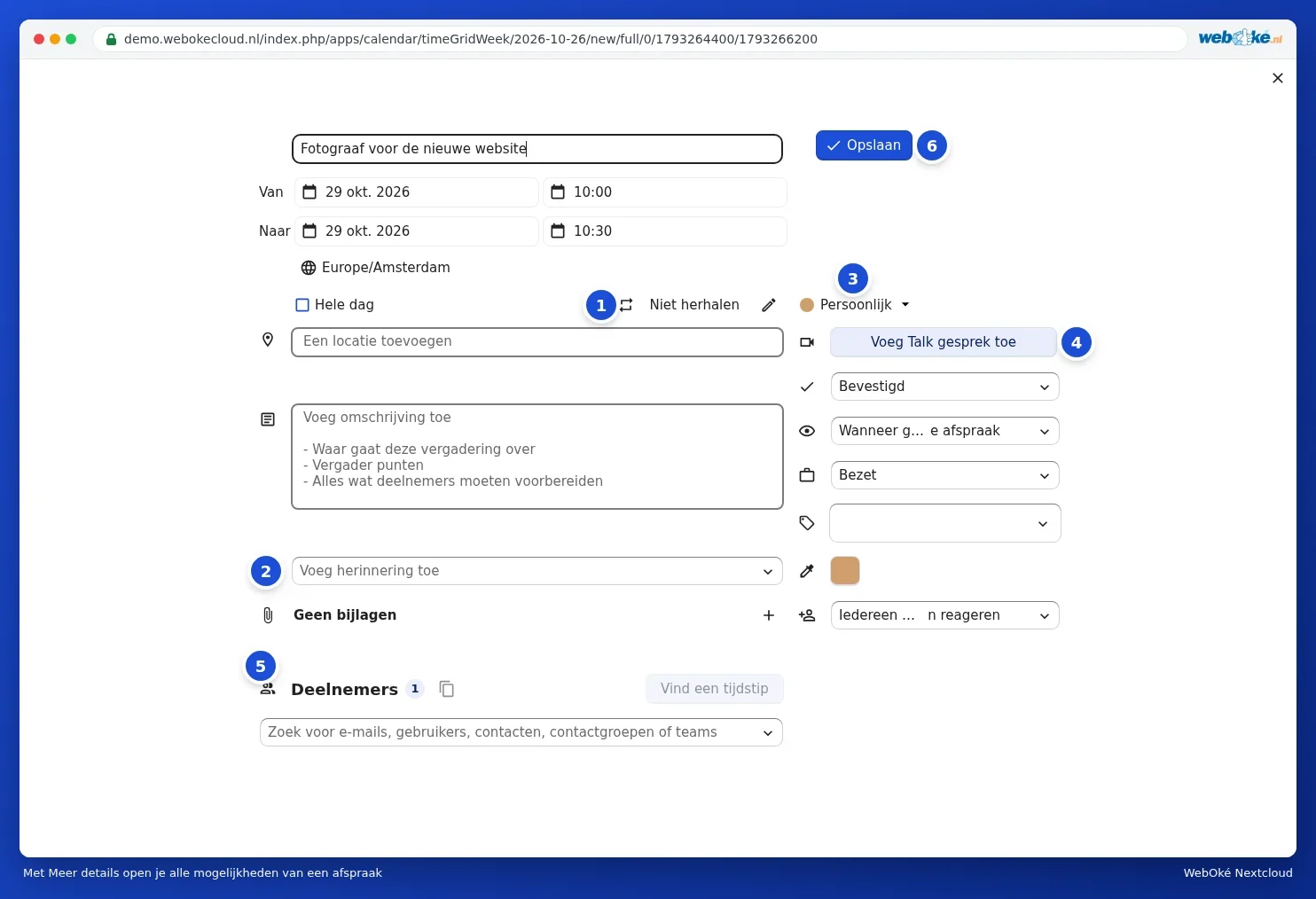
- Upprepning (1): klicka på pennan bredvid Upprepar inte.
- Påminnelse (2): välj under Lägg till påminnelse när du vill få en avisering.
- Kalender (3): i vilken kalender händelsen finns. Ändrar du den, flyttas händelsen.
- Talk-konversation (4): koppla ett onlinemöte (paket med Office).
- Deltagare (5): bjud in personer, se Personer bjuds in till ett möte.
- Till höger också: status (till exempel Bekräftad), vad andra ser om du delar kalendern, om tiden räknas som Upptagen eller Ledig, etiketter, en egen färg och vem som får svara på inbjudan.
- Nere till vänster under påminnelsen lägger du till bilagor med plustecknet vid Inga bilagor.
Klicka på Spara (6). För en befintlig händelse heter knappen Uppdatera.
Låta en händelse upprepas
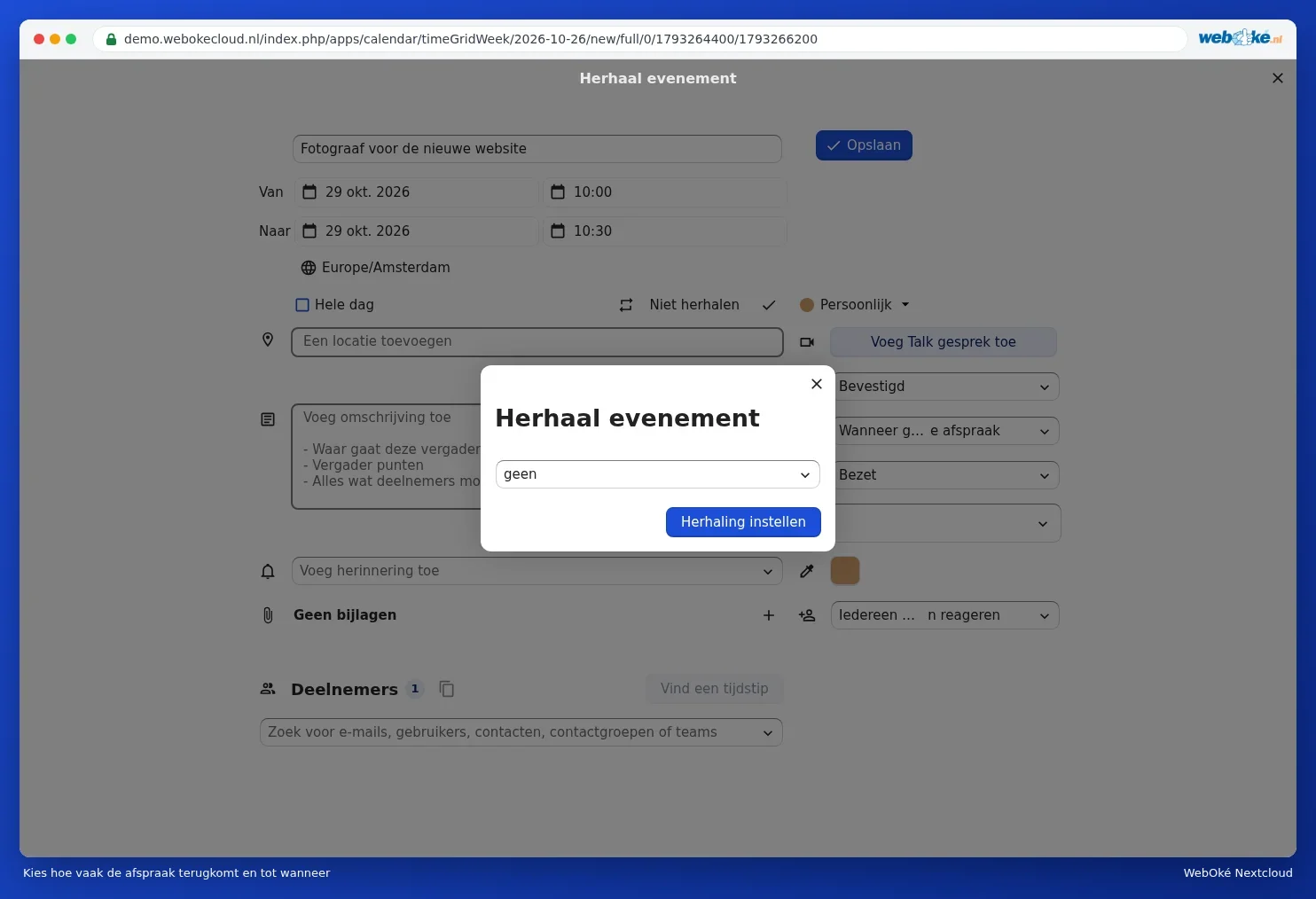
Klicka under Mer information på pennan bredvid Upprepar inte. Fönstret Upprepa händelse öppnas. Välj i listan hur ofta (varje dag, vecka, månad eller år), sedan vilka dagar och när upprepningen ska sluta. Klicka på Ange upprepning.
Ändrar du senare en enskild händelse i en serie, frågar Kalendern om du bara vill ändra den här händelsen eller även alla kommande.
Påminnelser
Klicka under Mer information på Lägg till påminnelse och välj till exempel 15 minuter eller 1 dag i förväg. Du kan lägga till flera påminnelser. Du får påminnelsen som en avisering i din Nextcloud, och i mobilen om du har kopplat kalendern där (se Kalender och kontakter på iPhone och iPad och Kalender och kontakter på Android med DAVx5).

Tips: vill du få en påminnelse automatiskt vid varje ny händelse i en kalender? Ställ då in en standardpåminnelse i själva kalendern: håll musen över kalendern, klicka på pennan och välj under Standardpåminnelse för tidsbestämda händelser (se Kalendrar dela, göra offentliga och lägga in på din webbplats).
Visa, ändra, flytta eller ta bort en händelse
- Visa: klicka på händelsen. Du ser tid, plats och beskrivning, med knapparna Mer information och Redigera.
- Flytta: dra händelsen till en annan tidpunkt eller en annan dag. Dra i nederkanten för att göra den längre eller kortare.
- Ta bort: klicka på händelsen, öppna menyn med de tre punkterna och välj ta bort.

Av misstag borttagen?
Klicka längst ner till vänster på Papperskorg. Där finns borttagna händelser och kalendrar. Klicka på Återställ för att återställa dem. Efter en tid försvinner de ur papperskorgen; fönstret visar efter hur många dagar.
Stämmer inte tiden?
Visas händelser en timme eller mer förskjutna? Kontrollera då under Kalenderinställningar vilken Tidszon som är inställd. Välj Amsterdam (eller tidszonen där du bor). Se också Fylla i din profil: namn, foto, e-postadress, språk och tidszon för språket och tidszonen för ditt konto.