
Kapitel 2 · 2.1
Din första inloggning
Se det i en kort film
Din WebOké Nextcloud står klar. I den här artikeln loggar du in för första gången. Det går till i tre steg: öppna adressen, fylla i användarnamn och lösenord, och fylla i koden från din e-post.
Vad behöver du?
- Adressen till din Nextcloud. Det är till exempel dittnamn.webokecloud.nl, eller en egen adress som cloud.dittforetag.se. Med Nextcloud Free är adressen free.webokecloud.nl.
- Ditt användarnamn och lösenord. Beställde du paketet själv valde du dessa vid beställningen. Har någon annan skapat ett konto åt dig får du dem av den personen, administratören för paketet.
- Tillgång till din e-post. Vid inloggning får du en kod via e-post.
Är du ägare av paketet? Då kan du också logga in i Mitt WebOké, gå till Mina produkter och öppna ditt Nextcloud-paket. Med knappen Öppna Nextcloud (1) kommer du direkt till rätt adress.

Steg 1: användarnamn och lösenord
- Öppna din webbläsare och skriv in adressen till din Nextcloud i adressfältet.
- Fyll i ditt användarnamn eller e-postadress (1).
- Fyll i ditt lösenord (2). Med ögat till höger i fältet ser du vad du skriver.
- Klicka på Logga in (3).
Kryssrutan Kom ihåg mig är ibockad som standard: då förblir du inloggad längre på den här datorn. Sitter du vid en dator som inte är din egen, ta bort bocken. Om Logga in med en enhet kan du läsa mer i En authenticator-app ställa in och reservkoder spara, om Glömt lösenordet? i Byt eller glömt lösenord.

Steg 2: koden från din e-post
Efter lösenordet ber din Nextcloud om en kod med sex siffror. Den koden har just skickats till din e-postadress. Så vet din Nextcloud säkert att det är du, även om någon annan skulle känna till ditt lösenord.
- Öppna din e-post. Du får ett mejl från WebOké Nextcloud med ämnet WebOké Two-Factor Authenticatie Code.
- Skriv in de sex siffrorna i kodfältet (1). På din telefon kan du ofta trycka på koden direkt ovanför tangentbordet.
- Så snart de sex siffrorna är ifyllda fortsätter det oftast automatiskt. Händer inget, klicka då på Verifiera kod (2).
Ovanför kodfältet ser du till vilken adress koden har skickats. En del av adressen är dold med stjärnor, så att en förbipasserande inte kan läsa den.

Läser du din e-post på samma enhet? Då kan du också klicka på länken i mejlet. Du blir då genast inloggad, utan att behöva skriva in koden.

Fick du inget mejl? Kolla i din mapp för skräppost. Efter tre minuter kan du med Skicka ny kod (3) begära en ny kod, knappen räknar ner sekunderna. Vill du ändå inte fortsätta, klicka då på Avbryt inloggning. Allt om koden, och vad du gör om den inte kommer, kan du läsa i Inloggningskoden via e-post: så fungerar den och vad du gör om mejlet inte kommer.
Tips: Tycker du att mejlet är besvärligt varje gång du loggar in? Ställ då också in en autentiseringsapp. Då kan du i fortsättningen också skriva in en kod från din telefon. Se En authenticator-app ställa in och reservkoder spara.
Steg 3: välkommen!
Du är inne. Du kommer till Dashboard. Första gången visas ett välkomstfönster från Nextcloud. Det är (ännu) på engelska. Välj Yes (2) för en kort guidad tur bland knapparna, eller No (1) för att börja direkt själv. Med krysset stänger du också fönstret.

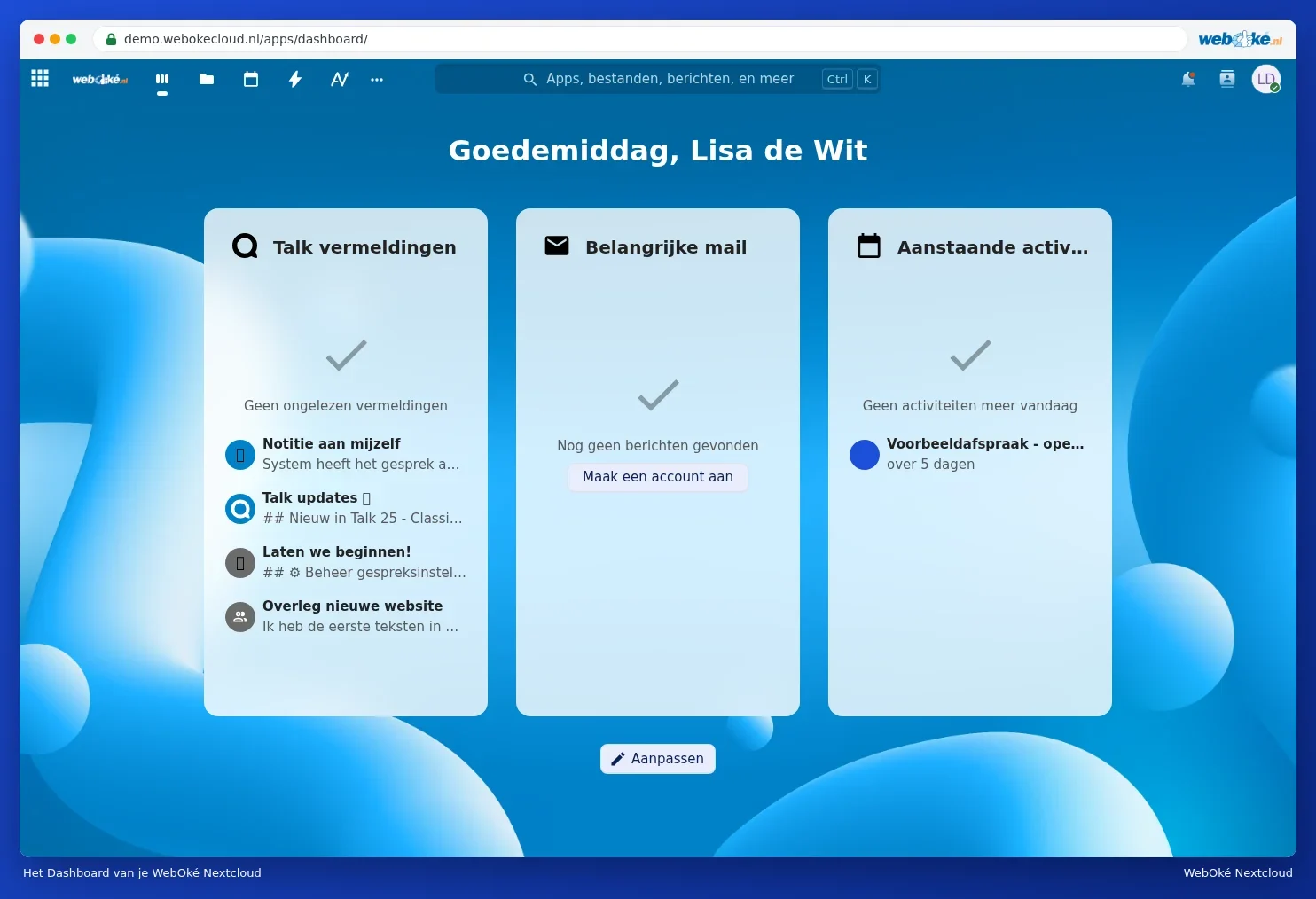
Därefter ser du ditt Dashboard. Vad alla knappar gör kan du läsa i Rundtur i skärmen.
Förbli inloggad
Med Kom ihåg mig ibockat förblir du inloggad på den datorn under en längre tid, även om du stänger webbläsaren. På din egen dator är det praktiskt. Arbetar du på någon annans dator, logga då alltid ut: klicka på din profilbild och välj Logga ut.
Går det inte?
| Vad ser du? | Vad gör du? |
|---|---|
| Felaktigt användarnamn eller lösenord. | Kontrollera versaler och om Caps Lock är aktiverat. Glömt lösenord? Se Byt eller glömt lösenord. |
| Inget mejl med koden kommer | Kolla i din mapp för skräppost och vänta några minuter. Se Inloggningskoden via e-post: så fungerar den och vad du gör om mejlet inte kommer. |
| Ett meddelande om för många eller ogiltiga inloggningsförsök | Du bromsas tillfälligt. Se Flera ogiltiga inloggningsförsök: varför du blir nedbromsad och hur du löser det. |
| Sidan laddas inte eller din webbläsare varnar för en osäker anslutning | Kontrollera adressen. Se Nextcloud är inte nåbar eller går långsamt: kontrollera detta först och Certifikatvarning eller osäker anslutning. |