
Kapitel 5 · 5.7
Dela med någon på en annan Nextcloud (federativ delning)
Arbetar den andra personen också med Nextcloud, hos WebOké eller hos en annan leverantör? Då kan du dela direkt från Nextcloud till Nextcloud. Det kallas federativ delning. Filen visas då i den andra personens egen Nextcloud, som om den låg där.
Din egen adress: Federated Cloud ID
Varje Nextcloud-användare har ett Federated Cloud ID. Det ser ut som en e-postadress: ditt användarnamn, ett snabel-a och adressen till din Nextcloud. Du hittar det via din profilbild uppe till höger, Inställningar och sedan Dela, vid Ditt Federated Cloud-ID (1). Med kopieringsknappen bredvid lägger du det på urklipp.

Dela med en annan Nextcloud
- Be den andra personen om sitt Federated Cloud ID.
- Öppna fliken Dela vid filen eller mappen.
- Skriv under Externa delningar den andra personens Federated Cloud ID (1). I listan visas två alternativ: adressen med ett kuvert är delning via e-post (se Dela via e-post med någon utan konto). Välj för federativ delning raden med namnet och under det "på" och adressen till den andra Nextcloud, till exempel jan, på cloud.voorbeeld.nl.
- Välj rättigheter och spara delningen.
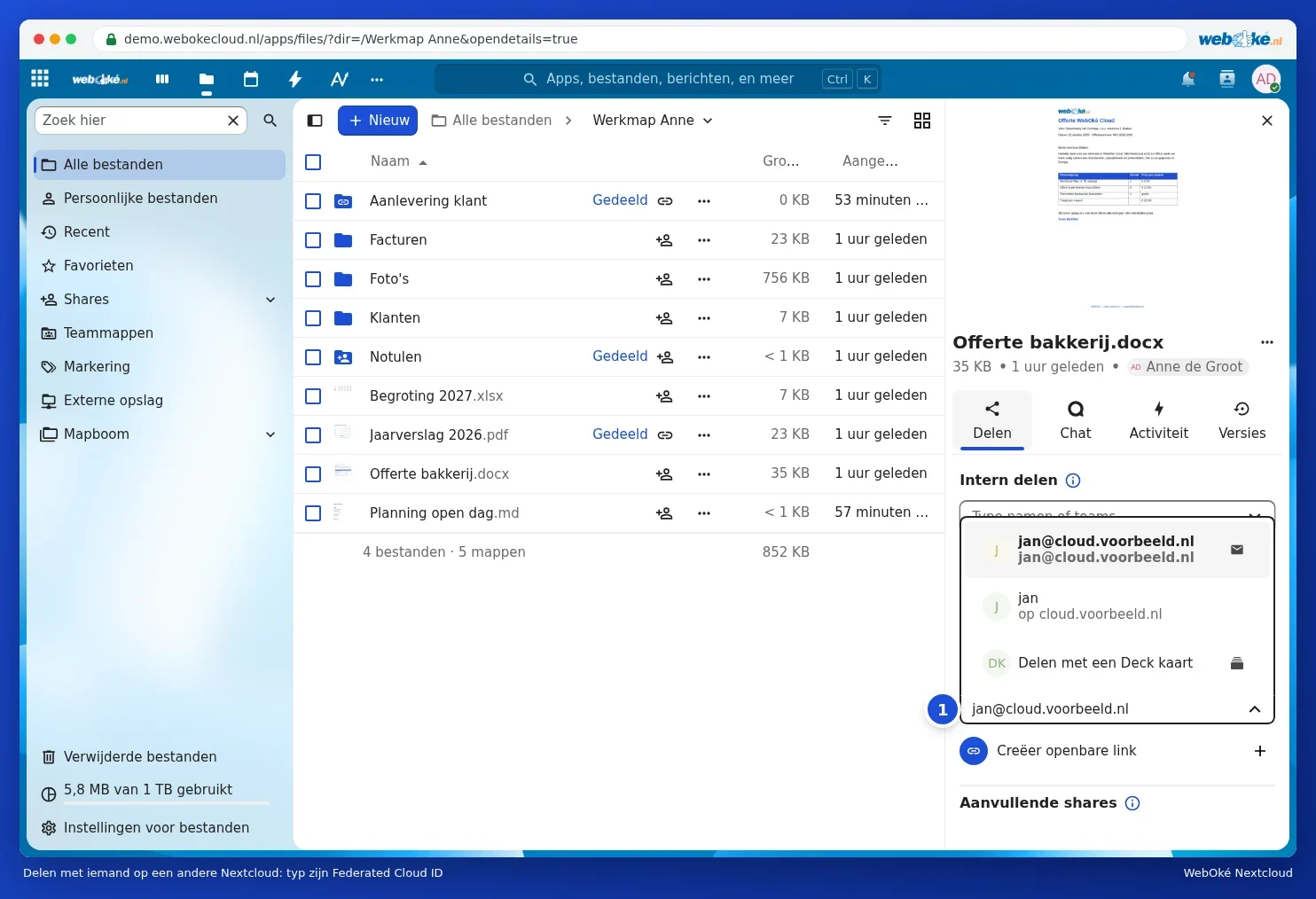
Den andra personen får en avisering i sin Nextcloud och måste först acceptera delningen. Därefter hamnar filen eller mappen i deras Filer.
Någon delar med dig
Delar någon från en annan Nextcloud något med dig, får du en avisering (klockan uppe till höger). Klicka på Acceptera så visas delningen i dina Filer och under Delningar.
Tips: detta fungerar även mellan två WebOké Nextcloud, till exempel mellan ditt företags paket och ditt eget Personal-paket.