
Kapitel 16 · 16.19
En Deck-tavla med deadlines i din kalender
Frågan: vi planerar vårt projekt i Deck, men jag vill även se deadlines i min kalender och på min telefon. Går det?
Ja. Deck kan visa varje tavla som en egen kalender och uppgiftslista. Kort med ett förfallodatum visas då i appen Kalender, i appen Uppgifter och via din kalenderkoppling även på din telefon.
Steg 1: ge korten ett förfallodatum
Öppna ett kort och fyll i Ange ett förfallodatum. Endast kort med ett förfallodatum hamnar i din kalender. Se Deck: tavlor, listor och kort, och att använda tillsammans.
Steg 2: lägg till tavlorna i din kalender
- Öppna Deck och klicka längst ner till vänster på Deck-inställningar.
- Aktivera Visa tavlor i kalender / uppgifter (1).
- Stäng fönstret.
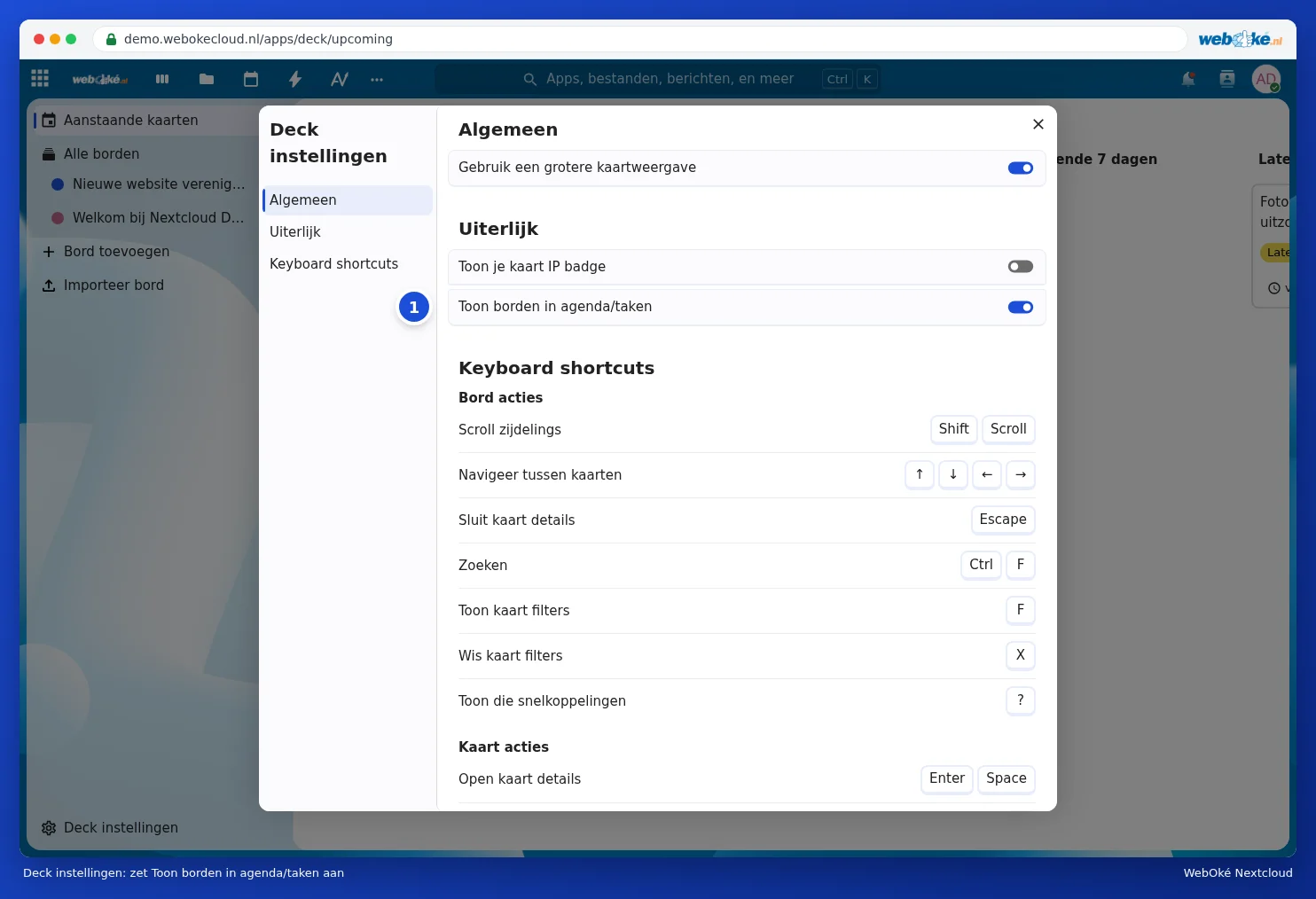
Steg 3: visa korten i Kalender och Uppgifter
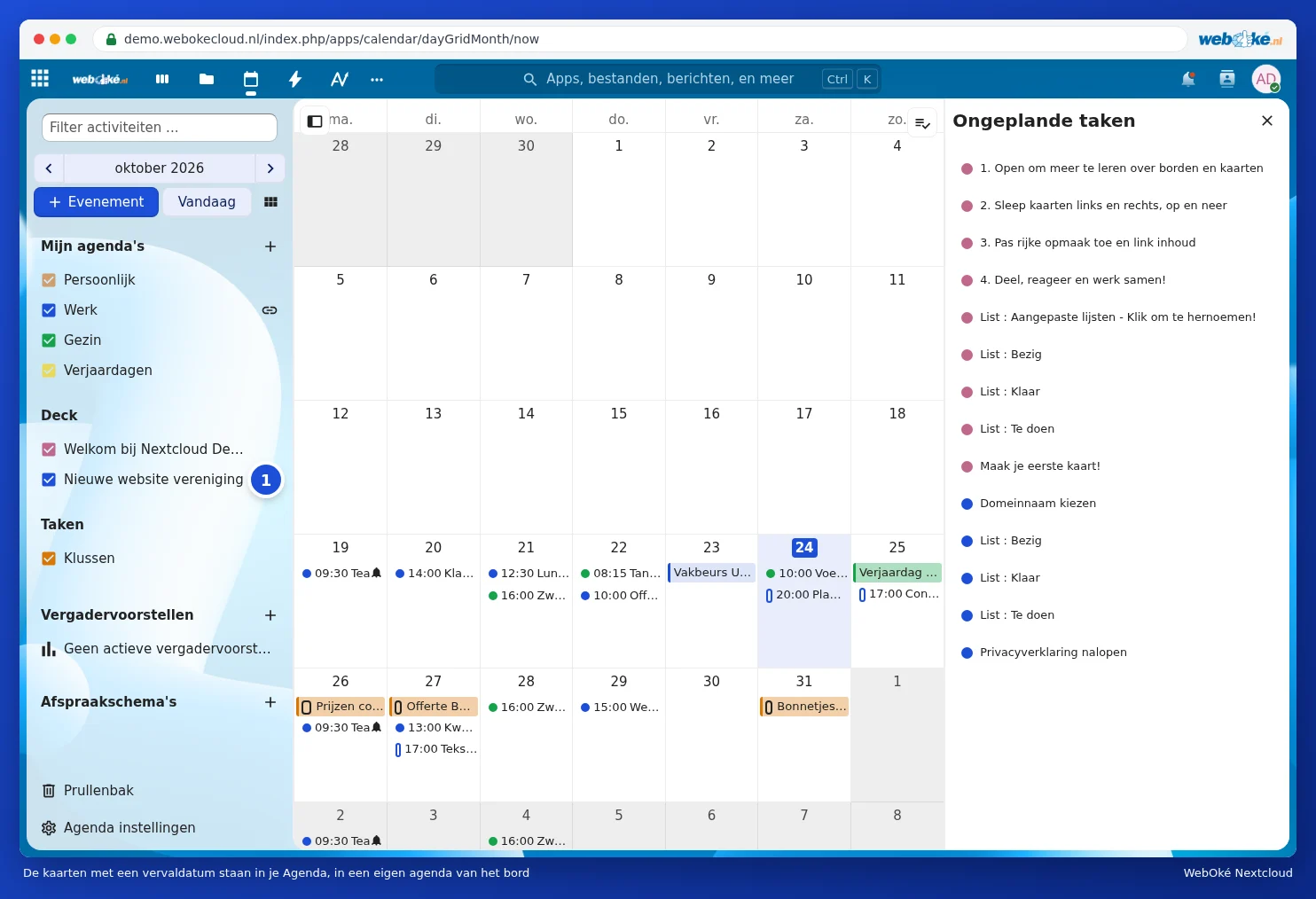
Öppna Kalender. Till vänster finns nu en kalender med namnet på din tavla (1). Korten med ett förfallodatum visas på sin deadline. Klicka på ett kort i kalendern för att öppna det.
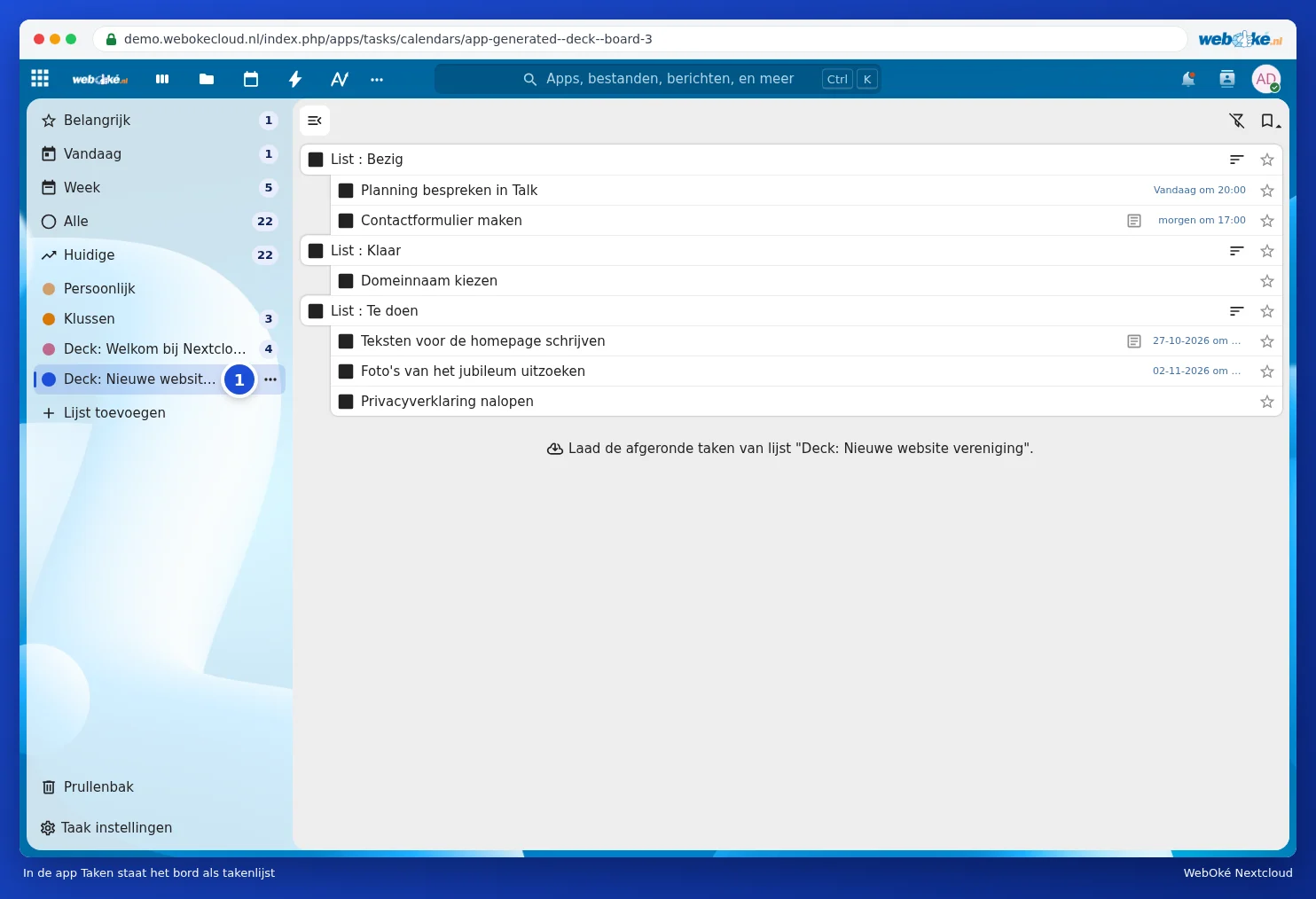
I appen Uppgifter visas tavlan som en uppgiftslista (1). Så ser du korten tillsammans med dina andra uppgifter.
Steg 4: på din telefon
Har du redan din Nextcloud-kalender på din telefon (se Kalender och kontakter på iPhone och iPad och Kalender och kontakter på Android med DAVx5), visas tavlan där som en extra kalender eller uppgiftslista. Ser du den inte, aktivera den då i kalenderinställningarna på din telefon, eller i DAVx5 under listan med kalendrar.
Bra att veta
- Du flyttar ett kort i Deck, inte i kalendern. Kalendern uppdateras automatiskt.
- Alla du delar tavlan med kan aktivera alternativet själva och ser då samma deadlines.
- Vill du bara ha dina deadlines till hands? Använd då Kommande kort i Deck eller blocket på ditt Dashboard. Se Dashboard och apparna tillsammans.
- Vill du ha en avisering för en deadline, aktivera då Påminnelser om förfallodatum i tavlans meny.