
Kapitel 10 · 10.7
Talk på mobilen och aviseringar
Tillgängligt i paket med Office. Talk ingår i din WebOké Nextcloud så snart det finns minst en Office Suite-licens på ditt paket. Då kan alla i ditt paket använda Talk, även användare utan egen licens. Har du inte Office ser du inte Talk i menyn. Se Vilka appar ingår i mitt paket?.
Med appen Nextcloud Talk chattar och ringer du även när du är på språng. Du får en avisering när någon skickar ett meddelande till dig eller ringer.
Installera appen
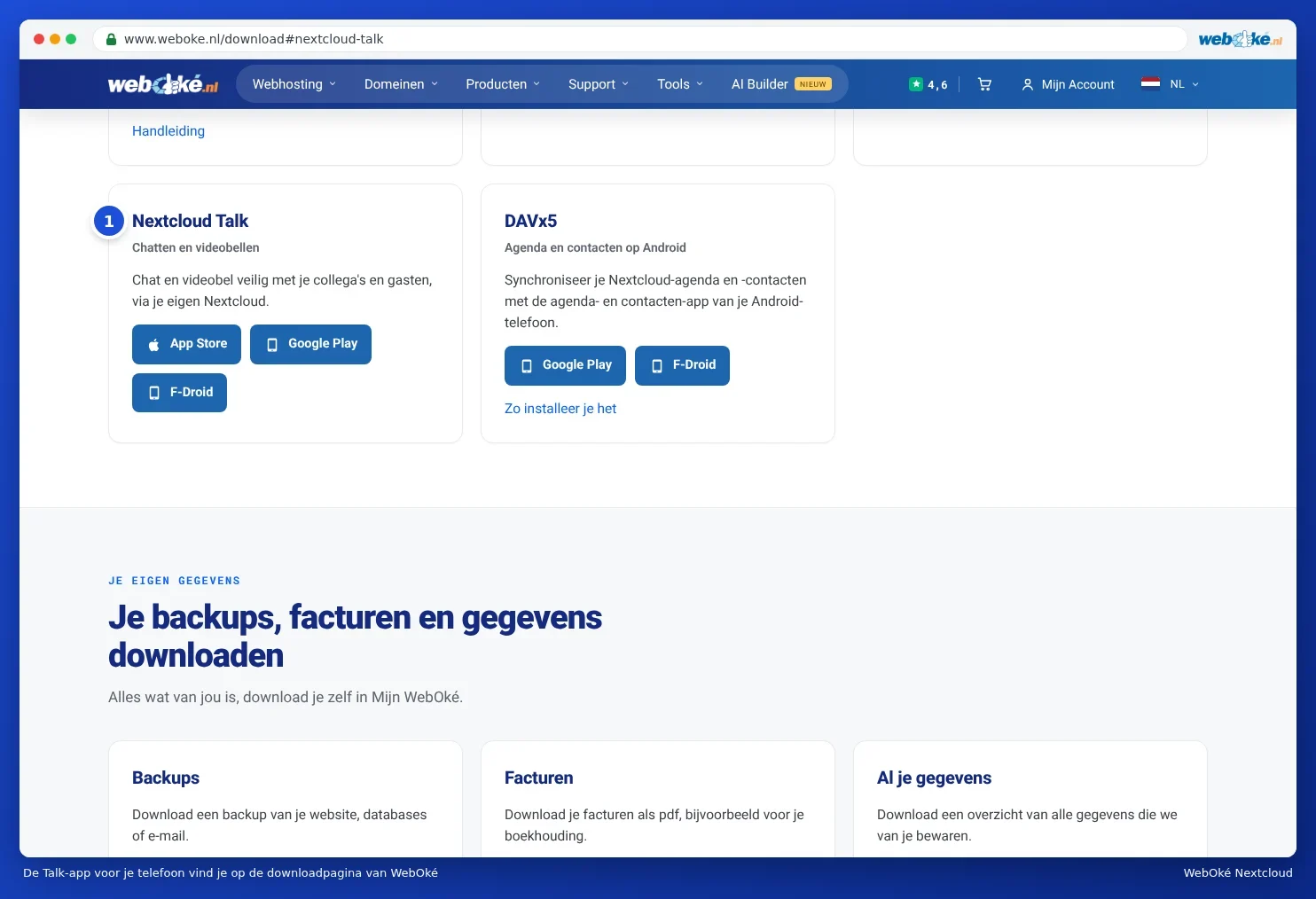
Du hittar appen på WebOkés nedladdningssida vid Nextcloud Talk (1), med knappar för App Store, Google Play och F-Droid: www.weboke.nl/download. Eller sök på Nextcloud Talk i din mobils butik. Ladda alltid ner den från den officiella butiken.
Logga in i appen
- Öppna appen och fyll i adressen till din Nextcloud, till exempel dittnamn.webokecloud.nl.
- Appen öppnar en inloggningssida för din Nextcloud. Logga in med ditt användarnamn och lösenord och fyll i koden från e-posten eller din autentiseringsapp.
- Ge appen åtkomst. Du behöver inte skapa ett app-lösenord, appen sköter det själv.
- Tillåt aviseringar om appen frågar efter det.
Har du redan den vanliga Nextcloud-appen på Android kan Talk-appen använda det kontot. Mer om appar på mobilen läser du i Vilka appar behöver du på din telefon och surfplatta? och Talk, Anteckningar och Deck på din telefon.
Ställa in aviseringar per konversation
Du bestämmer per konversation när du får en avisering. Öppna konversationen, klicka på de tre punkterna, välj Konversationsinställningar och gå till Personligt.
- Alla meddelanden (1): en avisering vid varje nytt meddelande. Standard i en konversation med en person.
- Endast @-omnämnanden (2): endast när någon nämner dig. Standard i en gruppkonversation.
- Av (3): inga aviseringar från den här konversationen.
- Skicka avisering om telefonsamtal i den här konversationen (4): din telefon ringer när ett samtal börjar.

Ställer du in en konversation som Viktig konversation, får du aviseringar även när din status är inställd på Stör inte. Känslig konversation döljer innehållet i meddelanden i listan och i aviseringar, praktiskt om andra tittar på din skärm. Hur du ställer in din status läser du i Ange din status: online, borta eller stör inte.
Inga aviseringar på din telefon?
- Kontrollera i telefonens inställningar att aviseringar för Nextcloud Talk är aktiverade.
- På Android: stäng av batterioptimeringen för appen (batteri på Obegränsat). Annars stoppar Android appen i bakgrunden.
- Kontrollera att konversationen inte är inställd på Av eller Endast @-omnämnanden.
- Hjälper inget, ta bort kontot i appen och lägg till det på nytt.