
Kapitel 16 · 16.20
En enkät med svaren direkt i ett kalkylblad
Se det i en kort film
Tillgängligt i paket med Office. Formulär finns i din WebOké Nextcloud så snart minst en Office Suite-licens ingår i ditt paket. Se Vilka appar ingår i mitt paket?.
Frågan: vi använder Formulär för anmälningar. Kan jag få svaren i ett kalkylblad, så att jag kan sortera, räkna och dela dem med styrelsen?
Ja. Du kan spara svaren en gång som fil, eller koppla formuläret till ett kalkylblad i din Nextcloud som uppdateras automatiskt vid varje nytt svar.
Koppla svaren till ett kalkylblad
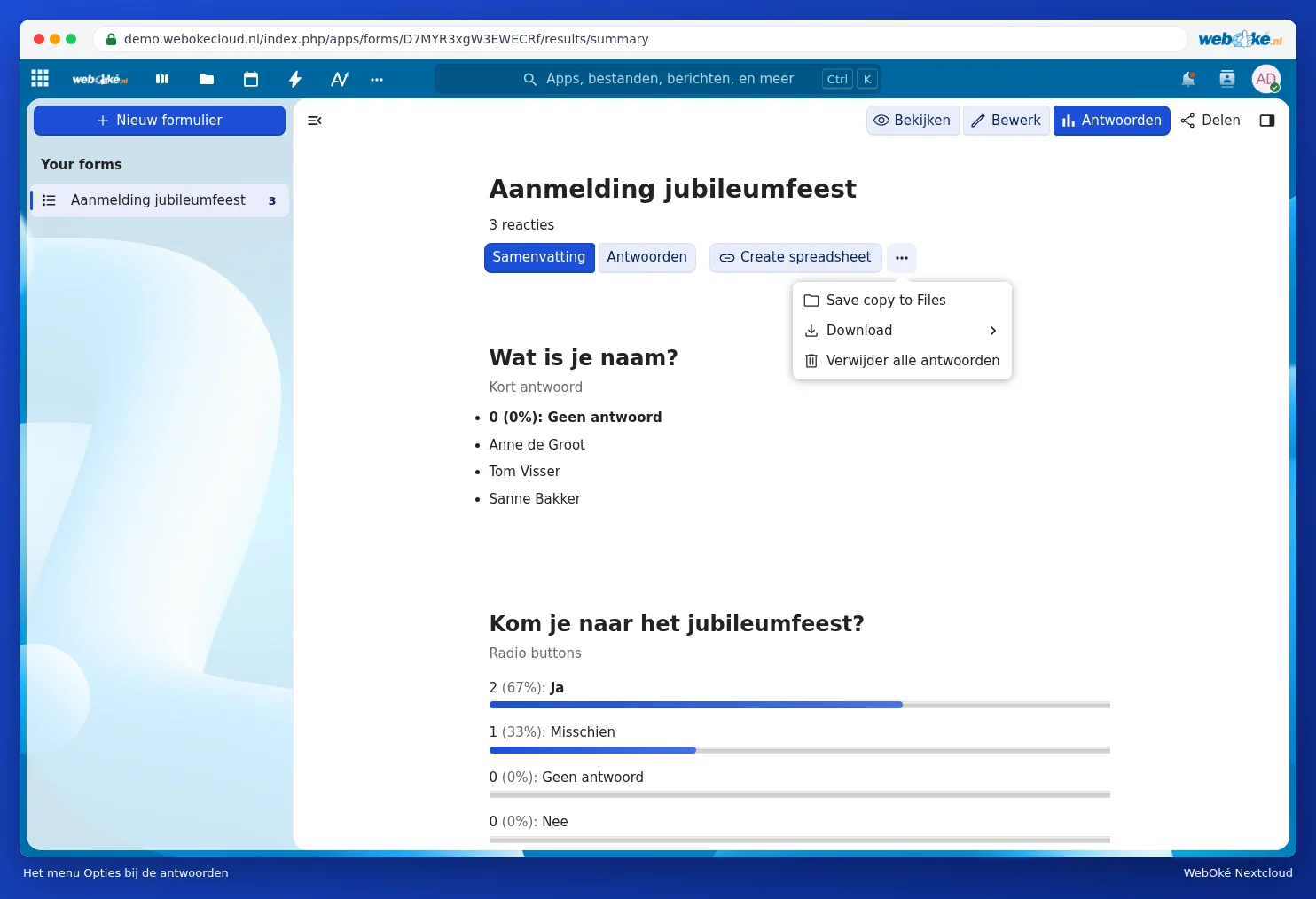
- Öppna formuläret i Formulär och klicka längst upp på Svar.
- Klicka på Create spreadsheet.
- Fönstret Choose spreadsheet location öppnas. Välj mappen i din Nextcloud där kalkylbladet ska sparas. Med Nytt skapar du först en ny mapp.
- Klicka på Create XLSX (för Excel), Create ODS eller Create CSV.

Kalkylbladet är nu kopplat till formuläret. Varje gång någon fyller i formuläret läggs en ny rad till. Öppna filen i Filer. Har du en egen Office-licens öppnas den i Euro-Office. Hur du sorterar, filtrerar och räknar där läser du i Euro-Office-handboken.
Spara eller ladda ner en gång
Vill du bara ha en ögonblicksbild, klicka då på de tre punkterna bredvid Create spreadsheet. Med Save copy to Files sparar du en kopia i din Nextcloud, med Ladda ner hämtar du svaren som fil till din dator. Ta bort alla svar raderar alla inskickade svar, det går inte att ångra.
Dela kalkylbladet med andra
Dela kalkylbladet med styrelsen via Filer (se Dela med en användare i ditt eget Nextcloud). Ge bara läsrättigheter om de inte ska kunna ändra något. Den som själv behöver se eller ändra formuläret lägger du till i sidopanelen Dela för formuläret.
Bra att veta
- Ändra inte kolumnerna med svar i det kopplade kalkylbladet, Formulär skriver hela tiden nya rader dit. Vill du räkna eller skapa diagram, gör det på ett andra flik (i XLSX eller ODS).
- Tar du bort ett svar i Formulär, kontrollera då även kalkylbladet.
- Innehåller formuläret personuppgifter? Dela då kalkylbladet bara med den som behöver det, och rensa upp det när evenemanget är över.
- Hur du skapar och delar formulär läser du i Formulär och enkäter: skapa, dela och visa svaren.