
Kapitel 9 · 9.16
Mail läsa, skriva, mappar och bilagor spara i filer
Har du kopplat din mailbox (se Lägg till din brevlåda i appen E-post)? Då arbetar du i appen E-post precis som i vilket e-postprogram som helst. Allt du gör sker också verkligen i din mailbox: ett läst meddelande är också läst i din telefon, ett flyttat meddelande finns i den nya mappen överallt.
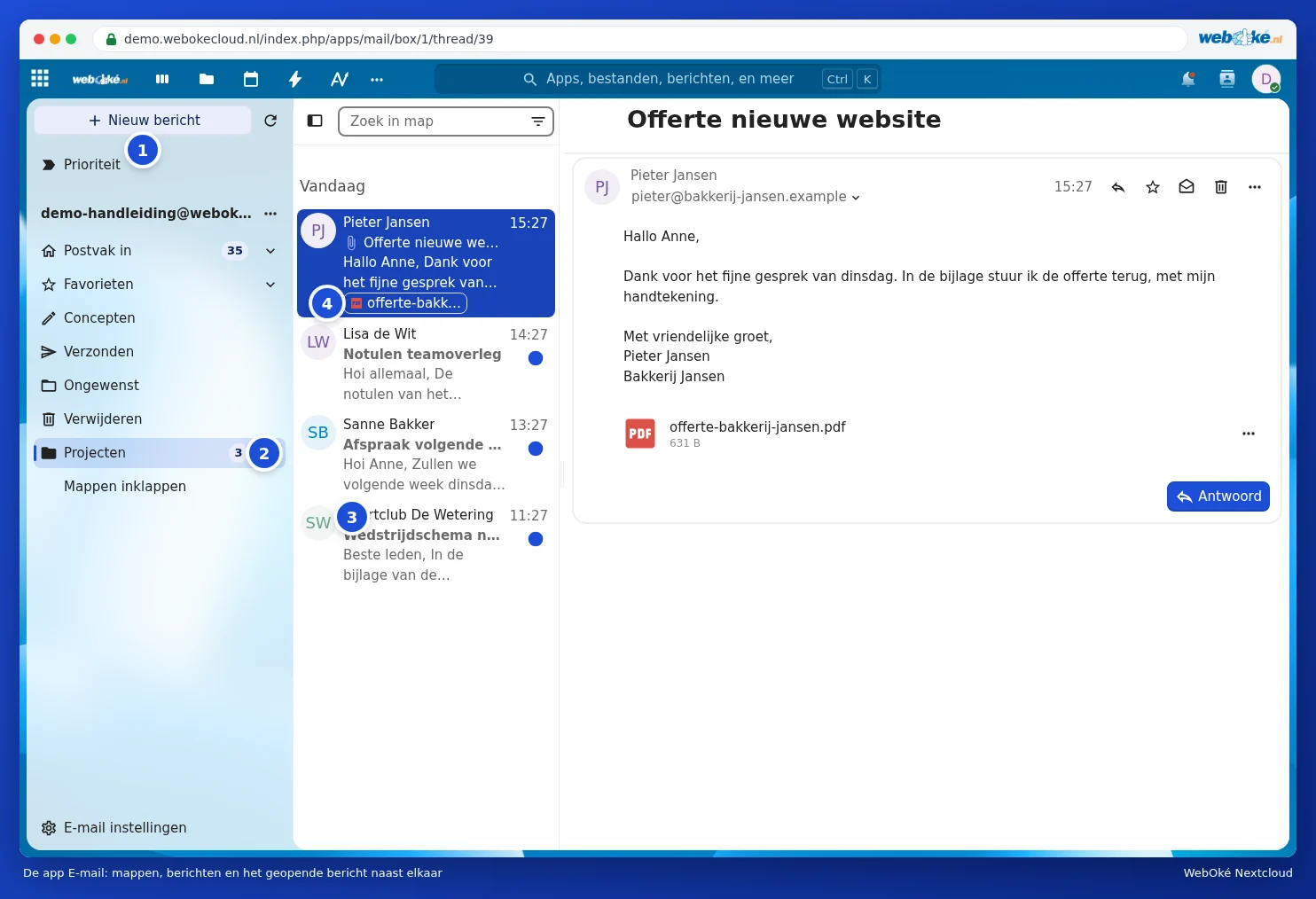
Skärmen
- Nytt meddelande (1): skriva ett e-postmeddelande.
- Till vänster finns dina mappar (2), som Inkorg, Favoriter, Utkast, Skickat och Ta bort. Dina egna mappar ser du efter att klicka på Visa alla kataloger. Med Lägg till mapp i kontomenyn skapar du en ny mapp.
- I mitten finns meddelandena (3), till höger det öppnade meddelandet.
- Högst upp finns Prioriterad inkorg: där samlar appen de meddelanden som är viktigast för dig.
Läsa och svara på ett meddelande
Klicka på ett meddelande för att öppna det. Med Svara under meddelandet svarar du direkt. Uppe till höger om meddelandet finns knappar för att svara, ge en stjärna, markera som oläst och ta bort. I menyn med de tre punkterna hittar du bland annat Vidarebefordra, Markera som skräppost och Flytta till en annan mapp. Du kan också dra ett meddelande till en mapp i vänsterkolumnen.
Skriva ett nytt meddelande
- Klicka på Nytt meddelande. Nere till höger öppnas ett fönster för ditt meddelande.
- Skriv ett namn eller en e-postadress vid Till (1). Appen föreslår namn från dina kontakter. Med Cc/Bcc lägger du till fler mottagare.
- Fyll i ämne och ditt meddelande. Med gem-ikonen (2) lägger du till en bilaga, även direkt från dina Nextcloud-filer.
- Klicka på Skicka (3).
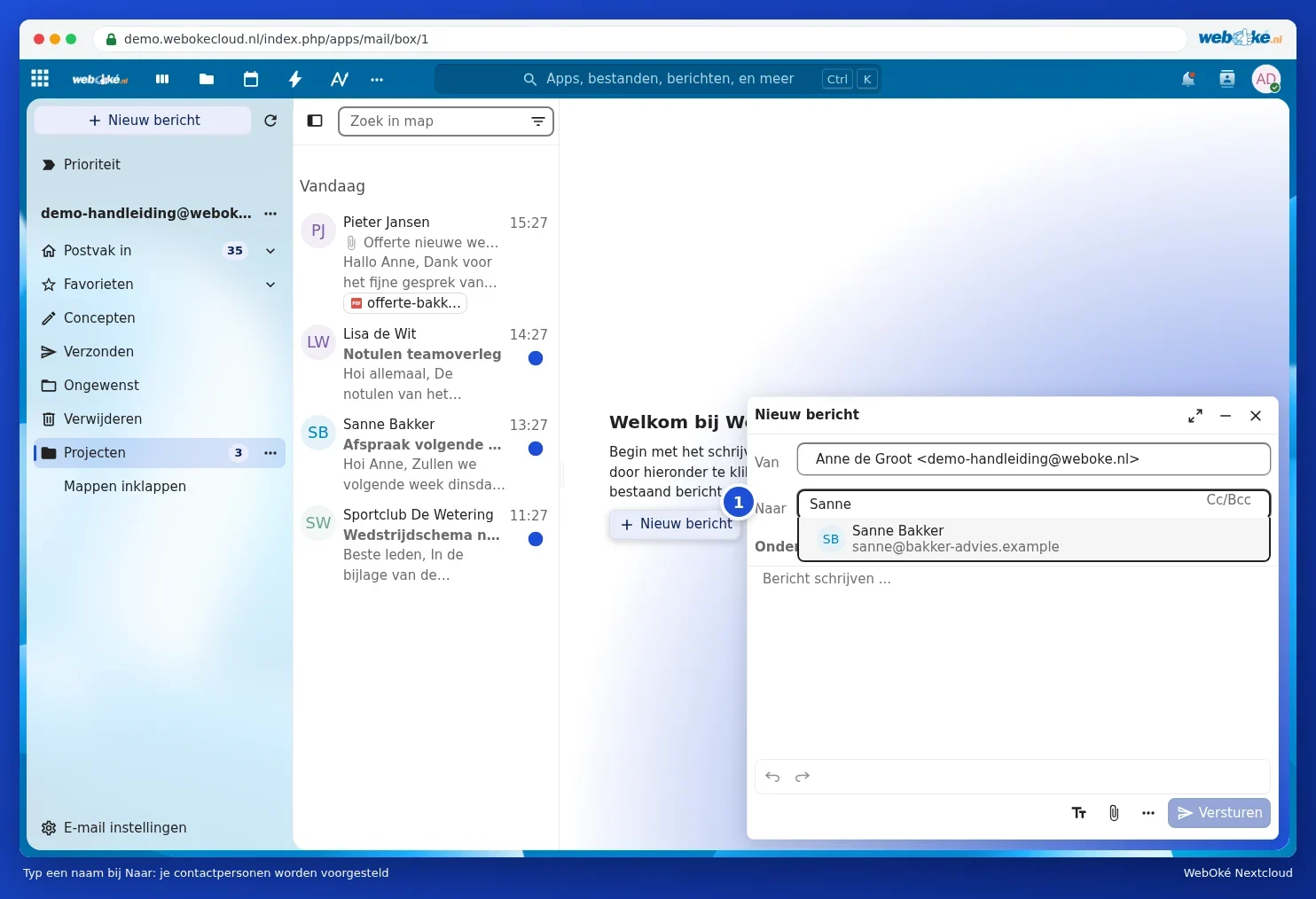

Stänger du fönstret utan att skicka, sparar appen ditt meddelande under Utkast.
Tips: stora filer bör du helst inte skicka som bilaga. Dela dem från din Nextcloud med en länk (se En offentlig länk skapa: läsning, redigering, lösenord, utgångsdatum och hämtningsgräns). Appen E-post kan göra det åt dig när du lägger till en bilaga.
Spara en bilaga i dina filer
- Öppna meddelandet med bilagan.
- Klicka på de tre punkterna bredvid bilagan och välj Spara till filer (1). Finns det fler bilagor kan du göra det i ett steg med Spara alla i filer.
- Välj mappen i din Nextcloud och klicka på Välj.


Bilagan finns därefter helt enkelt bland dina filer, och är alltså även tillgänglig på din dator och telefon. Ett dokument öppnar du med Euro-Office, se Euro-Office-handboken.
Signatur och automatiskt svar
Din signatur ställer du in via kontomenyn, under Kontoinställningar, vid Signatur. Där finns också Autosvar, om din mailbox stödjer det.
Är appen långsam?
Första gången läser appen in hela din mailbox. Vid en mailbox med tiotusentals meddelanden kan det ta en stund, därefter går det snabbare. Fortsätter appen vara långsam eller hänger den sig vid en mapp? Kontakta då WebOké (se Så anmäler du ett problem till WebOké) och ange vilken mapp det gäller.