
Kapitel 11 · 11.3
Formulär och enkäter: skapa, dela och visa svaren
Se det i en kort film
Tillgängligt i paket med Office. Formulär finns i din WebOké Nextcloud så snart minst en Office Suite-licens ingår i ditt paket. Då kan alla i ditt paket använda Formulär. Se Vilka appar ingår i mitt paket?.
Med Formulär skapar du en enkät, ett anmälningsformulär eller en omröstning, precis som med Google Forms eller Microsoft Forms. Men svaren stannar i din egen Nextcloud. Du delar formuläret med personer i din Nextcloud eller med alla via en länk.
Skapa ett formulär
- Öppna Formulär via appmenyn och klicka på Nytt formulär. Formuläret öppnas direkt i läget Redigera (3).
- Skriv in titeln längst upp (1) och eventuellt en beskrivning.
- Klicka på Lägg till en fråga och välj typ av fråga. Skriv in frågan (2) och vid flervalsfrågor svarsalternativen. Via menyn till höger om frågan gör du den obligatorisk; obligatoriska frågor får en stjärna.
- Med Visa ser du formuläret som den som fyller i det ser det. Med Dela (4) skickar du det vidare.

Sparandet sker automatiskt. En fråga flyttar du med handtaget (punkterna) till vänster om frågan.
Frågetyper

| Typ | Användning |
|---|---|
| Radioknappar | Välja exakt ett svar, till exempel Ja, Nej eller Kanske |
| Kryssrutor | Kryssa i flera svar |
| Rullgardinsmeny | Ett svar från en lång lista |
| Kort svar | Ett namn, telefonnummer eller en e-postadress |
| Lång text | Kommentarer eller förklaringar |
| Datum, Tid | Till exempel ett födelsedatum, en önskad dag eller ett klockslag |
| Linjär skala | Ge ett betyg, till exempel från 1 till 5 |
| Rutnät | Flera frågor med samma svarsalternativ i en tabell |
| Rangordning | Sätta svar i ordning |
| Fil | Den som fyller i skickar med en fil |
| Färg | Den som fyller i väljer en färg |
Dela formuläret
Klicka på Dela uppe till höger. Till höger öppnas sidopanelen med flikarna Dela och Inställningar.
- Skriv in namnet på en person, grupp eller ett team i din Nextcloud i sökfältet (1) för att dela formuläret med dem.
- Klicka på plustecknet vid Delningslänk (2) för att skapa en offentlig länk. Med den kan alla fylla i formuläret, även utan konto. Kopiera länken och lägg in den i ett mejl, ett nyhetsbrev eller på din webbplats.
- Intern länk fungerar bara för personer som redan har åtkomst i din Nextcloud.

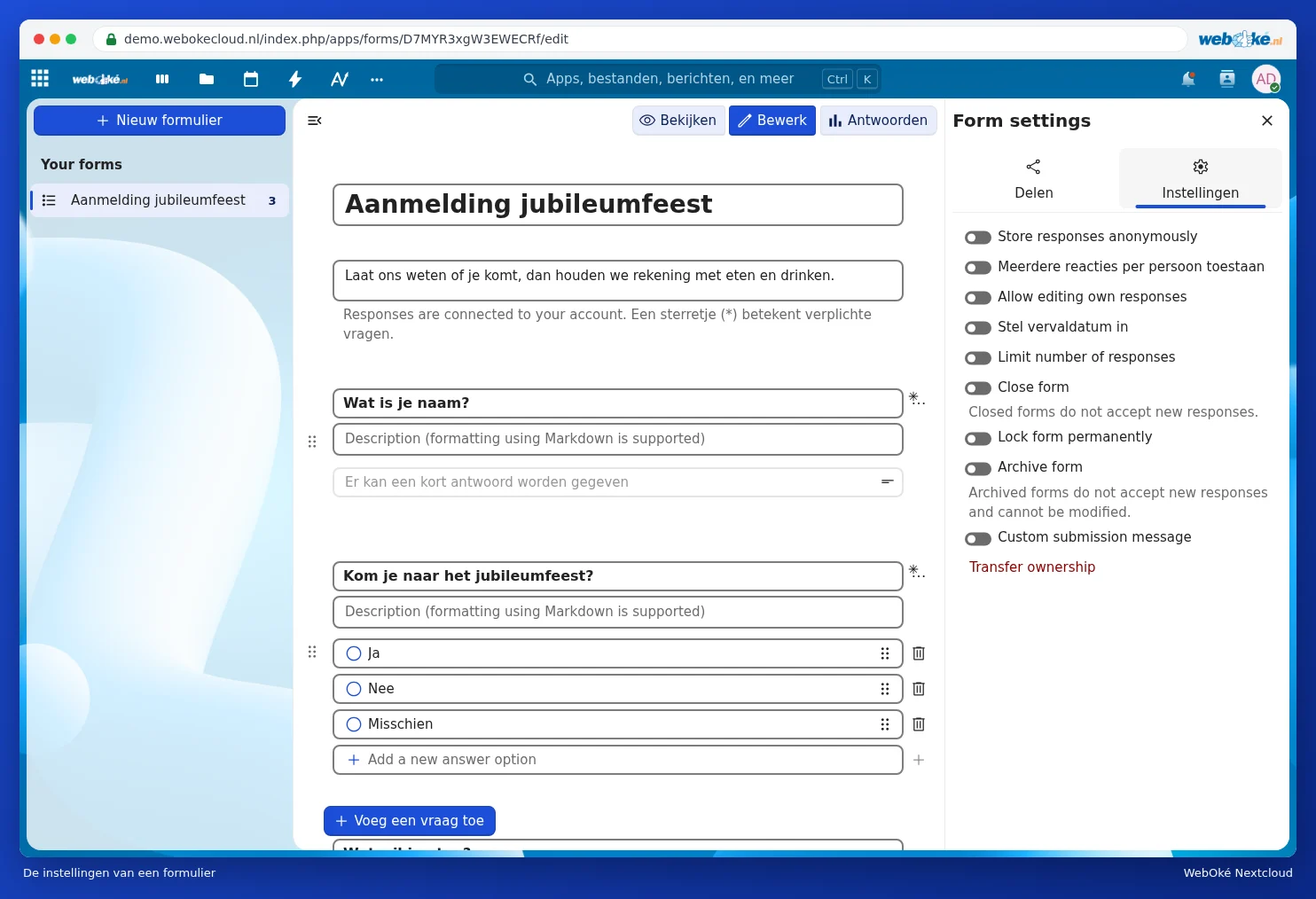
Inställningar för formuläret
På fliken Inställningar bestämmer du bland annat:
- om svaren sparas anonymt;
- om någon får fylla i mer än en gång (Tillåt flera svar per person) och ändra sitt svar senare;
- hur länge formuläret är öppet (Ange utgångsdatum) och hur många svar som max får komma in;
- om formuläret är stängt eller arkiverat, och vilket tackmeddelande den som fyller i ser.
De flesta av dessa inställningar visas fortfarande på engelska (till exempel Store responses anonymously och Close form); det kommer från Nextcloud själv.
Vad den som fyller i ser

Den som fyller i besvarar frågorna och klickar längst ner på Skicka. Med Clear form tömmer hen allt igen.
Visa svaren
Öppna formuläret och välj Svar längst upp. Under Sammanfattning (1) ser du för varje fråga hur många som valt vad, med procentandelar. Under Svar (2) visas alla inskickade svar var för sig. Med Create spreadsheet (3) lägger du alla svar i ett kalkylblad i din Nextcloud; bakom de tre punkterna (4) finns fler alternativ. Hur det fungerar kan du läsa i En enkät med svaren direkt i ett kalkylblad.

Obs: frågar du efter personuppgifter, som namn, adress eller telefonnummer? Fråga då bara efter det du verkligen behöver, berätta vad du använder det till och ta bort svaren när du inte längre behöver dem.