
Kapitel 7 · 7.10
Din Nextcloud som nätverksenhet (WebDAV) i Utforskaren eller Finder
Du kan koppla din WebOké Nextcloud som nätverksenhet också, utan app. Det går via WebDAV. Dina filer ligger då inte på din dator: allt går direkt via internet. För dagligt arbete rekommenderar vi skrivbordsappen med virtuella filer (Virtuella filer: se allt, ladda ner bara det du öppnar); en nätverksenhet är praktisk på en dator där du inte får installera något, eller för ett program som behöver en enhetsbokstav.
Vad behöver du?
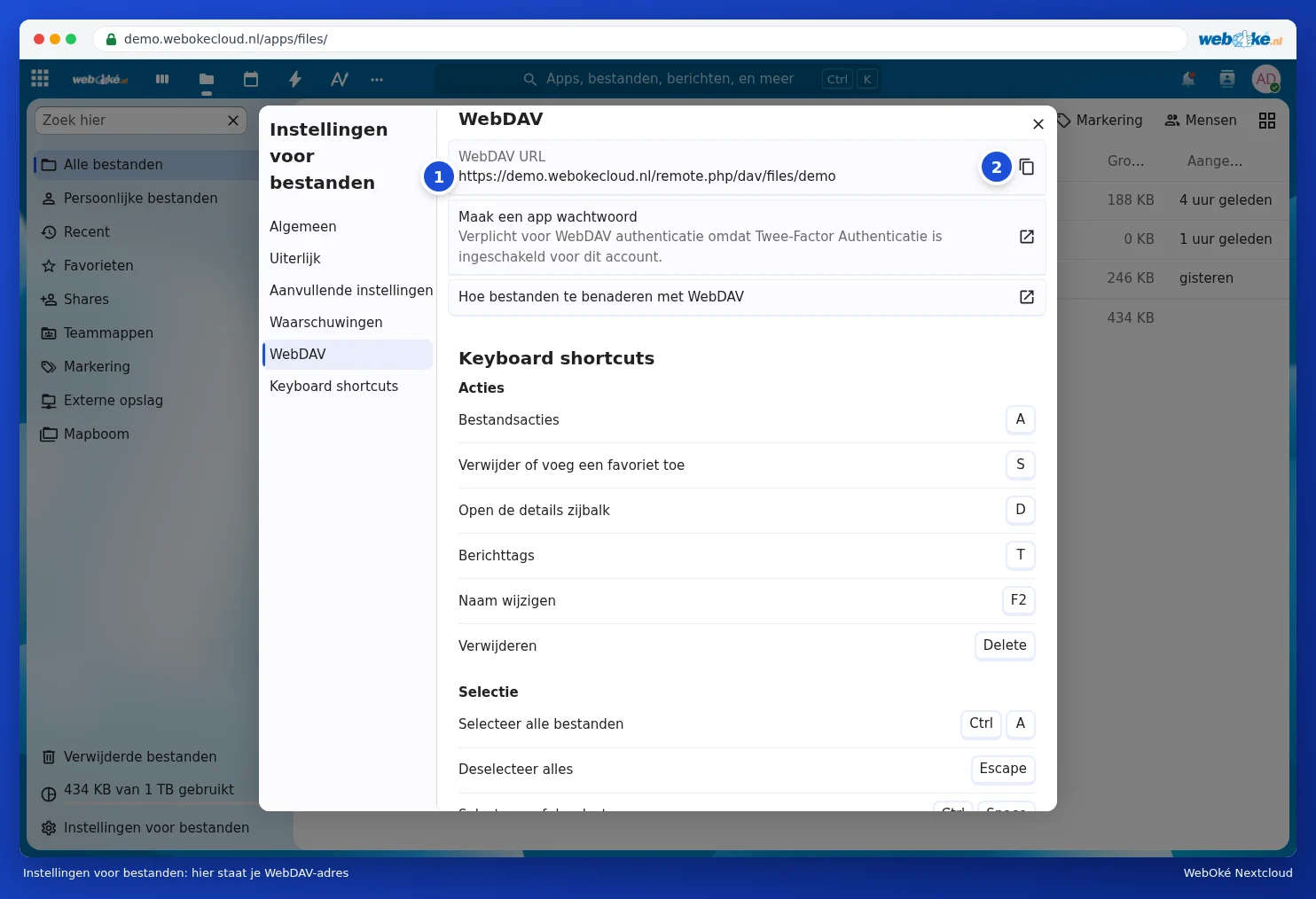
- WebDAV-adressen. Öppna appen Filer i din Nextcloud och klicka längst ner till vänster på Filinställningar. Välj WebDAV till vänster. Vid WebDAV-URL hittar du din adress (1), med en knapp till höger för att kopiera den (2). Den ser ut som https://demo.webokecloud.nl/remote.php/dav/files/demo/, med din egen adress och ditt användarnamn.
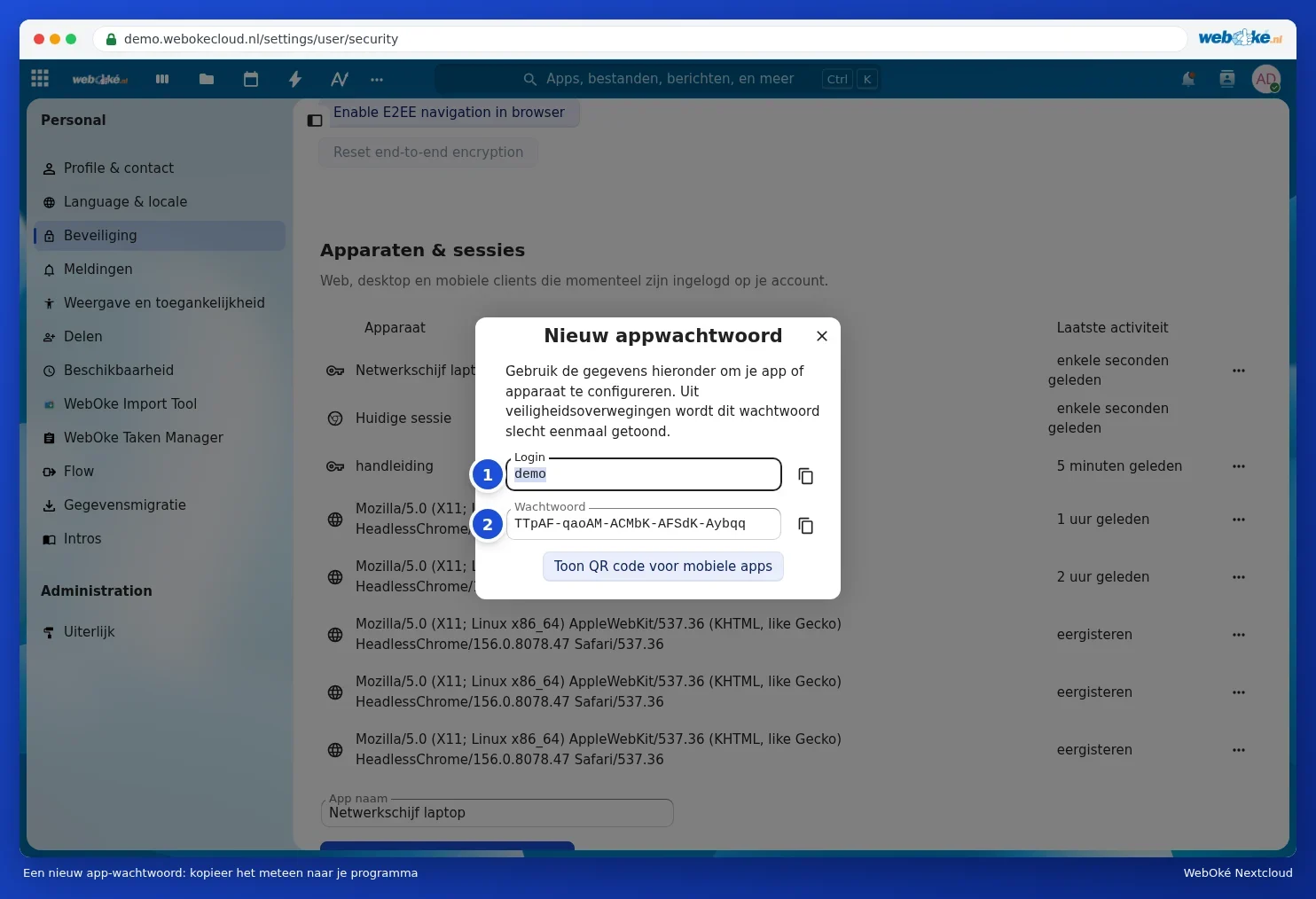
- Ett applösenord. Eftersom din WebOké Nextcloud är skyddad med en inloggningskod fungerar inte ditt vanliga lösenord här. Klicka i samma fönster på Skapa ett applösenord, eller gå till Inställningar, Säkerhet, Apparater & sessioner. Fyll längst ner i Appnamn i ett namn, till exempel Nätverksenhet laptop, och klicka på Skapa nytt applösenord. Om din Nextcloud frågar efter ditt lösenord (Autentisering krävs), fyll i det. I fönstret Nytt applösenord ser du ditt Inloggningsnamn (1) och Lösenord (2). Kopiera lösenordet direkt, du ser det bara en gång. Se även Applösenord: när och hur.
Windows: skapa en nätverksanslutning
- Öppna Utforskaren och klicka till vänster på Den här datorn.
- Klicka längst upp på de tre punkterna (eller på Dator) och välj Anslut nätverksenhet.
- Välj en enhetsbokstav, till exempel N:, och klistra in WebDAV-adressen vid Mapp.
- Markera Återanslut vid inloggning och Anslut med andra uppgifter. Klicka på Slutför.
- Fyll i ditt användarnamn och applösenordet och markera Kom ihåg mina uppgifter.
Mac: anslut till server
- Välj i Finder i menyraden Gå och sedan Anslut till server.
- Klistra in WebDAV-adressen vid serveradressen och klicka på Anslut.
- Fyll i ditt användarnamn och applösenordet. Din Nextcloud hittar du därefter i Finder under Platser.
Linux
I de flesta filhanterare (som Filer i GNOME) väljer du Andra platser och fyller vid Anslut till server i adressen med davs:// i stället för https://, till exempel davs://demo.webokecloud.nl/remote.php/dav/files/demo/. I KDE lägger du till din Nextcloud under Onlinekonton i systeminställningarna.
Kända begränsningar
| Vad du märker | Varför | Vad du kan göra |
|---|---|---|
| Efter en omstart är enheten borta eller Windows frågar igen efter ditt lösenord | Windows inbyggda WebDAV är känsligt för detta | Se En WebDAV-nätverksenhet som försvinner efter omstart |
| Filer större än cirka 50 MB fungerar inte på Windows | Windows har en standardgräns för WebDAV | Använd skrivbordsappen eller webbläsaren för stora filer, se En WebDAV-nätverksenhet som försvinner efter omstart |
| Windows visar ledigt utrymme på din C-enhet i stället för din Nextcloud | WebDAV skickar inte den informationen | Kontrollera i din Nextcloud längst ner till vänster under Filer hur mycket utrymme du har |
| Långsamt med många små filer | Varje fil skickas separat via internet | Använd skrivbordsappen |
| Meddelande om för många inloggningsförsök | En gammal anslutning försöker logga in med fel lösenord | Se IP-adress som bromsas av en gammal app: vilken är det? |
Obs: om du inte längre använder nätverksenheten, återkalla då applösenordet via Apparater & sessioner (se Enheter och sessioner visa, återkalla eller rensa på distans).