
Kapitel 10 · 10.6
Filer dela och tillsammans visa i ett samtal
Tillgängligt i paket med Office. Talk ingår i din WebOké Nextcloud så snart det finns minst en Office Suite-licens på ditt paket. Då kan alla i ditt paket använda Talk, även användare utan egen licens. Har du inte Office syns Talk inte i menyn. Se Vilka appar ingår i mitt paket?.
Att dela en fil i ett samtal är smidigare än att mejla: alla i samtalet kan öppna den direkt, och den blir kvar i din Nextcloud.
Dela en fil
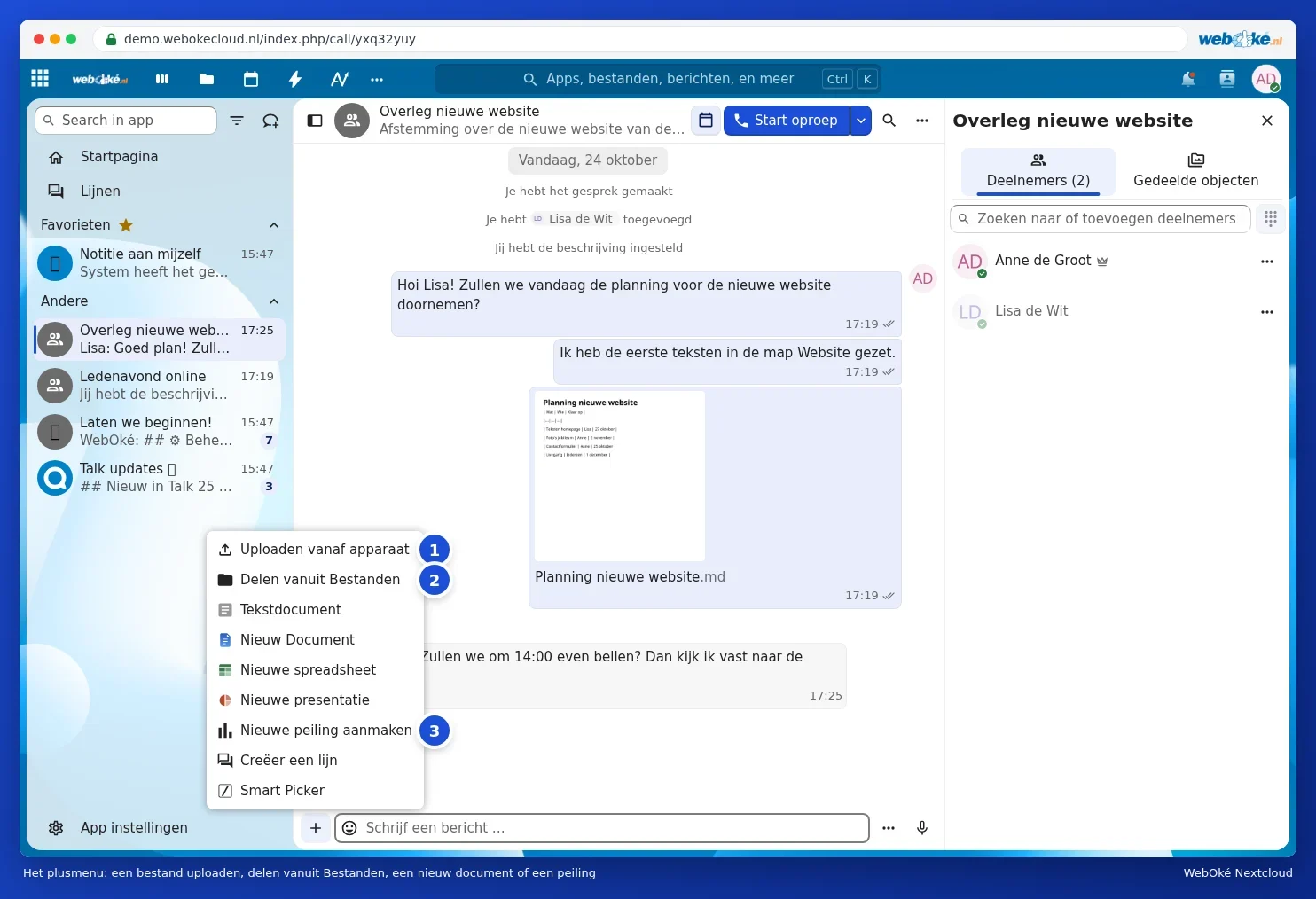
Klicka på plustecknet till vänster om meddelandefältet. Då ser du:
- Ladda upp från enheten (1): en fil från din dator eller telefon. Du kan också bara dra en fil in i samtalet.
- Dela från Filer (2): en fil som redan finns i din Nextcloud.
- Textdokument, Nytt dokument, Nytt kalkylblad och Ny presentation: skapa direkt en ny fil och dela den i samtalet. Dokument, kalkylblad och presentationer öppnas i Euro-Office; endast den som har en egen Office-licens kan redigera (se Tilldela och beställa fler Office-licenser). Läs mer om Euro-Office i Euro-Office-handboken.
- Skapa ny omröstning (3): ställ en fråga med svarsalternativ som deltagarna väljer mellan, till exempel ett datum för nästa möte.
Var hamnar en uppladdad fil?
Laddar du upp en fil i Talk, placerar Nextcloud den i mappen Talk i Filer. Där räknas den mot din lagring. De andra i samtalet får filen delad med sig; den räknas inte mot deras lagring. Se även Den som använder delade filer använder ditt lagringsutrymme.
Hitta allt igen: Delade objekt
Klicka på Delade objekt i sidopanelen till höger (1). Då ser du alla filer (2), länkar, omröstningar och platser som någon gång delats i samtalet, utan att du behöver scrolla igenom chatten.

Titta tillsammans på ett dokument
Klicka på en delad fil i chatten. Den öppnas i din webbläsare, bredvid samtalet. Sitter du i ett samtal förblir de andra synliga medan du tittar på filen. En textfil kan alla deltagare redigera samtidigt: du ser varandras markörer. Ett Office-dokument redigerar de tillsammans i Euro-Office om de har en egen Office-licens.
Tips: delar du en fil som du senare ändrar? De andra ser alltid den senaste versionen, eftersom det förblir en och samma fil i din Nextcloud. Vill du sluta dela, ta bort meddelandet, eller ta bort delningen i Filer (se Dela med en användare i ditt eget Nextcloud).