
Kapitel 11 · 11.2
Anteckningar skapa och använda på din telefon
Med appen Anteckningar skriver du snabbt ner något: en inköpslista, idéer, mötesanteckningar. Dina anteckningar finns i ditt eget Nextcloud och är alltid desamma på din telefon och dator. Anteckningar ingår i alla WebOké-paket.

Skapa en anteckning
- Öppna Anteckningar via appmenyn.
- Klicka på Ny anteckning (1).
- Skriv din text (4). Första raden blir anteckningens titel. Sparandet sker automatiskt.
Du kan använda formatering: fetstil, rubriker, listor och kryssrutor. Skriv till exempel - och ett mellanslag för en punktlista, eller # och ett mellanslag för en rubrik. Knapparna högst upp gör samma sak. Vill du se vad som är möjligt, klicka på startsidan för Anteckningar på Skapa en exempelanteckning med Markdown.
Ordna med kategorier
Till vänster finns dina kategorier (2), som mappar. Med mappsymbolen med plustecken bredvid Kategorier skapar du en ny kategori. Du placerar en anteckning i en kategori via de tre punkterna efter anteckningen i listan och Ändra kategori. Alla anteckningar visar allt, Okategoriserad visar anteckningar utan kategori.
Med sökfältet Sök efter anteckningar (3) hittar du snabbt en anteckning. Via samma tre punkter väljer du Lägg till i favoriter, favoriter visas högst upp.
Tips: med Zen mode nere till vänster försvinner allt utom din text. Praktiskt för att skriva i lugn och ro.
Var finns dina anteckningar?
Varje anteckning är en vanlig textfil (.md eller .txt) i mappen Anteckningar i Filer. Varje kategori är en undermapp, som Koppla ihop (1). Du kan alltså även dela anteckningar, återställa dem från Borttagna filer eller återställa en äldre version, precis som andra filer. Se Hämta tillbaka en borttagen fil från Borttagna filer och En äldre version återställa och ge versioner namn.

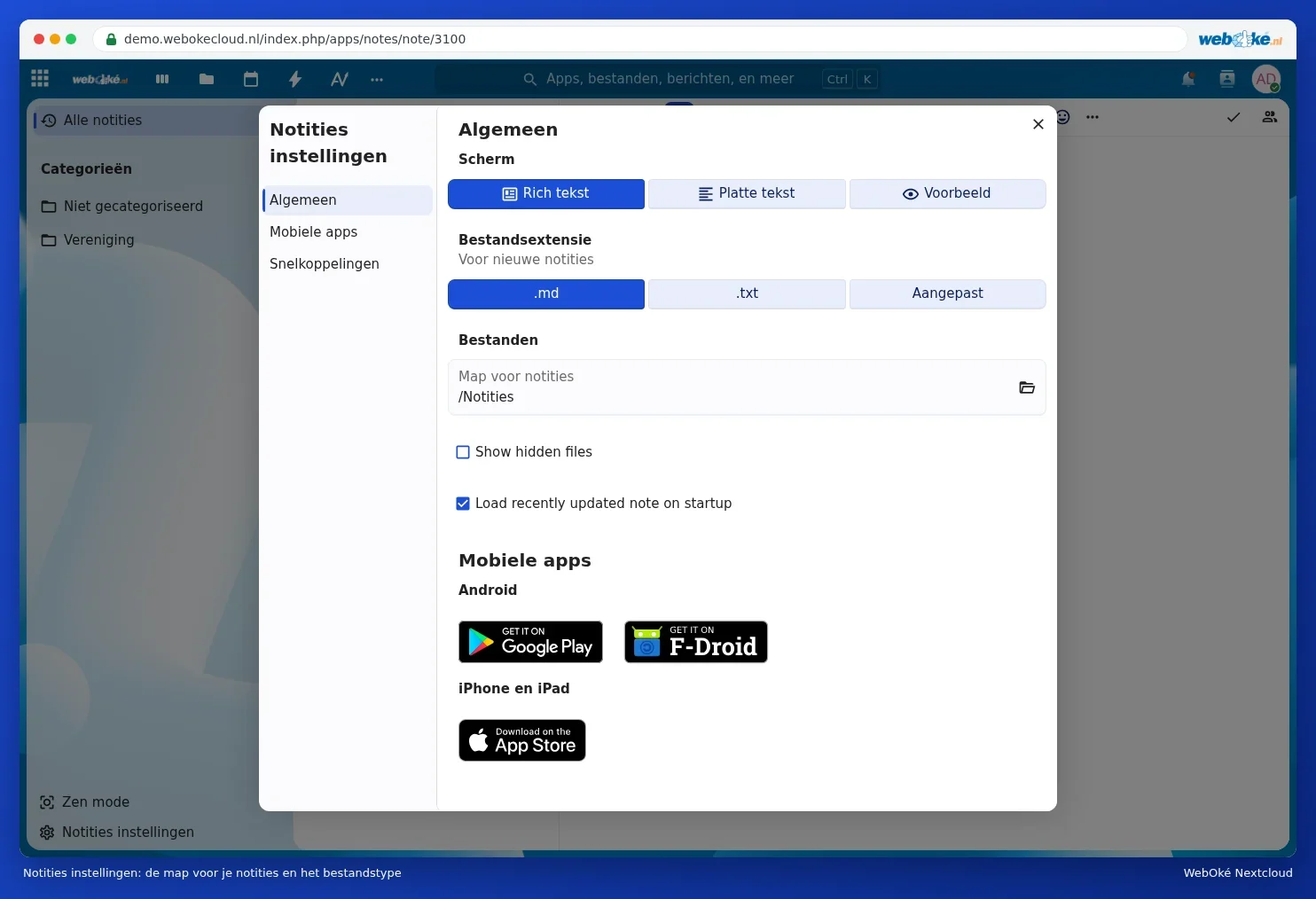
Under Anteckningsinställningar nere till vänster väljer du hur du ser dina anteckningar (Formaterad text, Oformaterad text eller Förhandsgranskning), om nya anteckningar ska bli .md eller .txt, och i vilken mapp de ska finnas (Anteckningsmapp).
Anteckningar på din telefon
Installera appen Nextcloud Notes. Under Anteckningsinställningar, Mobilappar finns knappar till Google Play och F-Droid (Android) samt Appbutik (iPhone och iPad).
- Öppna appen och välj att logga in med ditt Nextcloud.
- Ange adressen till ditt Nextcloud. På Android kan du även välja kontot från Nextcloud-appen om det redan finns på din telefon.
- Logga in med ditt användarnamn och lösenord samt koden från e-posten eller din autentiseringsapp. Det behövs inget app-lösenord.
Dina anteckningar visas direkt i appen. Det du skriver på din telefon finns inom några sekunder i webbläsaren, och tvärtom. Du kan även skriva utan internet, appen synkroniserar så snart du har anslutning igen. Mer om appar på din telefon i Talk, Anteckningar och Deck på din telefon.
Obs: redigera inte samma anteckning samtidigt på två enheter utan internet. Då kan Nextcloud inte veta vilken version som är den rätta. Återställ vid behov en äldre version via Filer.