
Kapitel 9 · 9.4
Prenumerera på en extern kalender och importera en kalender
Vill du se din idrottsklubbs matcher, skolschemat eller helgdagarna i din kalender? Då prenumererar du på den kalendern. Vill du ta med dig din gamla kalender från Google, iCloud eller Outlook? Då importerar du den. Skillnaden:
| Prenumerera | Importera | |
|---|---|---|
| Vad händer? | Din Nextcloud hämtar kalendern på nytt gång på gång från adressen. | Händelserna kopieras en gång till en kalender i din Nextcloud. |
| Ändringar i källan | Kommer med automatiskt (inte direkt, men efter en stund) | Kommer inte med |
| Ändra händelser själv | Nej, endast läsbehörighet | Ja |
| Vad behöver du? | En adress (länk) som slutar på .ics eller börjar med webcal:// | En .ics-fil |
Plustecknet vid Mina kalendrar
Klicka på plustecknet bredvid Mina kalendrar. Du ser:

- Ny kalender (1): en tom kalender för händelser.
- Ny kalender med uppgiftslista (2): en kalender där även uppgifter kan läggas till (se Uppgifter: listor, deadlines och underuppgifter).
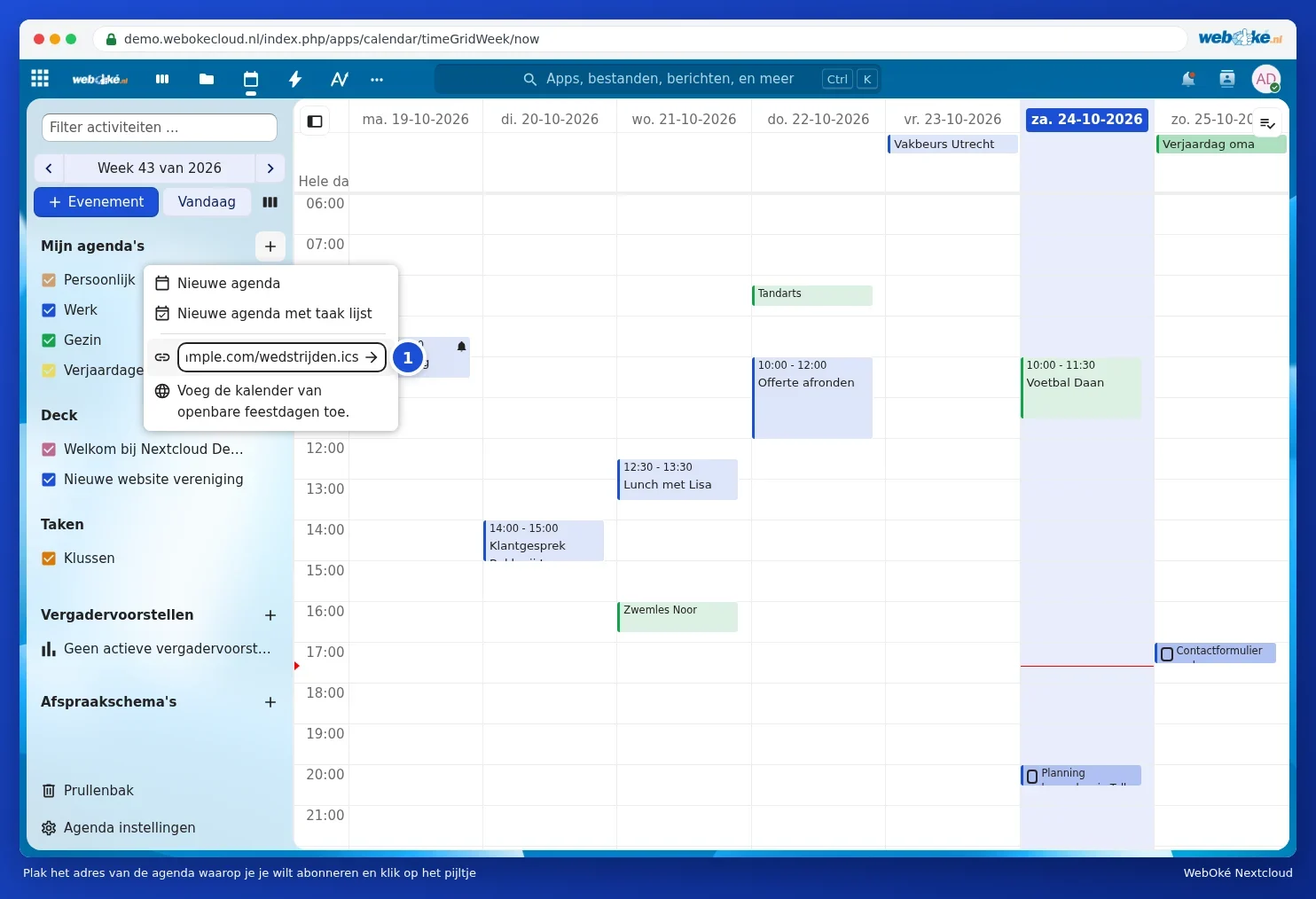
- Ny prenumeration från länk (skrivskyddad) (3): prenumerera på någon annans kalender.
- Lägg till kalendern med allmänna helgdagar. (4): välj land så får du alla helgdagar i din kalender. Dessa kalendrar kommer från Thunderbird.
Prenumerera på en kalender via en länk
- Kopiera kalenderns adress. På din klubbs eller skolas webbplats kallas det ofta "lägg till kalender", "iCal", "webcal" eller "prenumerera".
- Klicka på plustecknet bredvid Mina kalendrar, välj Ny prenumeration från länk (skrivskyddad) och klistra in adressen i fältet som visas.
- Klicka på pilen eller tryck på Enter. Kalendern visas i din lista.
En prenumeration uppdateras inte direkt: din Nextcloud hämtar kalendern på nytt med jämna mellanrum. En ändring från din klubb ser du alltså ibland först efter några timmar.
Prenumerera på din Google-kalender
Vill du fortsätta använda din Google-kalender tills vidare och även se den i din Nextcloud? Öppna Inställningar för kalendern i Google Kalender och kopiera Hemlig adress i iCal-format. Klistra in den som en prenumeration. På så sätt ser du dina Google-händelser i din Nextcloud, med skrivskyddad behörighet. Vill du byta helt och hållet? Importera då, eller använd WebOké Import Tool (Google Drive, Foton, Kalender och Kontakter flytta över med WebOké Import Tool).
Importera en kalender
- Se till att du har en .ics-fil. Från Google: Inställningar, Importera och exportera, Exportera; du får en zip-fil med en .ics-fil per kalender. Packa upp zip-filen först.
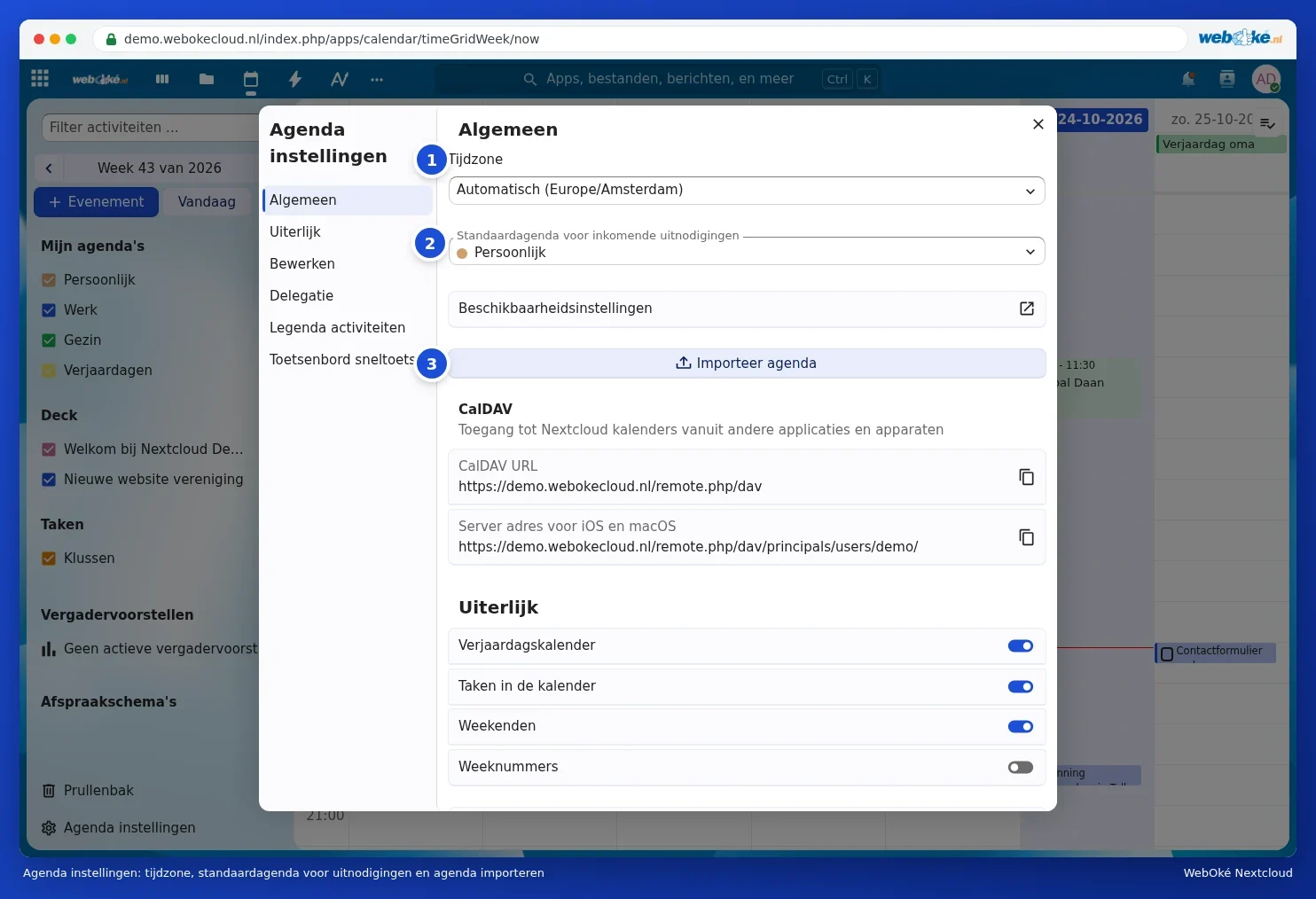
- Klicka längst ned till vänster i din Nextcloud-kalender på Kalenderinställningar.
- Klicka på Importera kalender (3) och välj .ics-filen.
- Välj vilken kalender händelserna ska placeras i. Du kan även låta en ny kalender skapas.
- Klicka i fönstret på Importera kalender. Efteråt ser du händelserna i din kalender.
Obs: importera inte samma fil två gånger i samma kalender. Händelser med samma identifierare hoppas över eller uppdateras, men en fil från ett annat program kan ändå ge dubbletter. Är du osäker? Importera då till en ny, tom kalender, den kan du ta bort igen om det inte blir bra.
Mer om att byta med kalender och kontakter samtidigt: Kalender och kontakter flytta från Google, iCloud eller Outlook (ics och vCard).