
Kapitel 16 · 16.22
Gäster i ett Talk-möte med ett väntrum (lobby)
Se det i en kort film
Tillgängligt i paket med Office. Talk ingår i din WebOké Nextcloud så snart minst en Office Suite-licens finns på ditt paket. Se Vilka appar ingår i mitt paket?.
Frågan: jag anordnar ett online möte med personer utifrån, till exempel en medlemskväll eller ett samtal med en kund. Jag vill inte att gäster redan är inne innan jag är där. Går det?
Ja. Med lobbyn väntar gäster och vanliga deltagare i ett väntrum tills en moderator öppnar mötet. Moderatorer (du och den du gör till moderator) kommer alltid in.
Steg 1: aktivera gäståtkomst
Öppna konversationen, välj via de tre punkterna Konversationsinställningar och slå på reglaget under Administration vid Gäståtkomst. Kopiera länken. Se Bjud in gäster via en länk (utan konto).
Steg 2: aktivera lobbyn
- Gå i Konversationsinställningar till Möte.
- Slå på Aktivera lobby, begränsa konversationen till moderatorer (1).
- Ange eventuellt en Mötets starttid (2). De väntande ser då vilken tid mötet börjar.

Tips: skapar du en ny konversation, välj då Webbinarium som konversationstyp. Då är lobbyn aktiverad direkt.
Vad gästen ser
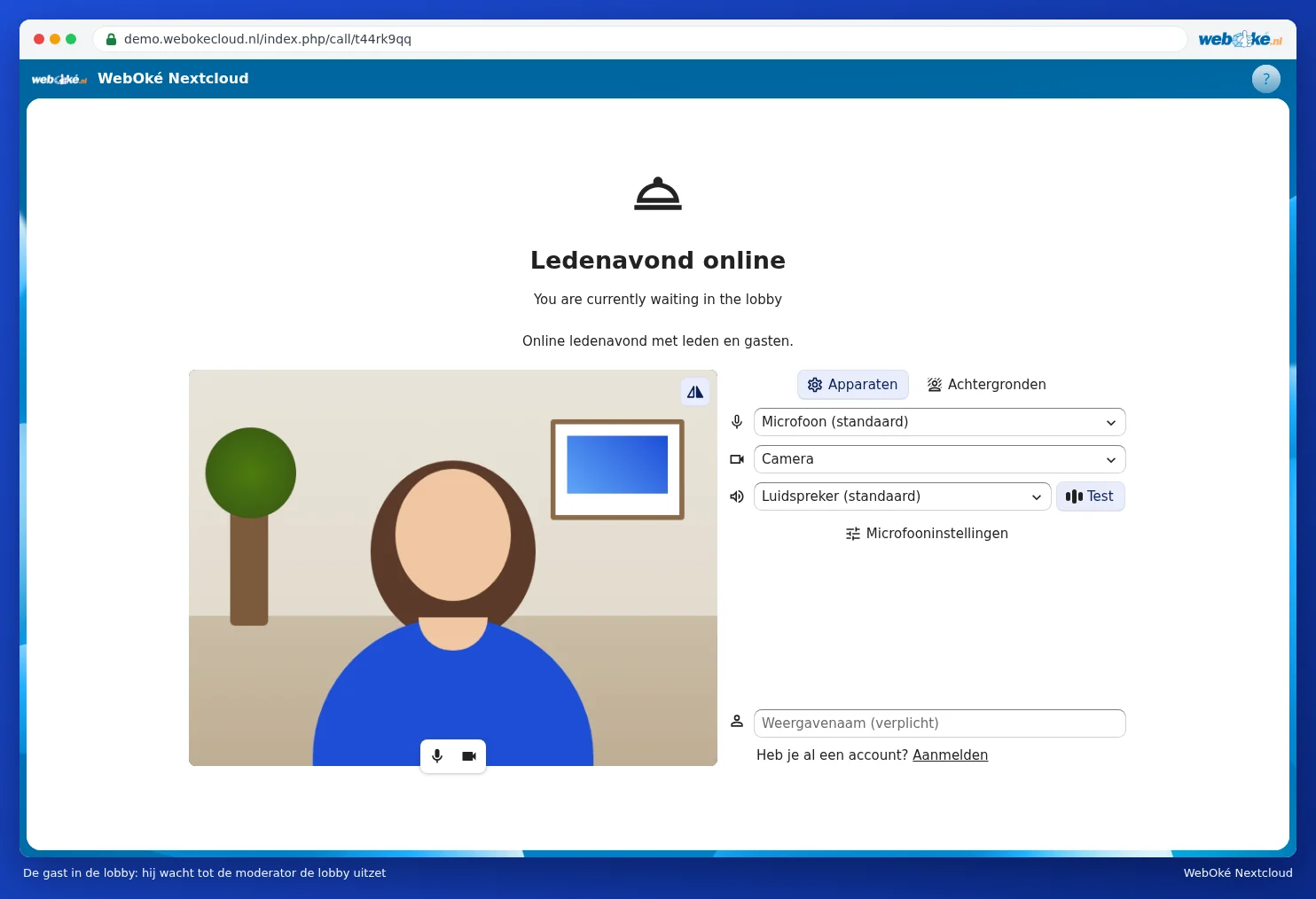
Gästen öppnar länken och ser att han väntar i lobbyn. Han kan redan fylla i sitt namn och testa sin kamera och mikrofon. Chatt och samtal går ännu inte att använda.
Steg 3: öppna mötet
Som moderator ser du i sidopanelen vem som väntar i lobbyn (2). Du har två val:
- Klicka på Inaktivera väntrummet (1) för att släppa in alla samtidigt.
- Släpp in en person i taget med knappen bredvid hens namn (3). De andra fortsätter vänta.

Obs: även vanliga deltagare med ett konto väntar i lobbyn. Behöver kollegor komma in direkt, gör dem då till moderator via de tre punkterna bakom deras namn.
Efter mötet
- Stäng av gäståtkomsten eller ta bort konversationen, så att länken slutar fungera.
- Vill du spara deltagarlistan, välj då under samtalet via de tre punkterna Hämta deltagarlista (se Videosamtal och möten: kamera, mikrofon, bakgrund och räck upp handen).
- Det går inte att spela in konversationer i din WebOké Nextcloud.