
Kapitel 11 · 11.5
Tabeller: listor och små databaser utan kalkylblad
Tillgängligt i paket med Office. Tabeller kan du använda om du själv har en Office Suite-licens. Användare i ditt paket utan licens ser inte appen. Administratören för ditt paket tilldelar licenser i Mina WebOké, se Tilldela och beställa fler Office-licenser.
Med Tabeller skapar du överskådliga listor med fasta kolumner: en medlemslista, en inventarielista, en kundlista eller en översikt över semesteransökningar. Till skillnad från i ett kalkylblad har varje kolumn en fast typ av data, till exempel ett datum, en urvalslista eller en bock. På så sätt förblir listan ordnad, även när flera personer arbetar i den.
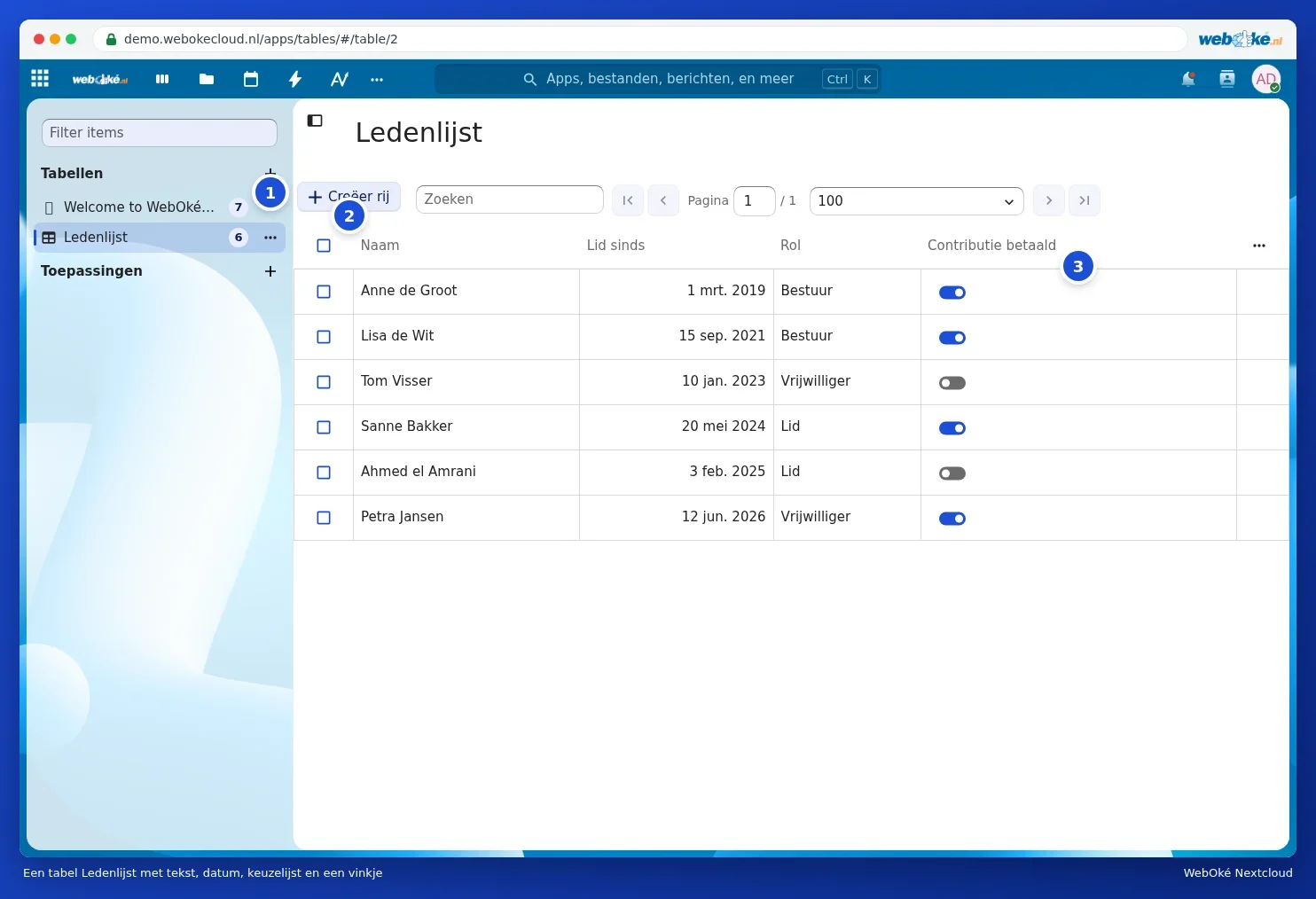
Skapa en tabell
- Öppna Tabeller via appmenyn.
- Klicka på plusset bredvid Tabeller (1).
- Välj ett namn och en mall, eller börja med en tom tabell (Custom table). Det finns mallar för bland annat en uppgiftslista, medlemmar, kunder och semesteransökningar. Med Import table skapar du en tabell från en befintlig csv- eller Excel-fil.
- Klicka på Skapa tabell.

Kolumner och rader
- En kolumn lägger du till via de tre punkterna uppe till höger om tabellen. Du väljer typ: text, tal, datum, urvalslista, bock, länk eller ett stjärnbetyg.
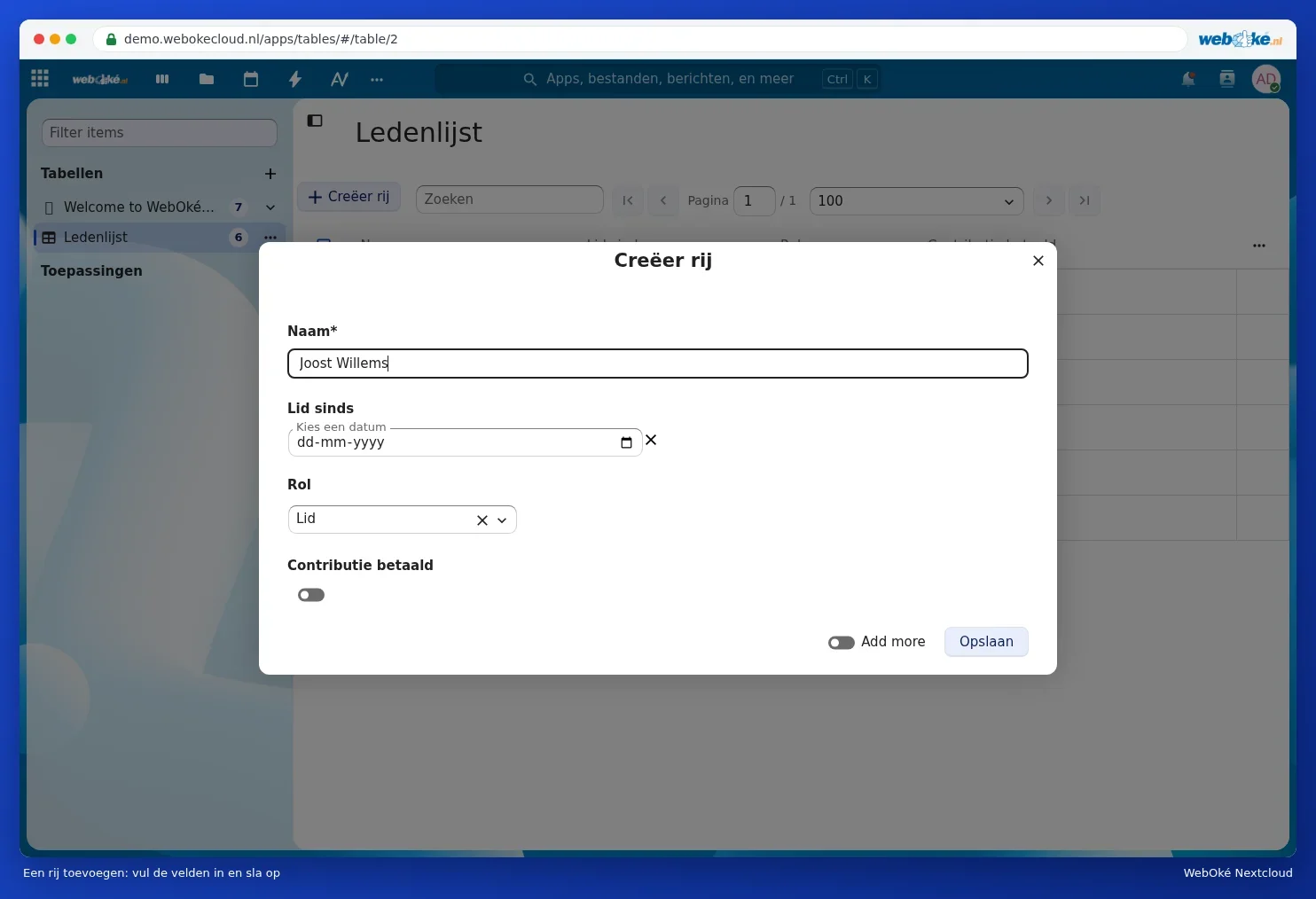
- Med Skapa rad (2) lägger du till en rad. Fyll i fälten och klicka på Spara. Ett fält med en asterisk är obligatoriskt.
- Klicka på en kolumnrubrik (3) för att sortera eller filtrera.
Vyer
En vy är en filtrerad eller sorterad del av din tabell, till exempel bara de medlemmar som ännu inte har betalat. Du skapar en vy via de tre punkterna bakom tabellen i listan till vänster. Vyn hamnar då under tabellen. Vyer kan du dela separat.
Dela
Via de tre punkterna bakom tabellen delar du den med personer, grupper eller team i din Nextcloud. Du väljer om de bara får läsa, får lägga till rader eller även får hantera kolumnerna. Den som inte har en egen Office-licens kan inte öppna Tabeller.
Tips: vill du räkna med talen, skapa diagram eller skriva ut listan? Exportera då tabellen som en csv-fil och öppna den i Euro-Office. Se Euro-Office-handboken.