
Kapitel 2 · 2.2
Fylla i din profil: namn, foto, e-postadress, språk och tidszon
En ifylld profil är praktisk både för dig själv och för de personer du samarbetar med. De ser ditt namn och din bild när du delar något, och du får meddelanden och inloggningskoder till rätt e-postadress. Det tar dig två minuter.
Till din profil
- Klicka uppe till höger på din profilbild eller dina initialer.
- Välj Inställningar.
- Du kommer direkt till Profile & contact. Den här sidan heter (ännu) så på engelska.

Din bild
Klicka på Ladda upp profilbild (1) och välj en bild från din dator. Finns bilden redan i din Nextcloud, välj då Välj från Nextcloud-filer. Bilden måste vara en PNG- eller JPG-fil. Du kan beskära den efteråt. Utan bild visar Nextcloud dina initialer i en färgad cirkel.
Ditt namn
Under Fullständigt namn (2) fyller du i ditt för och efternamn. Det namnet ser andra när du delar något med dem eller skickar en bokning. Ändringar sparas direkt, du behöver inte klicka på Spara någonstans.
Tips: Ditt användarnamn, som du loggar in med, kan du inte ändra. Ditt fullständiga namn kan du däremot ändra.
Vem ser vad?
Bredvid varje fält finns en ikon (3). Med den bestämmer du vem som får se den uppgiften. Klicka på ikonen och välj till exempel bara du, bara personerna i din Nextcloud, eller även personer på andra Nextcloud-instanser som du samarbetar med. Fyll bara i det du vill dela. Plats, födelsedatum, telefonnummer och fälten för sociala medier är inte obligatoriska.
Din e-postadress: viktigt!
Scrolla ner till blocket Kontakt. Vid Primary email address (1) finns e-postadressen dit dina meddelanden, dina inloggningskoder och mejl för nytt lösenord skickas. Kontrollera att den stämmer och att du verkligen läser den inkorgen.
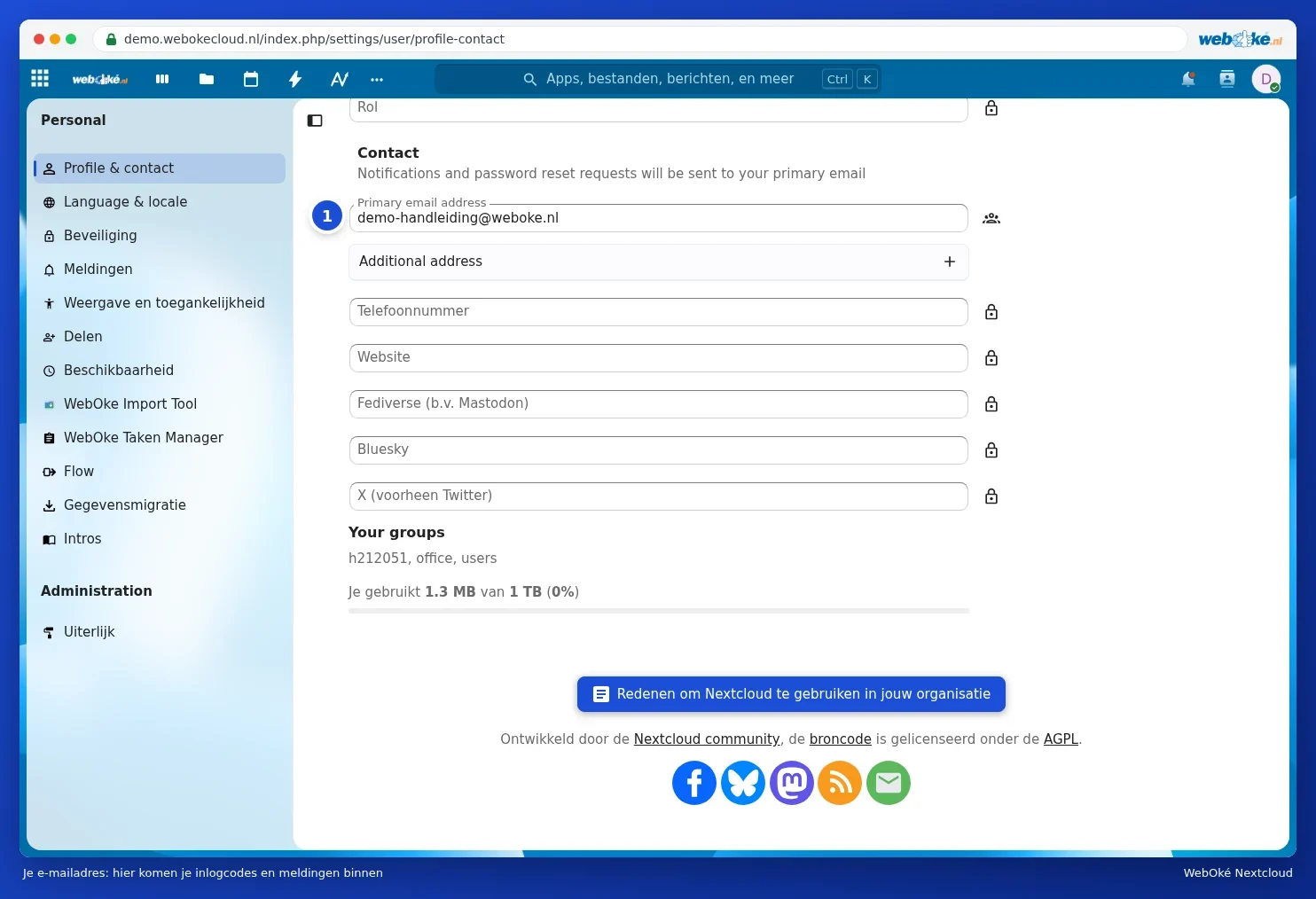
Obs: Din inloggningskod skickas till den här adressen. Ändrar du den till en adress som du inte kan läsa, kommer du inte in nästa gång du loggar in. Är du osäker, låt den stå som den är eller fråga administratören för ditt paket.
Längst ner i det här blocket ser du under Your groups vilka grupper du tillhör, och hur mycket lagringsutrymme du använder av totalen.
Språk, regioninställning och tidszon
Klicka till vänster på Language & locale.

- Språk: språket för alla menyer och knappar. Välj till exempel Svenska, English eller Deutsch.
- Regioninställning: bestämmer hur datum och tider visas. Vid Swedish (Sweden) är det år-månad-dag med 24-timmarsklocka.
- Första veckodag: för din kalender. I Sverige är det måndag.
- Tidszon: det sista fältet, till exempel Stockholm. Stämmer inte din tidszon, hamnar dina bokningar på fel tid.