
Kapitel 18 · 18.2
Animationer i rätt ordning, med utlösare och rörelsevägar
I Övergångar och animationer läser du hur du lägger till en animation. Den här artikeln går vidare: en quiz där rätt svar visas först när du klickar på en knapp, flera effekter på ett objekt, ett objekt som rör sig över bilden och animationer som körs exakt efter varandra utan att du behöver klicka hela tiden.
Exempel: Bloemisterij Het Zonnetje håller en workshop i blomsterbinderi och börjar med en quizfråga: "Welke bloem bloeit het eerst?" (Vilken blomma blommar först?) På bilden finns tre svar: Tulp, Krokus och Pioenroos (tulpan, krokus och pion). Klickar presentatören på Krokus visas "Goed! De krokus bloeit al in februari." (Rätt! Krokusen blommar redan i februari.)
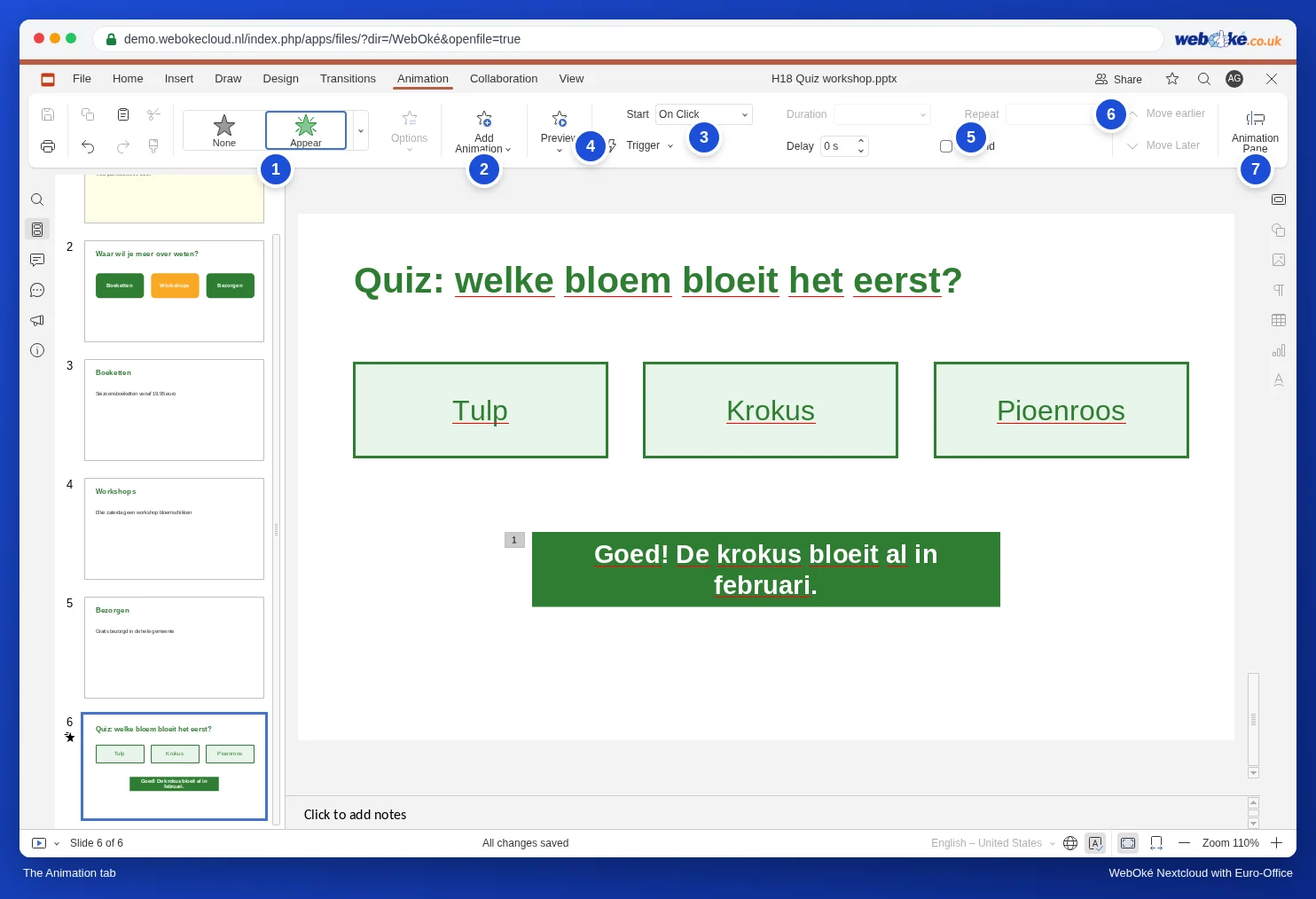
Fliken Animation i korthet
- Galleriet med effekter, uppdelat i Entréeffekt (något visas), Betonings effekt (något som redan finns syns tydligare), Utgångseffekt (något försvinner) och Rörelseväg (något rör sig över bilden). Längst ner finns Visa fler effekter.
- Alternativ: riktningen eller formen för den valda effekten.
- Lägg till animation: en andra eller tredje effekt på samma objekt. Väljer du en annan effekt i galleriet ersätter du effekten som redan fanns.
- Start: Vid klick, Med föregående (samtidigt som effekten före) eller Efter föregående (så snart effekten före är klar).
- Utlösare: Vid klick sekvens (efter ett vanligt klick var som helst på bilden) eller Vid klick på ett visst objekt.
- Varaktighet, Fördröjning, Upprepa och Spola tillbaka (objektet återgår efteråt till hur det var).
- Flytta framåt och Flytta bakåt: ordningen på effekterna.
- Animationsrutan: en lista över alla effekter på bilden.
Steg 1: ge objekten namn som är lätta att känna igen
För en utlösare väljer du objektet som ska klickas på i en lista med namn. I en presentation från PowerPoint eller ett annat program heter objekten ofta Text 0, Text 1, Text 2. Då får du gissa vilket som är Krokus. Ge dem därför ett namn först.
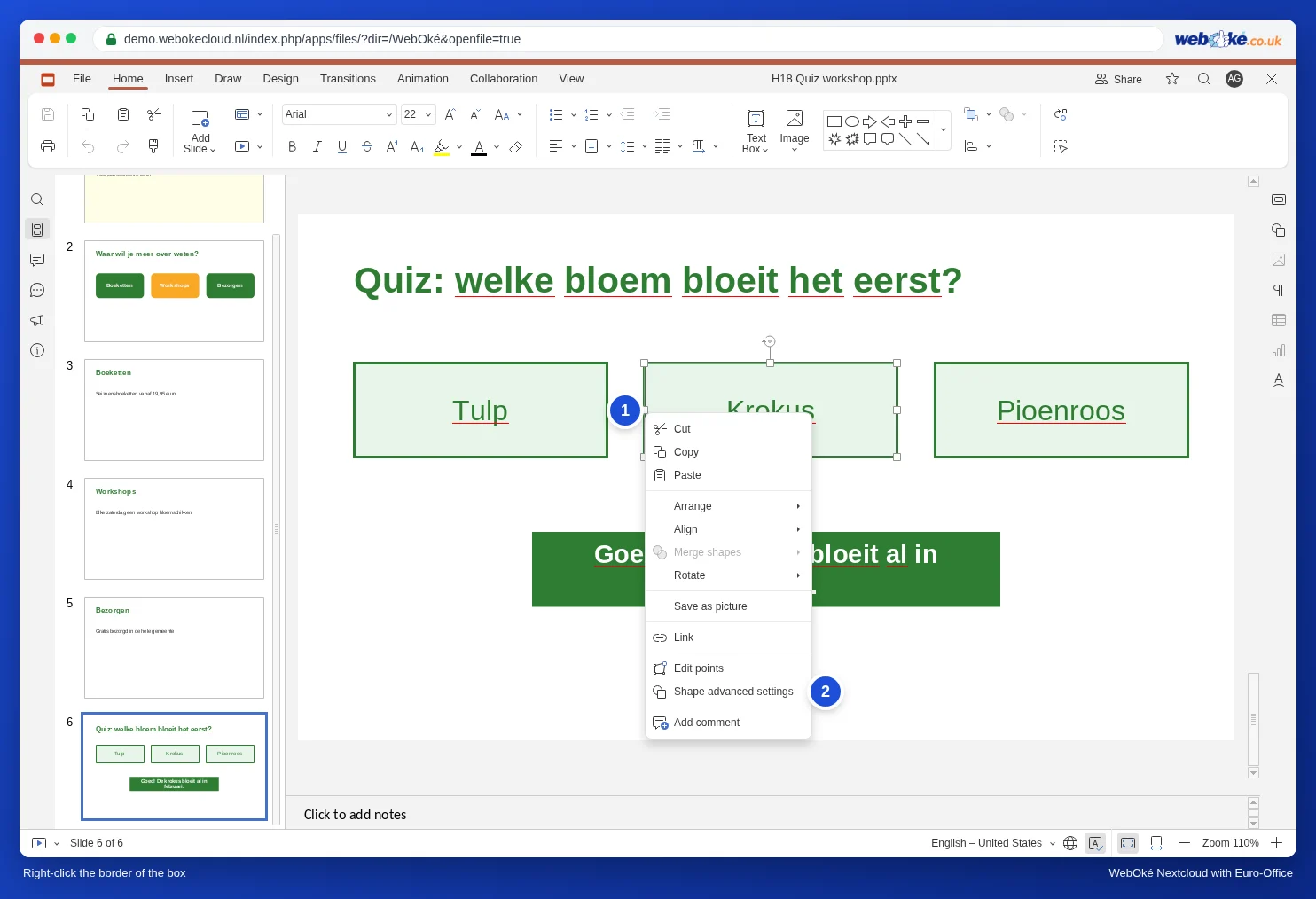
- Högerklicka exakt på kanten av rutan Krokus (den gröna linjen). Klickar du i texten får du menyn för text.
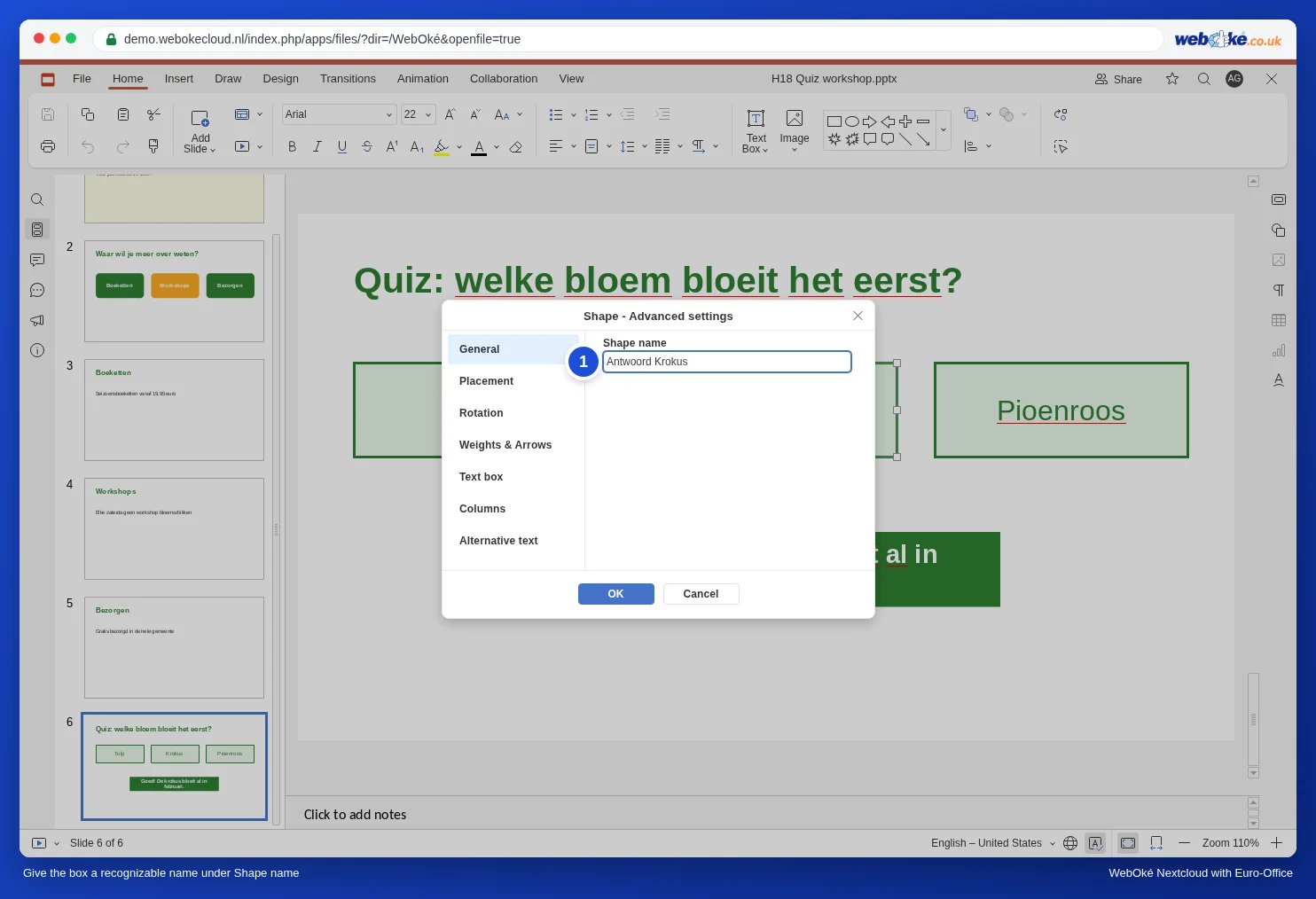
- Välj Form - Avancerade inställningar. Fönstret Form - avancerade inställningar öppnas på fliken Generell.
- Skriv ett tydligt namn vid Formnamn, till exempel Antwoord Krokus, och klicka på OK.
Steg 2: visa svaret vid ett klick på Krokus
- Klicka på rutan med Goed! De krokus bloeit al in februari. och tryck på Esc.
- Välj på fliken Animation i galleriet under Entréeffekt Dyka upp (eller Blekna, för en mjukare övergång).
- Klicka på Utlösare, gå till Vid klick på och välj Antwoord Krokus.
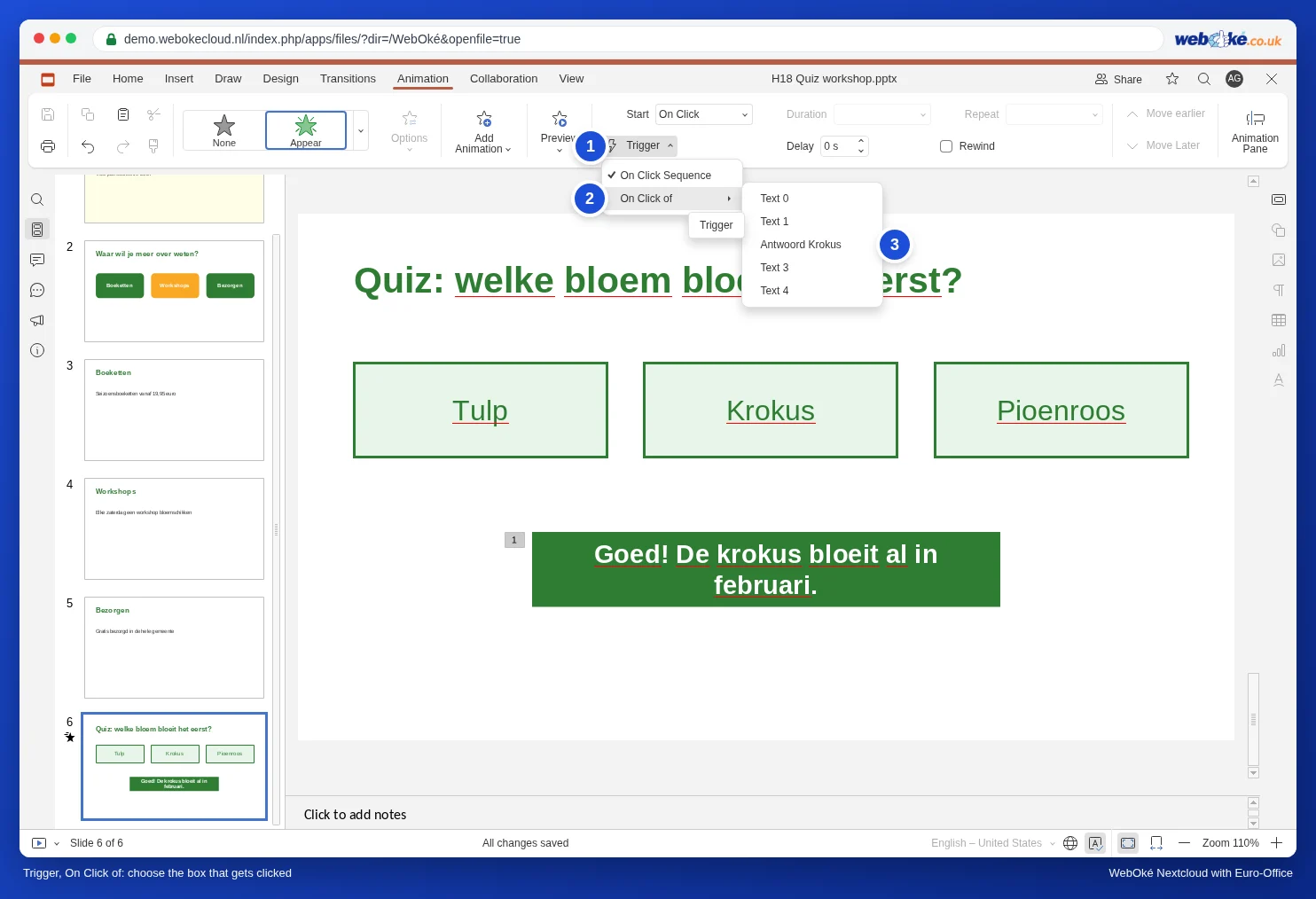
På bilden finns nu en liten blixtsymbol bredvid svarsrutan i stället för ett ordningsnummer: effekten har en utlösare och hör inte längre till den vanliga klickordningen.
Steg 3: testa i bildspelet
Utlösare fungerar bara i bildspelet. Klicka på fliken Hem på pilen vid knappen för bildspelet och välj Visa presentation från aktuell bild.
- Klicka på Krokus: svaret visas. Ett klick på en utlösare räknas inte som ett vanligt klick: effekter i den vanliga klickordningen (som rörelsevägen från steg 4) väntar fortfarande.
- Klickar du någon annanstans på bilden går presentationen helt enkelt vidare till nästa effekt i klickordningen, eller till nästa bild. I vårt test med en rörelseväg på Tulp rörde sig Tulp då, och svaret visades inte.
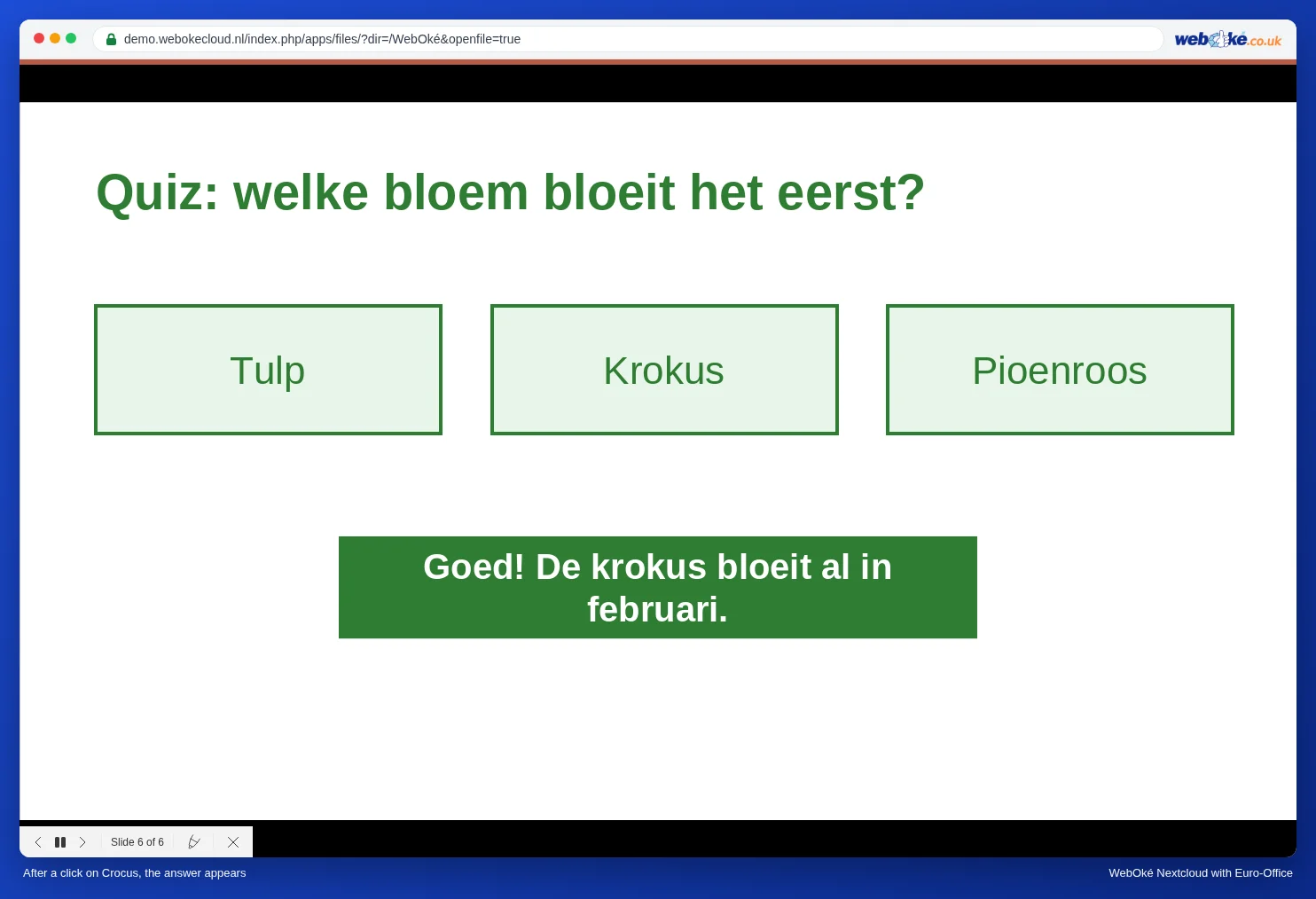
Tips: vill du visa något även vid ett fel svar, till exempel "Tyvärr, tulpanen kommer först i april"? Skapa en egen ruta för det och ge den en utlösare på rutan Tulp.
Steg 4: låt ett objekt röra sig över bilden
En rörelseväg låter ett objekt följa en rutt: en pil som glider över en karta till butiken, en blomma som svävar till en vas.
- Markera objektet (klicka och tryck Esc).
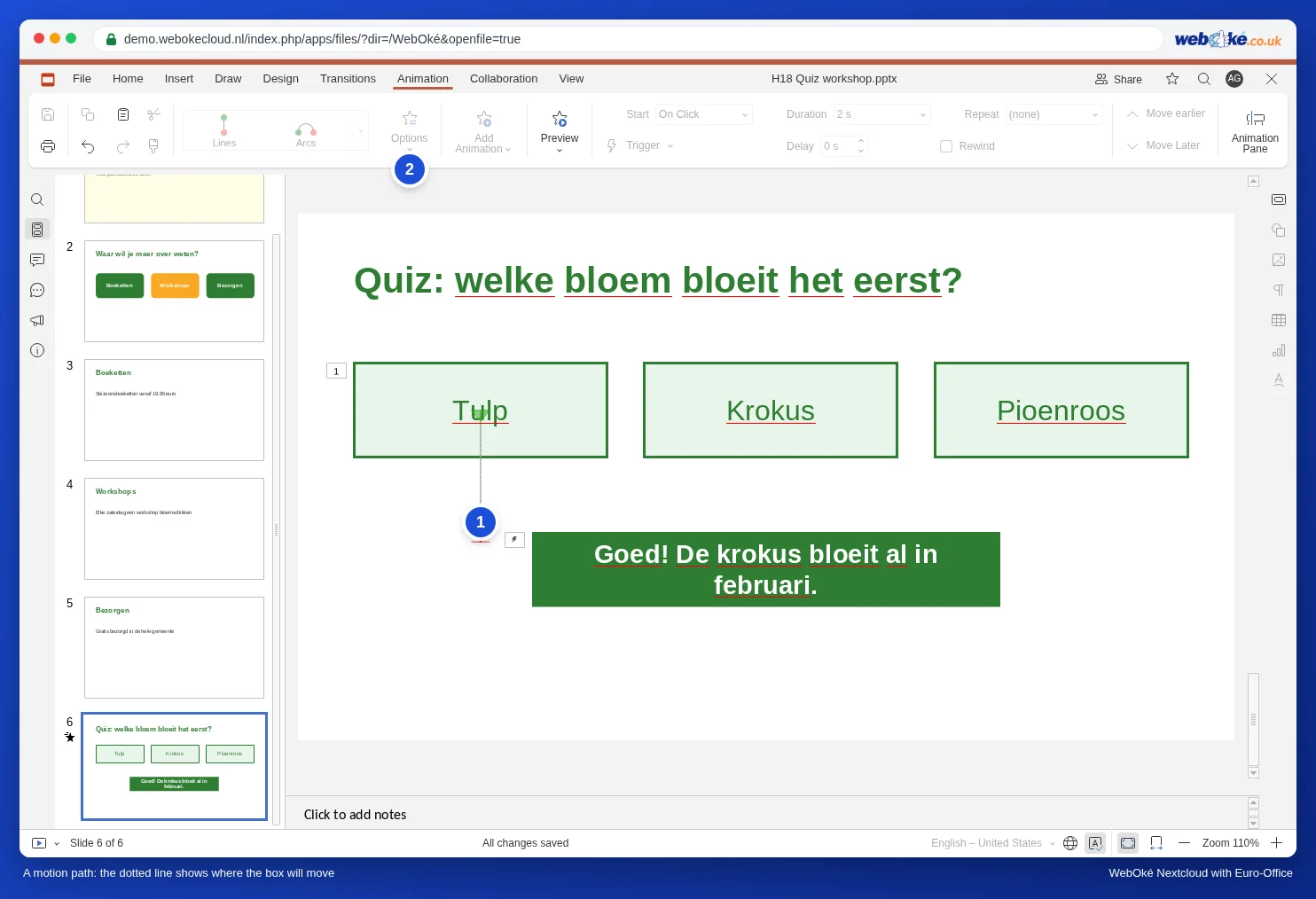
- Öppna galleriet på fliken Animation och skrolla till Rörelseväg. Välj Linjer, Bågar, Turns, Former, Slingor eller Anpassad sökväg.
- För Linjer väljer du riktning med Alternativ: Nederst, Vänster, Höger eller Upp.
- På bilden visas vägen som en prickad linje, så att du ser vart objektet tar vägen.
Steg 5: styr ordning och tempo
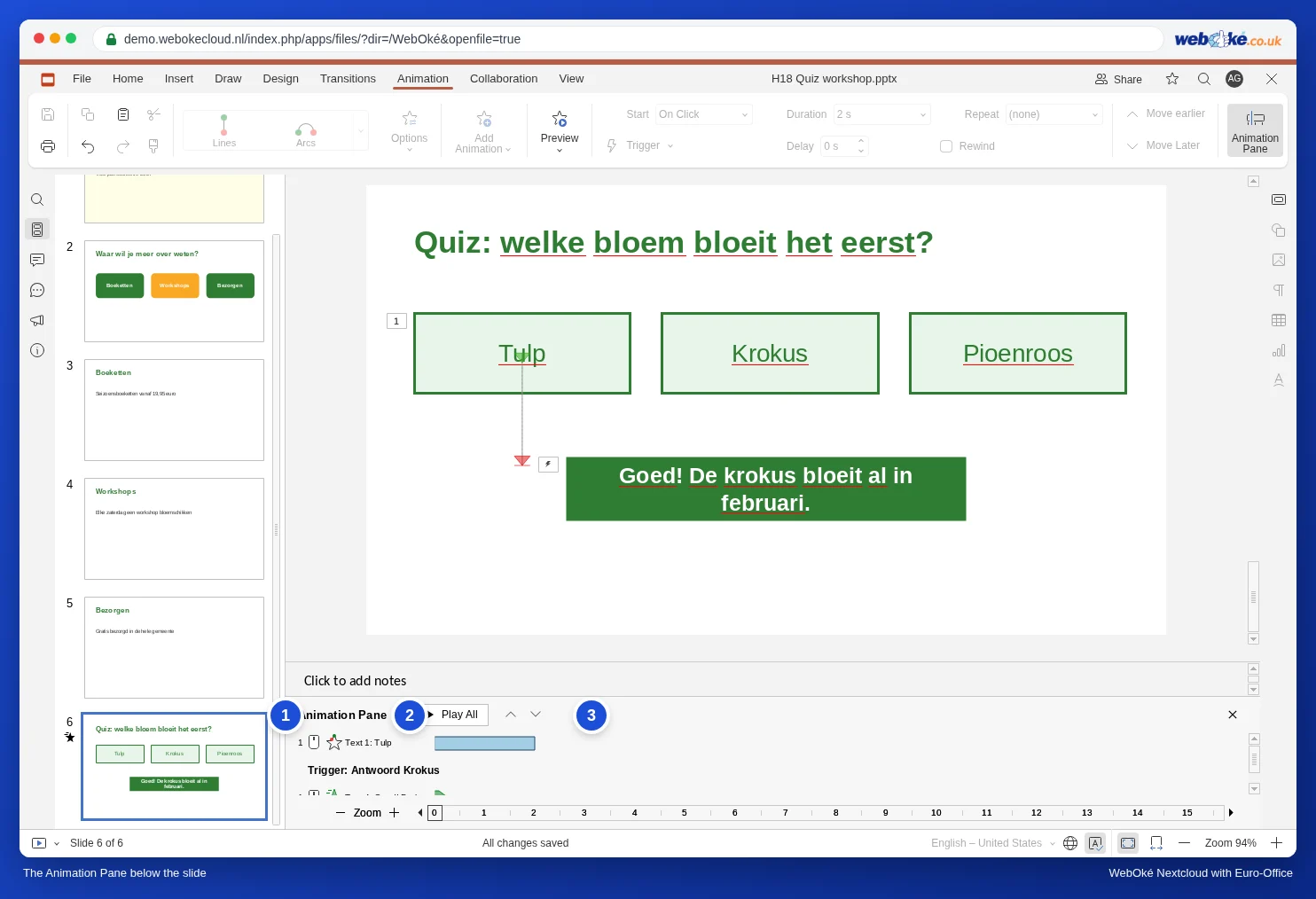
- Klicka på Animationsrutan. Under bilden visas en lista med alla effekter på bilden, i den ordning de spelas upp. Med Play All ser du dem efter varandra.
- Markera en effekt och flytta den till rätt plats med pilarna, eller med Flytta framåt och Flytta bakåt.
- Välj Efter föregående vid Start om en effekt ska börja av sig själv så snart den föregående är klar. Med Med föregående körs två effekter samtidigt.
- Använd Fördröjning för en paus innan effekten börjar och Varaktighet för hastigheten.
Flera effekter på ett objekt
Vill du att ett objekt först ska visas och sedan försvinna igen? Välj den första effekten i galleriet. Klicka sedan på Lägg till animation och välj den andra effekten, till exempel Blekna under Utgångseffekt. Väljer du den andra effekten direkt i galleriet ersätter den den första.
Vanliga fallgropar
- En animation startar först efter ett extra klick: vid Start står Vid klick. Välj Efter föregående eller Med föregående.
- En utlösare på fel objekt: i listan finns bara namn. Ge alltid objekten ett eget namn först (steg 1).
- Quizen går vidare för snabbt: ett klick bredvid rätt svar går till nästa effekt eller nästa bild. Berätta för publiken eller presentatören var de ska klicka.
- En presentation från PowerPoint: spela alltid upp den hela vägen en gång i Euro-Office först, så att du ser att alla effekter fungerar som tänkt.
- Låter du presentationen rulla av sig själv (se Få en presentation att spelas upp om och om igen (mässa, väntrum, skyltfönster)), använd då inga utlösare: där klickar ingen.
Vill du hoppa till en annan bild med ett klick i stället för att visa något på samma bild? Använd då en knapp med en länk (se En interaktiv presentation med en meny och knappar till bilder). Ska ett objekt bara flytta sig mjukt mellan två bilder är Morph ofta enklare än en rörelseväg (se Övergången Morph: låt objekt röra sig mjukt mellan bilder).