
Kapitel 18 · 18.7
Övergången Morph: låt objekt röra sig mjukt mellan bilder
Med övergången Morph glider, växer eller byter ett objekt färg mjukt från en bild till nästa. En rubrik glider lugnt nedåt, ett foto blir stort och sedan litet igen, en pil glider längs en tidslinje. Det ser ut som en animering, men du behöver inte ställa in något annat än två bilder.
Exempel: Bloemisterij Het Zonnetje inleder sin presentation med en stor logotyp och rubriken i mitten. På nästa bild glider rubriken uppåt och programmet visas. Med Morph sker det i en enda mjuk rörelse.
Så fungerar Morph
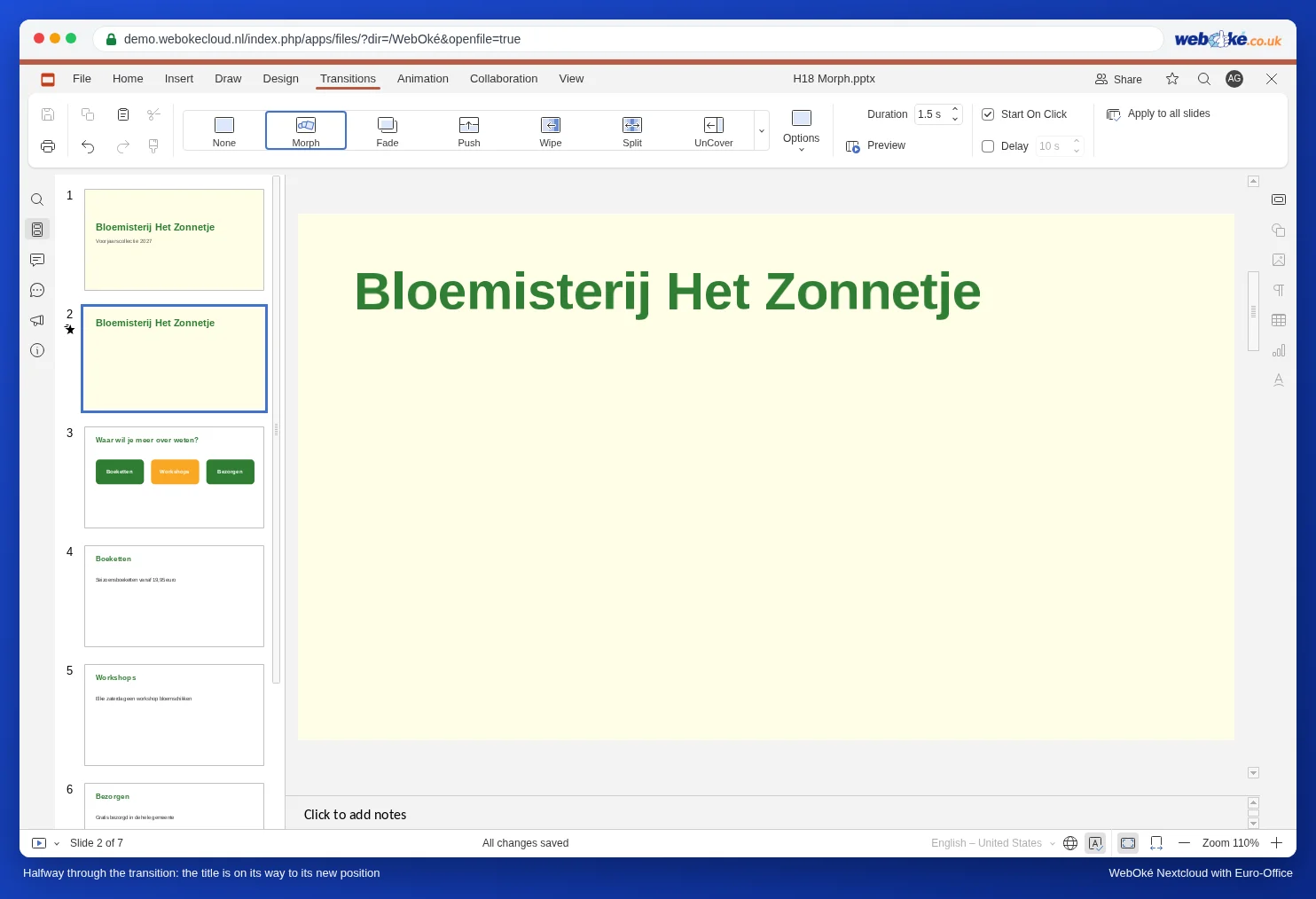
Euro-Office jämför två bilder som kommer efter varandra. Objekt som finns på båda bilderna känns igen och flyttas under övergången från sin plats, storlek och färg på den första bilden till de på den andra bilden. Objekt som bara finns på en av de två bilderna tonas in eller försvinner under övergången. Du lägger alltid övergången på den andra bilden.
Steg för steg
- Gör klart den första bilden, med alla objekt på sin startplats.
- Klicka på fliken Hem på pilen under Lägg till ny bild och välj Duplicera bild. Du kan också högerklicka på bilden till vänster och välja Duplicera bild. Att duplicera är viktigt: då är det verkligen samma objekt.
- Gå till kopian och ändra objekten där: dra rubriken till en annan plats, gör fotot större eller mindre, ge en form en annan färg. Lägg till ny text om du vill.
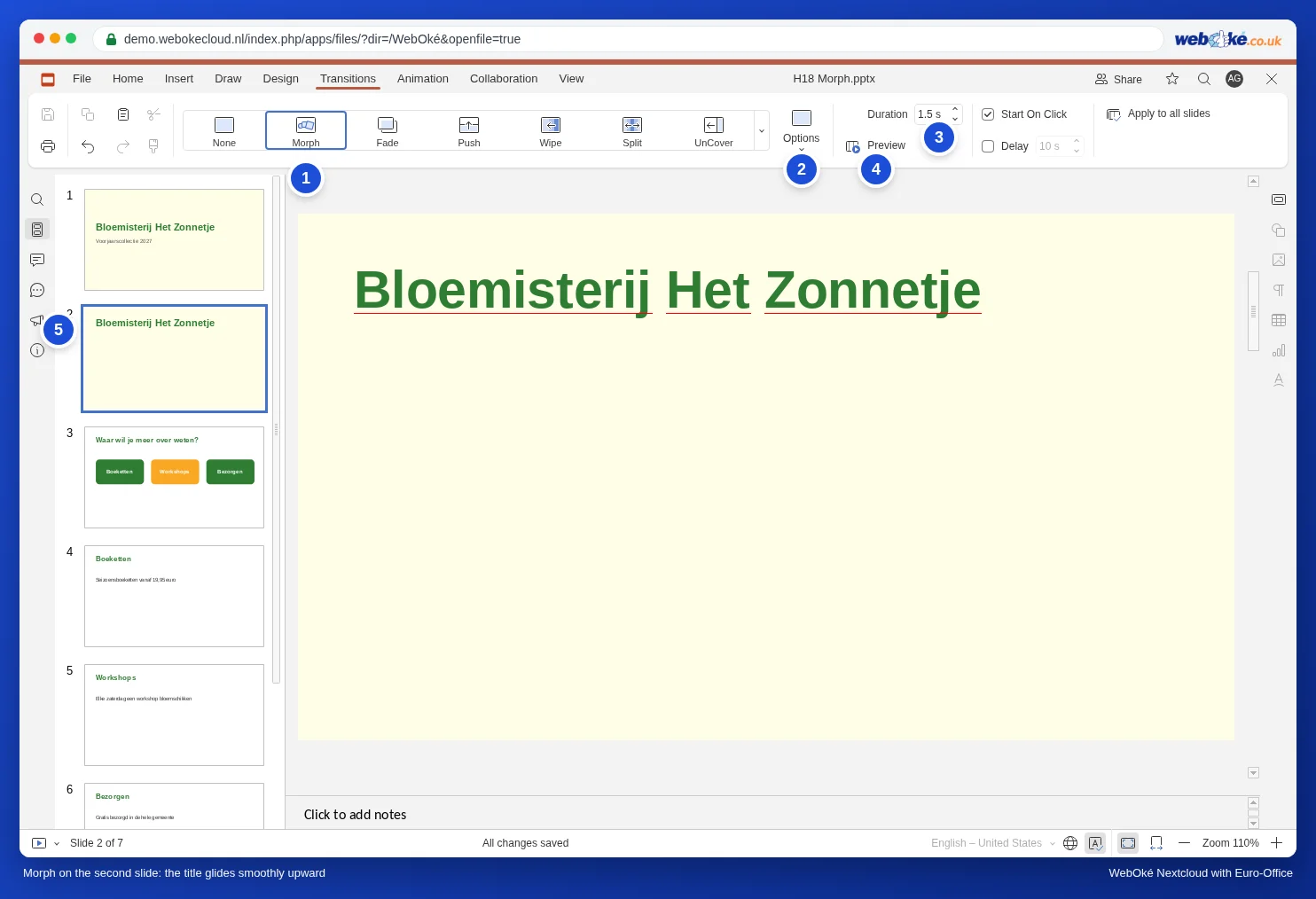
- Låt kopian vara markerad och gå till fliken Övergångar. Klicka på Morph.
- Ställ in hur länge rörelsen pågår under Varaktighet. Standard är 0,5 sekunder; 1,5 till 2 sekunder ser ofta lugnare ut.
- Klicka på Förhandsgranska för att se rörelsen.
Objekt, ord eller bokstäver
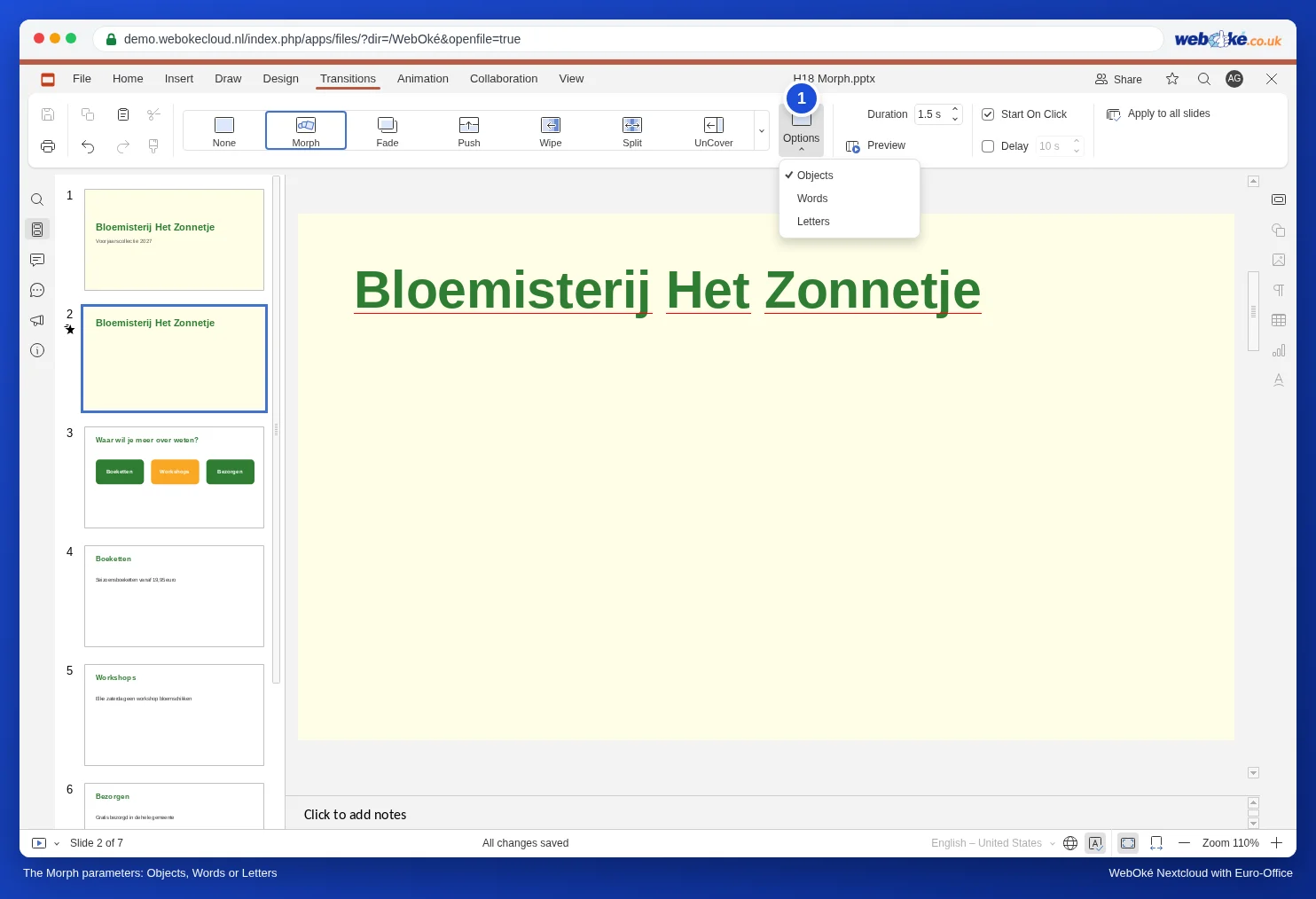
Under Parametrar väljer du hur Morph fungerar:
- Objekt (standard): hela former, textrutor och bilder flyttas till sin nya plats.
- Ord: avsett för text som finns på båda bilderna, men i en annan ordning eller på en annan plats. Då glider de enskilda orden till sin nya plats.
- Brev: samma sak, men bokstav för bokstav. Prova med Förhandsgranska innan du använder det.
Idéer för Morph
- Zooma in: lägg en karta på bild 1, duplicera och gör kartan mycket större på kopian, med den del där butiken ligger i mitten.
- En tidslinje: en cirkel som på varje ny bild står ett årtal längre fram på linjen.
- Ett framhävt foto: på bild 1 fyra små foton bredvid varandra, på bild 2 är ett av dem stort och de andra små vid sidan.
Vanliga fallgropar
- Objektet hoppar i stället för att glida: du har ritat eller infogat det på nytt på den andra bilden. Då ser Euro-Office det som ett annat objekt. Börja om med Duplicera bild och flytta objektet i stället för att ersätta det.
- Du ser ingen rörelse: övergången ligger på den första bilden i stället för på den andra. Morph hör hemma på bilden du går till.
- För snabbt: 0,5 sekunder är kort för en stor rörelse. Ställ in varaktigheten på 1,5 eller 2 sekunder.
- Allt på en gång: Morph flyttar alla ändrade objekt samtidigt. Vill du att saker ska hända efter varandra använder du animeringar (se Animationer i rätt ordning, med utlösare och rörelsevägar och grunderna i Övergångar och animationer).
Morph är en övergång: den fungerar bara i bildspelet och vid Förhandsgranska. I en pdf eller utskrift ser du helt enkelt de två bilderna.