
Kapitel 18 · 18.6
Infoga ett diagram från ett kalkylblad i din presentation och håll det uppdaterat
Varje månad en presentation med försäljningssiffrorna: siffrorna finns i ett kalkylblad och diagrammet ska in i presentationen. Du vill inte göra om diagrammet varje månad. I den här artikeln får du veta vilka sätt som finns och vilket som fungerar bäst i din WebOké Nextcloud.
Exempel: Bloemisterij Het Zonnetje för in omsättningen per månad i kalkylbladet Omsättning per månad. Varje månad görs en presentation till teammötet, med ett diagram över omsättningen.
Tre sätt
| Sätt | När |
|---|---|
| Link data | Diagrammet förblir kopplat till kalkylbladet. När kalkylbladet ändras uppdaterar du diagrammet i presentationen med ett klick. Smidigast för en månadsrapport. |
| Embed workbook | Siffrorna följer med i presentationen, fristående från kalkylbladet. Praktiskt om du skickar presentationen till någon utanför din WebOké Nextcloud. |
| Diagram direkt i presentationen | Med Infoga, Diagram skapar du diagrammet direkt på bilden och håller siffrorna uppdaterade bara där. Utmärkt för ett diagram som du bara behöver en gång. |
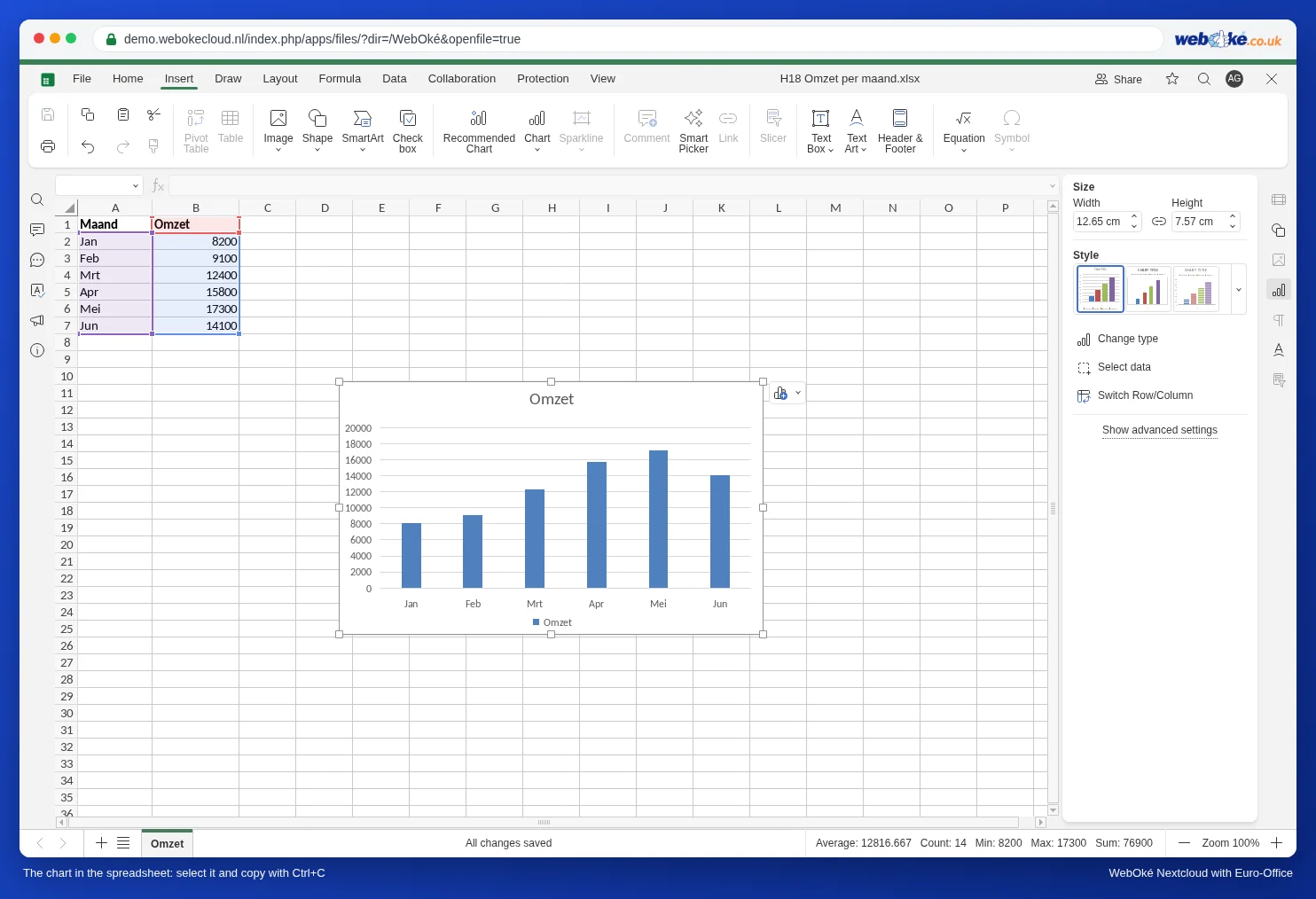
Steg 1: kopiera diagrammet från kalkylbladet
- Öppna kalkylbladet och skapa diagrammet om det inte redan finns: markera siffrorna (till exempel A1 till och med B7), gå till Infoga, Diagram och välj en typ (se Skapa diagram).
- Klicka på diagrammets kant så att det markeras och tryck på Ctrl+C (Mac: Cmd+C).
Steg 2: klistra in och länka i presentationen
- Öppna presentationen, gå till bilden där diagrammet ska placeras och tryck på Ctrl+V.
- Längst ned till höger om diagrammet visas en liten knapp (Ctrl) med inklistringsalternativen. Klicka på den.
- Välj Use destination theme & Link data. Det är också standardvalet: klistrar du bara in är diagrammet redan länkat. Välj Use destination theme & Embed workbook om du inte vill ha någon länk.
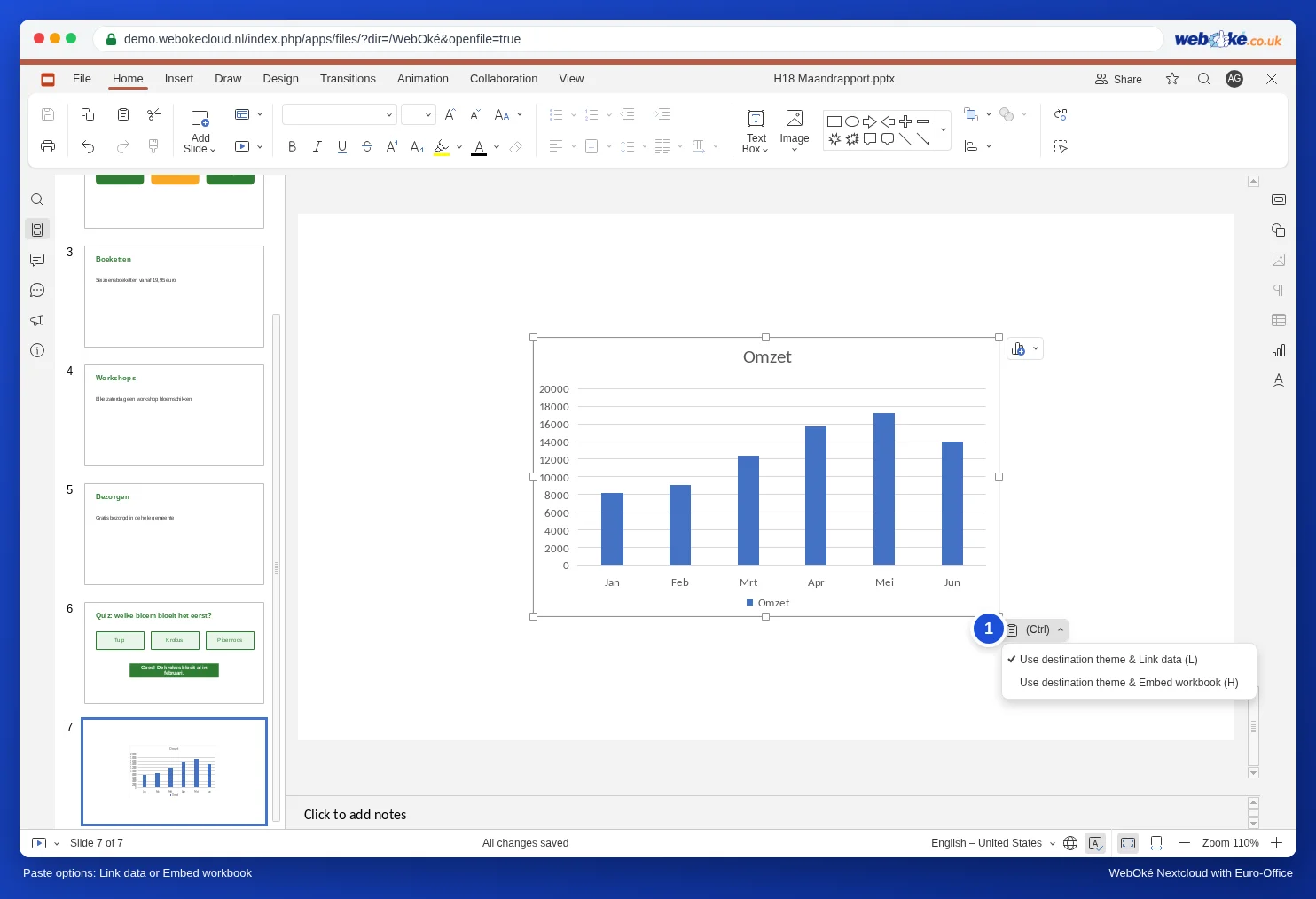
"Use destination theme" betyder att diagrammet får presentationens färger och teckensnitt. Då passar det ihop med resten av dina bilder.
Steg 3: uppdatera siffrorna nästa månad
- Fyll i de nya siffrorna i kalkylbladet och stäng kalkylbladet.
- Öppna presentationen. Euro-Office visar: "This presentation contains links to one or more external sources that could be unsafe." Klicka på Uppdatera.
- Diagrammet visar nu de nya siffrorna.
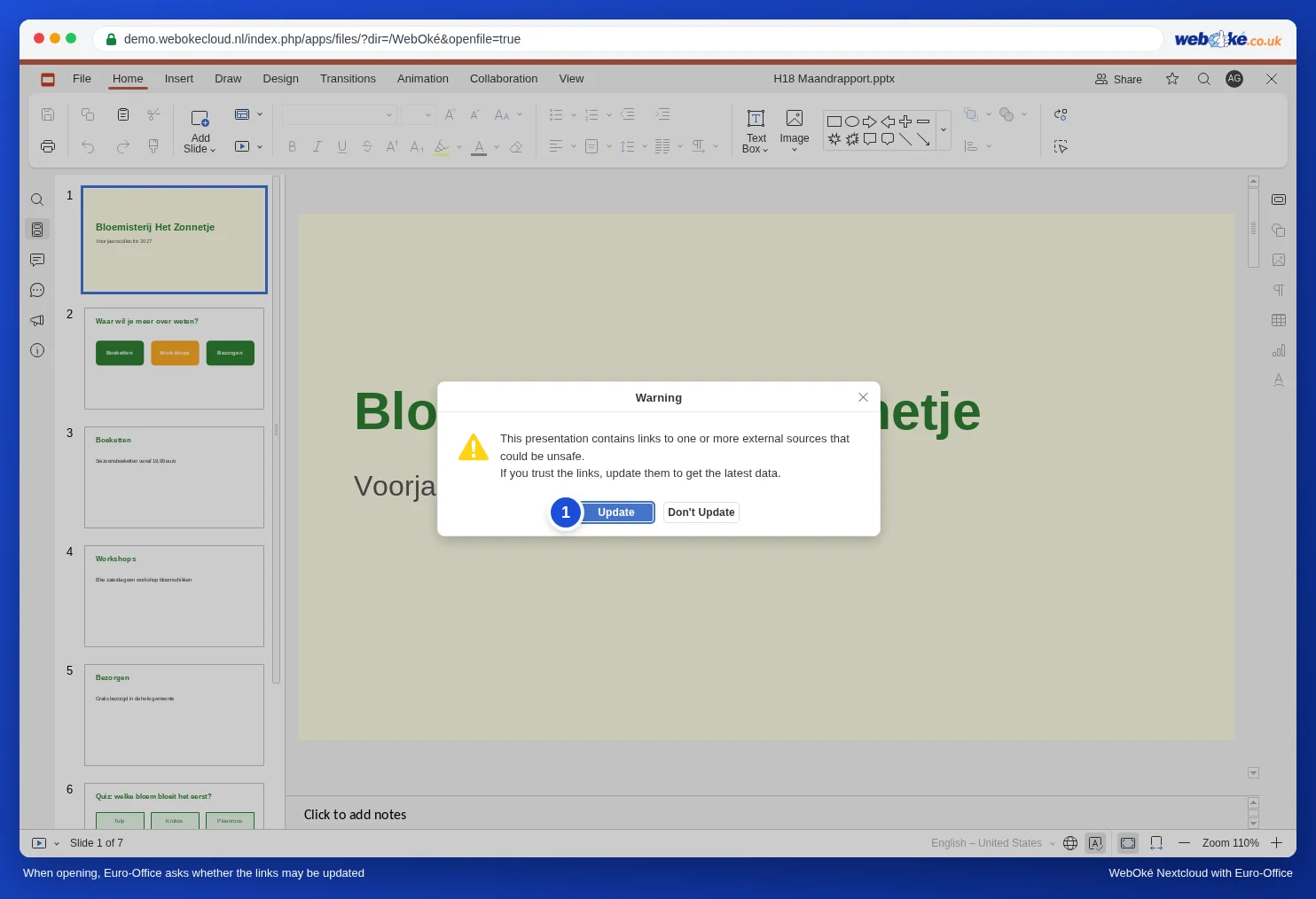
Meddelandet låter läskigt, men det gäller ditt eget kalkylblad. Kommer presentationen från någon annan och vet du inte vart länken går, klicka då på Don't Update.
Uppdatera medan presentationen är öppen
Klicka på diagrammet och öppna panelen Diagraminställningar till höger. Under Linked Data ser du kalkylbladets namn. Klicka på Update Data för att hämta de senaste siffrorna.
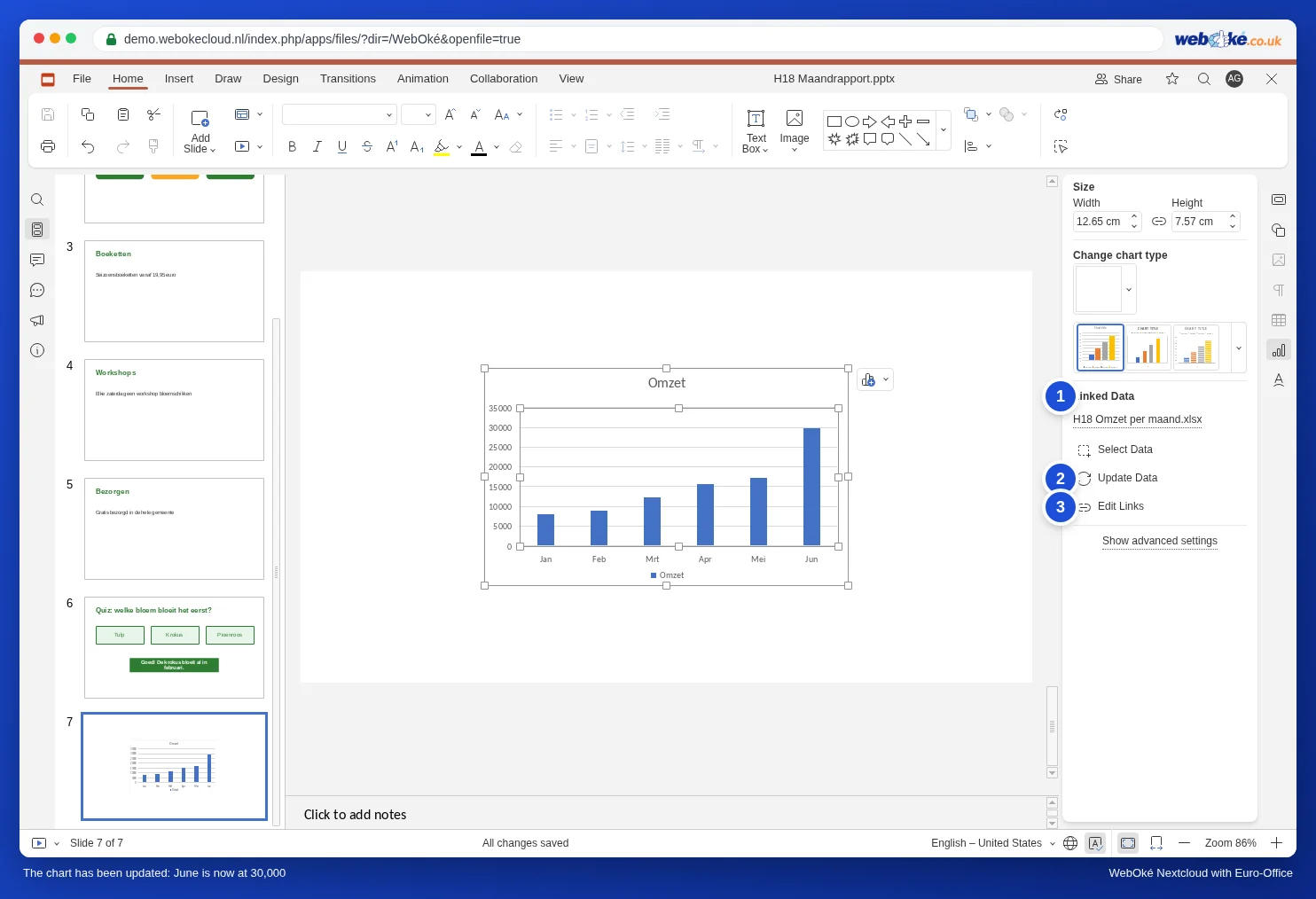
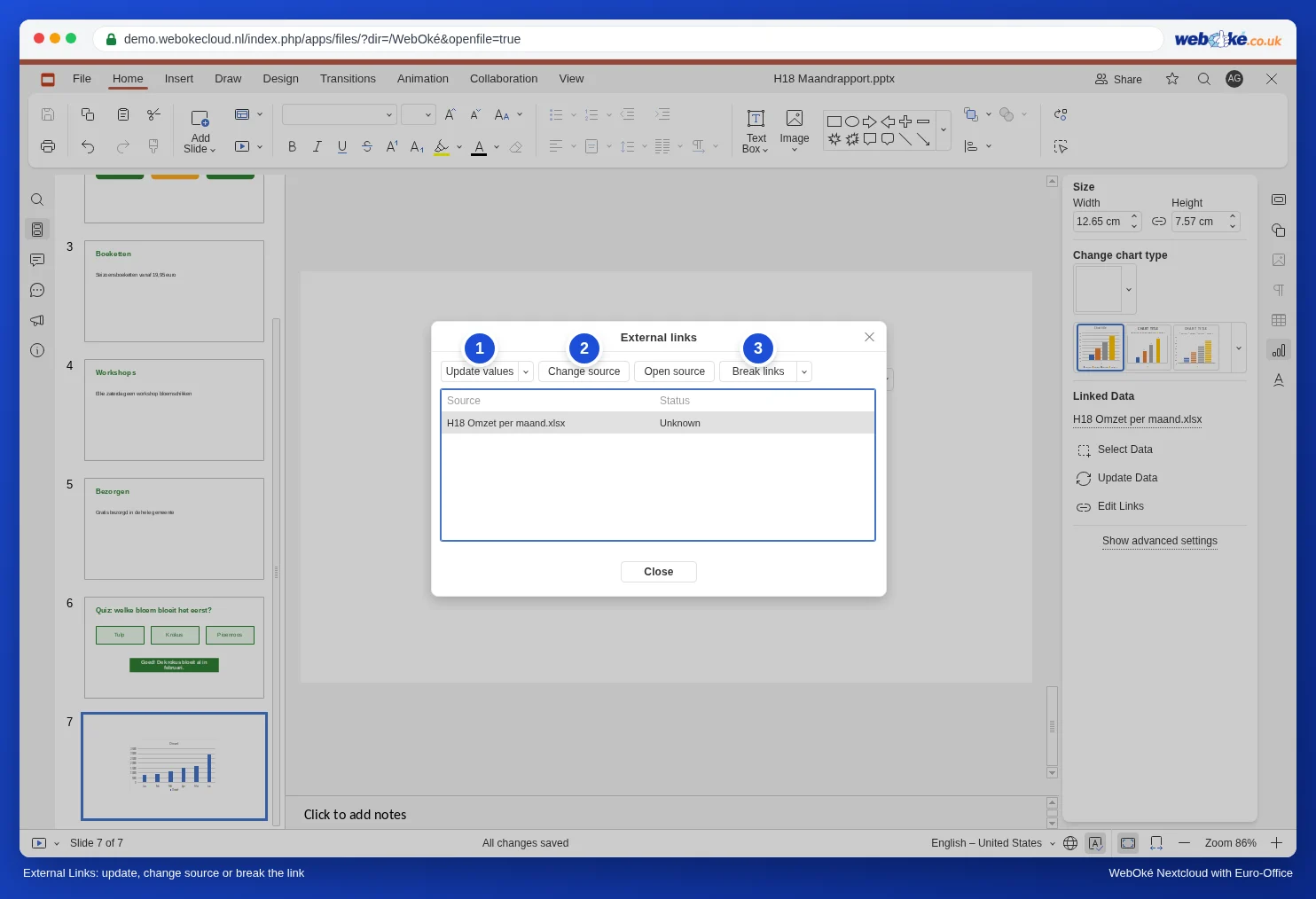
Med Edit Links öppnar du fönstret External links. Där väljer du:
- Update values: hämta siffrorna på nytt.
- Change source: för att koppla diagrammet till ett annat kalkylblad, till exempel filen för det nya året. Kontrollera sedan att diagrammet visar rätt siffror.
- Open source: öppna kalkylbladet.
- Break links: ta bort länken så att diagrammet inte längre är kopplat till kalkylbladet.
Fallgropar
- Diagrammet ändras inte: du klickade på Don't Update när du öppnade presentationen, eller så var kalkylbladet nyss öppet. Euro-Office sparar ändringarna först när alla har stängt kalkylbladet (se Du ser inte dina ändringar när du laddar ner filen eller öppnar den på din dator). Stäng kalkylbladet, vänta en stund och klicka på Update Data i presentationen.
- Någon annan öppnar presentationen: länken fungerar bara om den personen också har åtkomst till kalkylbladet. Dela mappen med båda filerna.
- Presentationen ska skickas ut: bryt då först länken med Break links, eller klistra in diagrammet med Embed workbook. Då får mottagaren inte heller något meddelande om externa källor.
- Ny månad, ny rad: tillkommer det rader i kalkylbladet, kontrollera då i kalkylbladet att diagrammet tar med den nya raden (se Skapa diagram).
Ett diagram med staplar och en linje på en sekundär axel skapar du i kalkylbladet (se Ett diagram med kolumner och en linje på en andra axel) och kopierar på samma sätt. Hämta siffror från ett annat kalkylblad till ett kalkylblad: se Cellen koppelen aan een andere spreadsheet in je Nextcloud.