
Kapitel 18 · 18.3
Video och musik i en presentation: vad som fungerar i webbläsaren och vad som inte gör det
En film från den nya butiken, bakgrundsmusik till ett bildspel med foton eller en kort förklaring med ljud: många vill ha media i sin presentation. Här är Euro-Office i webbläsaren mer begränsat än PowerPoint. Vi går ärligt igenom vad som går och inte går, och hur du ändå håller en bra presentation med bild och ljud.
Exempel: Bloemisterij Het Zonnetje har en film från den nya butiken och vill visa den på öppet hus, mellan bilderna om sortimentet.
Det här kan Euro-Office i webbläsaren inte göra
- Infoga video eller ljud. På fliken Infoga finns det i din WebOké Nextcloud inga knappar för video eller ljud.
- Spela upp video eller ljud från en PowerPoint-fil. En pptx-fil med en film eller musik öppnas som vanligt. På bilden ser du en grå yta med en uppspelningsknapp, eller en liten högtalare för ljud. I bildspelet händer ingenting när du klickar på den.
- Bakgrundsmusik som fortsätter spela över flera bilder, eller en video som startar av sig själv eller spelas i en loop: det går alltså inte heller.

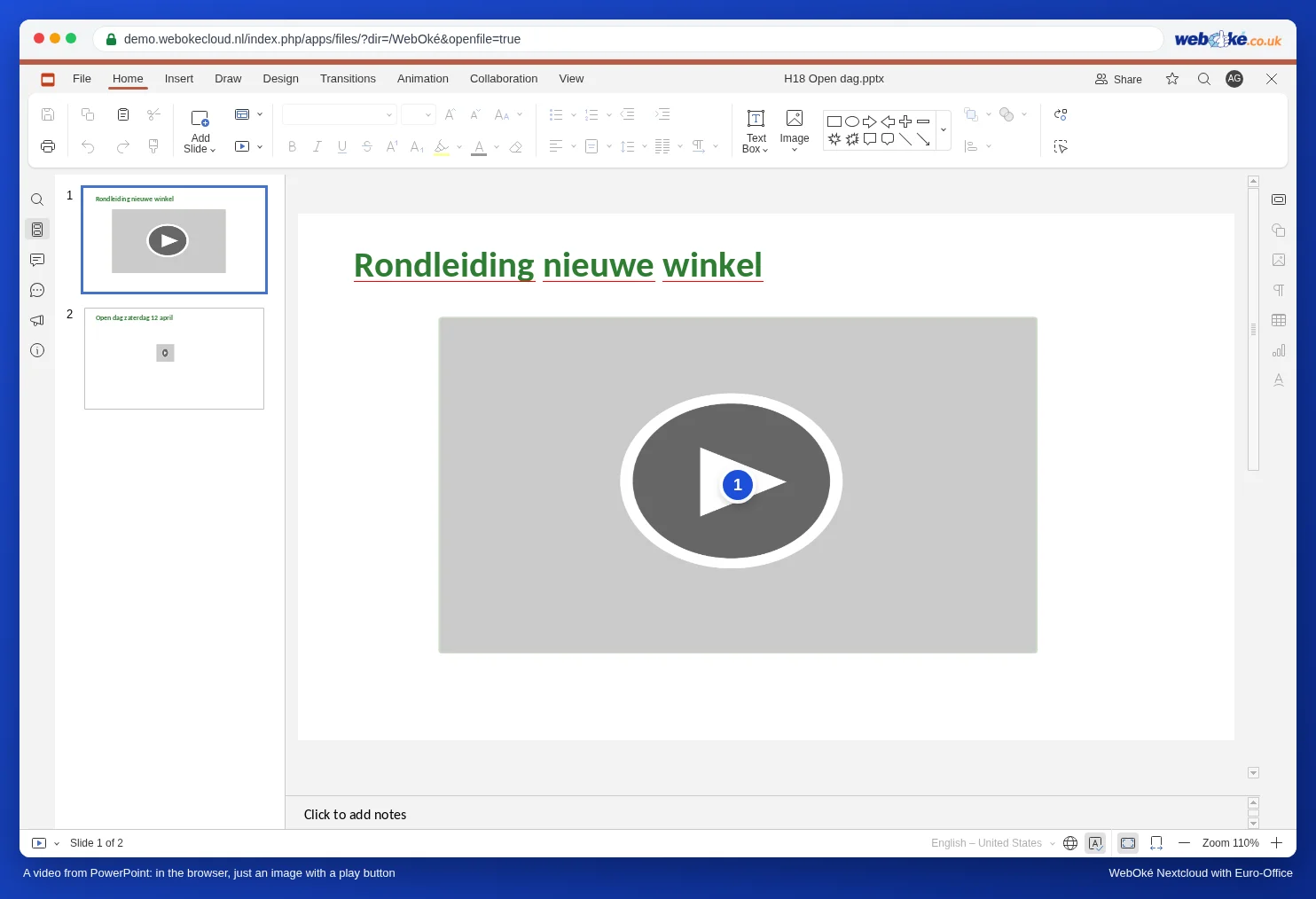
Bra att veta: videon och ljudet försvinner inte. Om du redigerar presentationen i Euro-Office och senare öppnar den i PowerPoint igen, finns filmen och musiken kvar. Vi har kontrollerat det med en pptx-fil med en mp4 och en mp3.
Lösning 1: en rörlig gif
En animerad gif spelas upp som vanligt i bildspelet. För korta bilder utan ljud är det en utmärkt ersättning: en produkt som snurrar, en kort demonstration, en logotyp som rör sig.
- Gör en gif av ett kort filmklipp, till exempel med en gratis onlinekonverterare eller ett program på din dator. Håll den kort (några sekunder) och filen så liten som möjligt.
- Klicka i presentationen på Infoga, Bild, Bild från fil och välj gif-filen. Det går också att hämta den från din WebOké Nextcloud: Bild från lagring.
- Starta bildspelet: gif-filen rör sig. En gif har inget ljud och spelas oftast upp om och om igen.
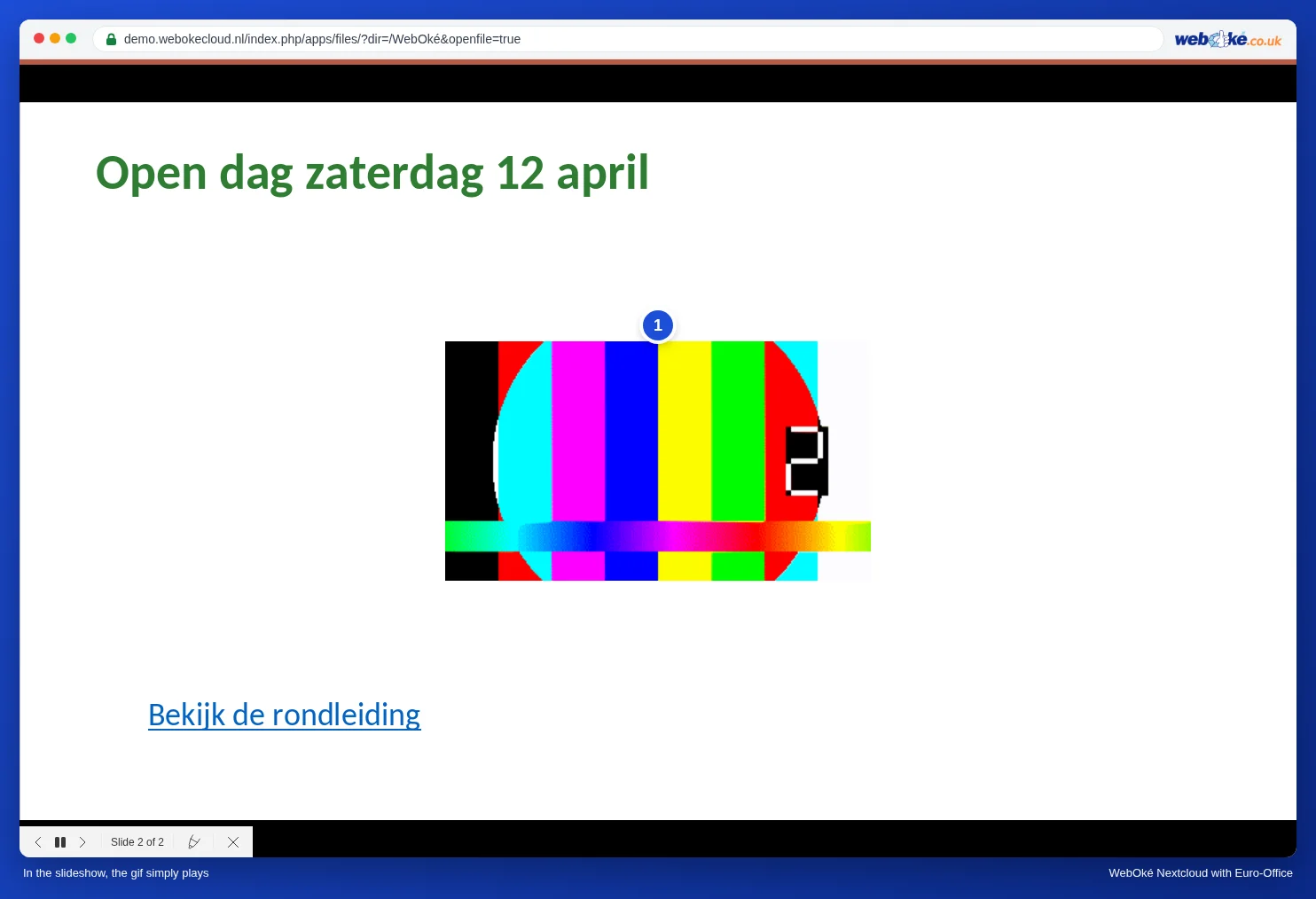
Lösning 2: en länk till videon i din WebOké Nextcloud
Lägg filmen i din WebOké Nextcloud och skapa en länk till den i presentationen. Under presentationen klickar du på länken, och videon spelas upp med ljud i en ny flik. Sedan går du tillbaka till fliken med presentationen.
- Ladda upp filmen (till exempel en mp4) till samma mapp som presentationen.
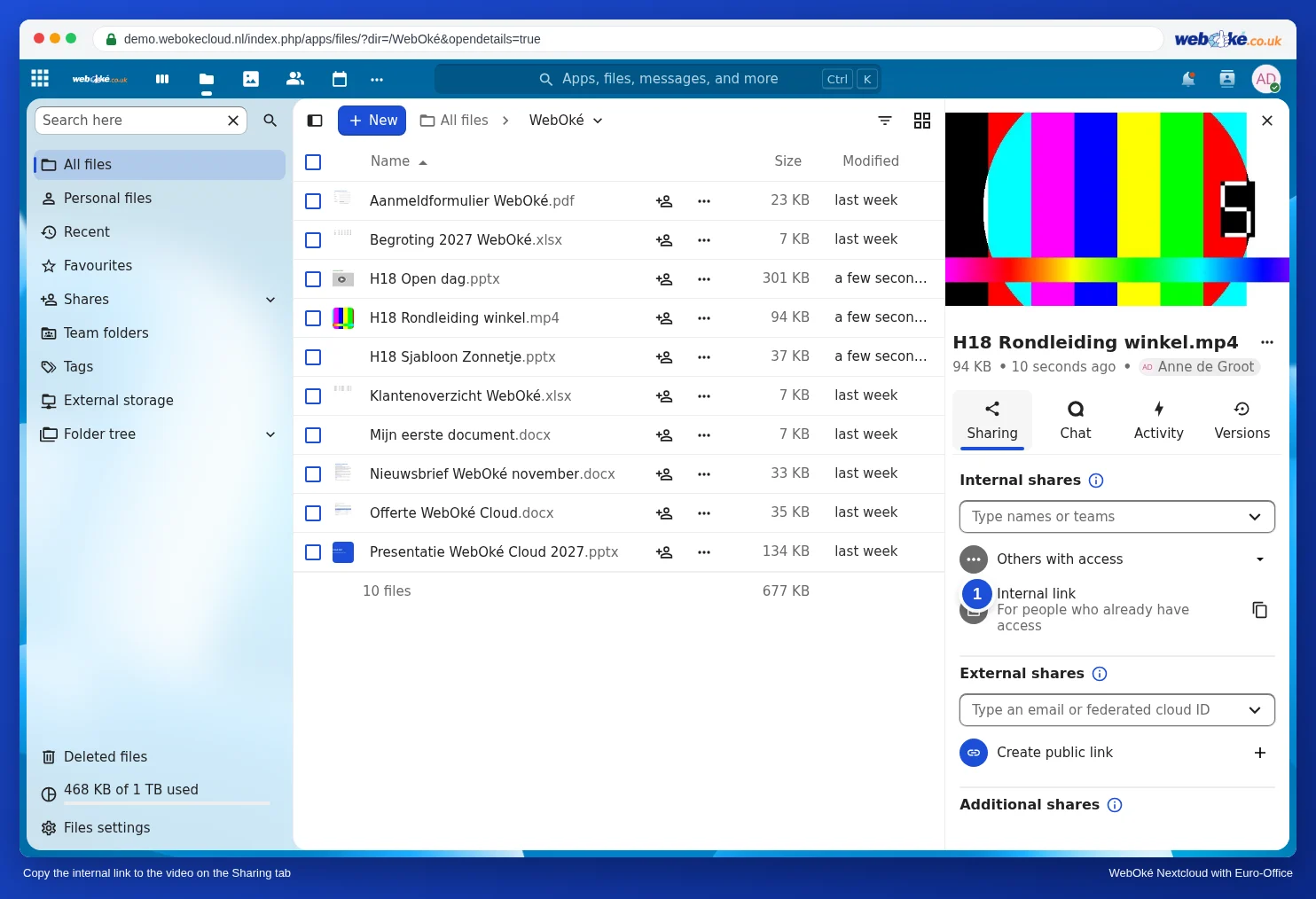
- Kopiera länken till filen: klicka i dina filer på delningsikonen vid filmen. På fliken Delning finns Intern länk, med en knapp för att kopiera länken. Ska personer utan konto i din Nextcloud kunna se filmen, skapar du i stället en offentlig länk (se Skapa en offentlig länk (läsa eller redigera)).
- Skriv en text på bilden, till exempel Se rundturen, och markera den.
- Klicka på Infoga, Hyperlänk. Låt Extern länk vara vald, klistra in länken vid Länka till och klicka på OK.
- Klicka på länken i bildspelet. Filmen öppnas i Nextclouds spelare, i en ny flik.
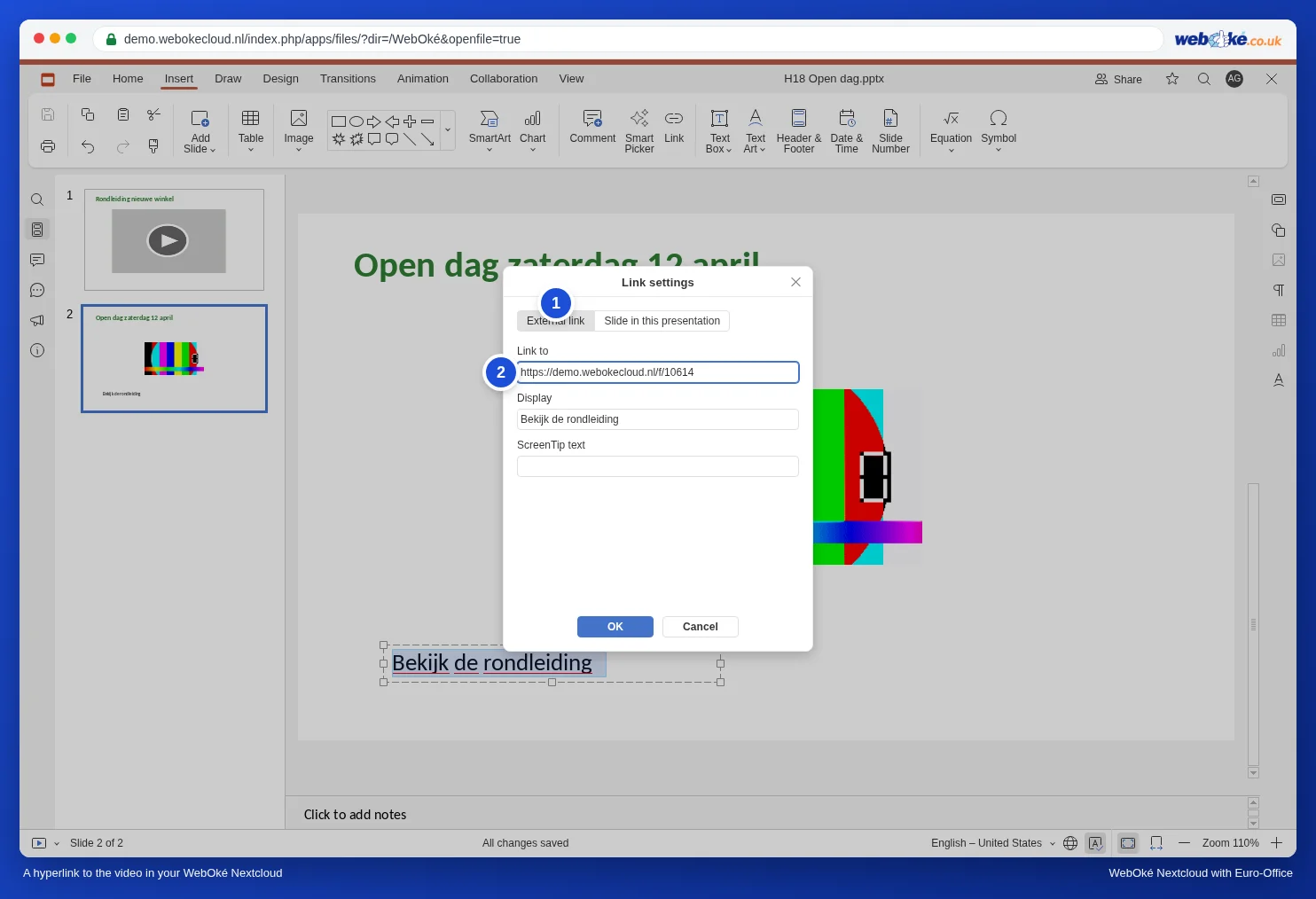
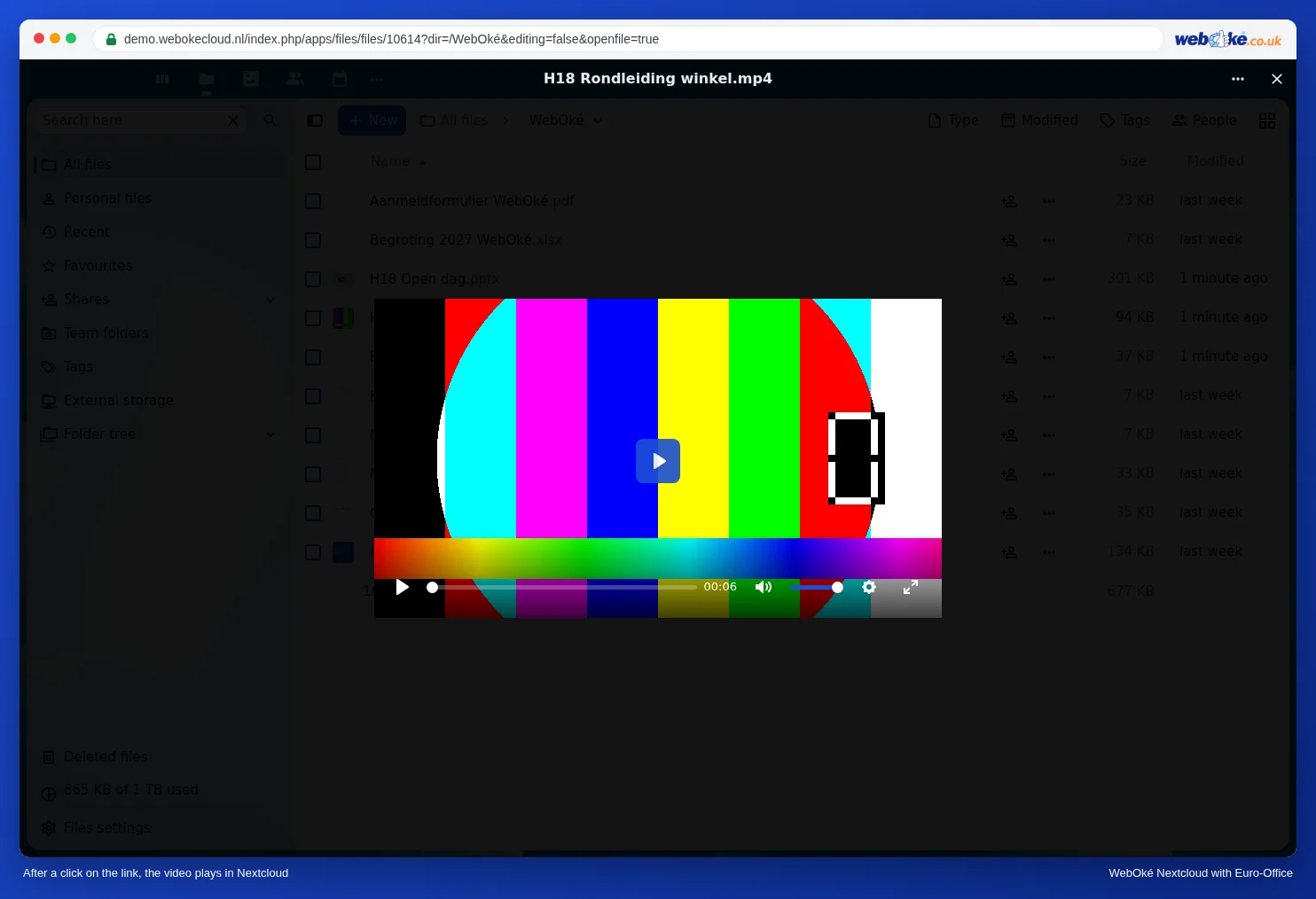
En länk till en video på en webbplats, till exempel YouTube, skapar du på samma sätt: klistra in videons webbadress vid Länka till. Videon öppnas då i en ny flik på den webbplatsen.
Lösning 3: spela musiken separat
Vill du ha bakgrundsmusik till ett bildspel med foton eller till en presentation som rullar hela dagen i butiken (se Få en presentation att spelas upp om och om igen (mässa, väntrum, skyltfönster))? Spela då musiken separat, med en musikspelare på samma dator eller en fristående högtalare. Då har du dessutom själv full kontroll över volymen.
Fallgropar
- En länk till en fil i din Nextcloud fungerar bara för den som har åtkomst till filen. Presenterar du på en annan dator, logga då först in på din WebOké Nextcloud där, eller använd en offentlig länk.
- En stor gif gör att presentationen tar lång tid att öppna. Gör gif-filen mindre eller kortare.
- Vill du ge presentationen med video till någon som använder PowerPoint? Det går bra som pptx-fil: videon finns kvar (se tipset ovan).
Vill du i stället göra hela presentationen till en film, till exempel för en skärm i skyltfönstret? Se Spara bilder som bildfiler och en presentation som video.