
Kapitel 18 · 18.9
Håll ordning på en stor presentation utan avsnitt
En presentation på femtio bilder eller fler, till exempel en årsplan, en kurs eller en produktkatalog, blir snabbt svår att överblicka. I PowerPoint delar du in en sådan presentation i avsnitt: kapitel i bildlistan som du kan fälla ut och fälla ihop. Euro-Office har inga avsnitt. Du kan inte skapa dem, och avsnitt från en PowerPoint-fil visas inte.
Med några fasta vanor går det ändå bra att arbeta med en stor presentation. Som exempel använder vi kurspresentationen från Bakkerij De Korenaar, med kapitlen Inleiding, Brood, Gebak och Afsluiting.
Vad som händer med avsnitt från PowerPoint
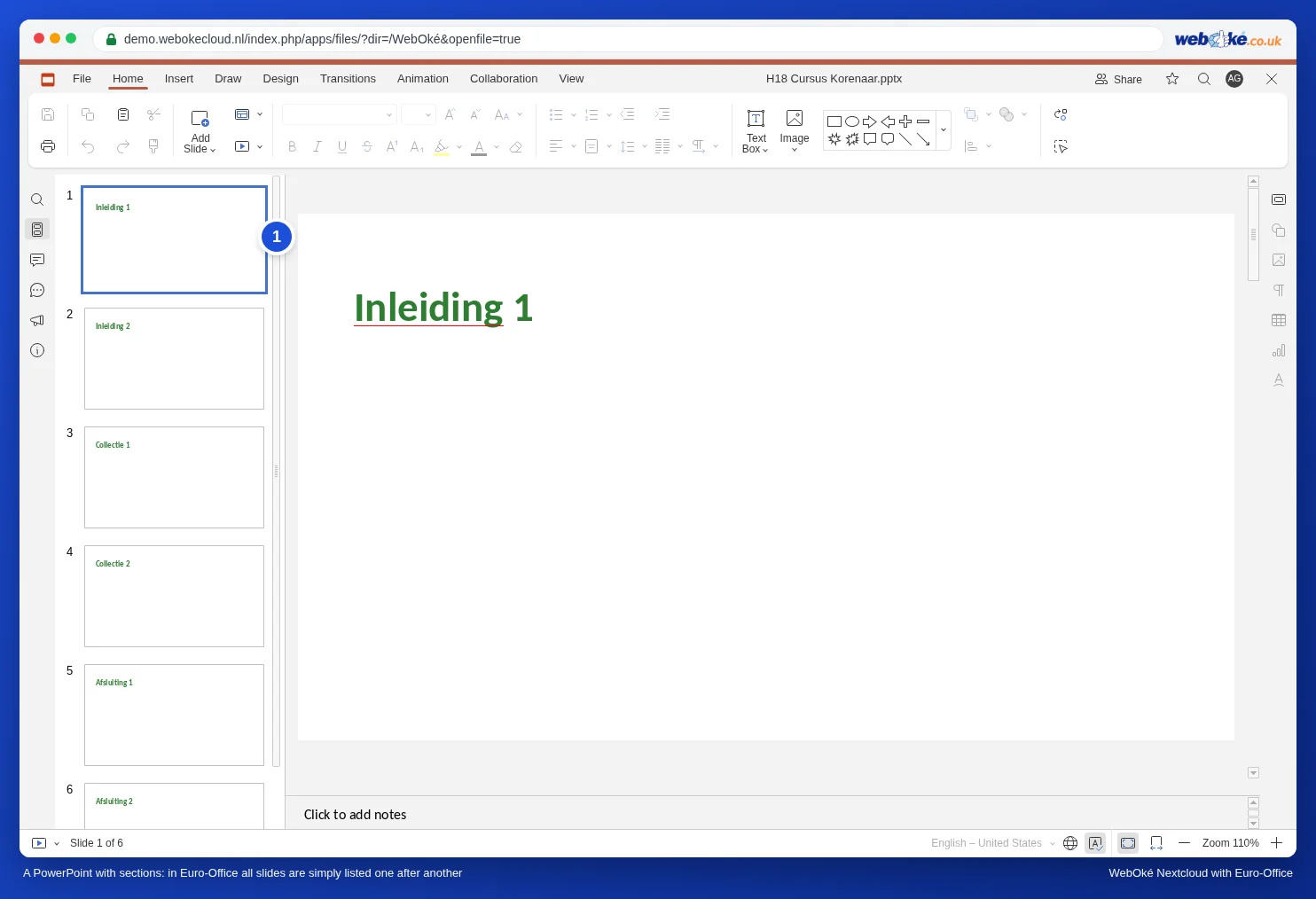
Öppnar du en PowerPoint-fil med avsnitt i Euro-Office visas alla bilder helt enkelt under varandra i översikten. Avsnittsnamnen syns ingenstans. Viktigare är att avsnitten försvinner ur filen så fort du redigerar och sparar presentationen i Euro-Office. Vi har testat det med en pptx-fil med tre avsnitt: efter en enda liten ändring i Euro-Office var alla tre avsnitten borta, även för den som sedan öppnar filen i PowerPoint.
Obs: samarbetar du med någon som använder PowerPoint och har stor nytta av avsnitten? Kom överens om vem som redigerar filen, eller låt kollegan lägga in avsnitten igen efter dina ändringar. Spara vid behov en kopia av originalet med Arkiv, Spara kopia som innan du börjar.
Vana 1: en avdelarbild per kapitel
Börja varje kapitel med en egen bild med layouten Sektion rubrik: en stor rubrik, till exempel "Kapitel 2: Brood". I översikten till vänster sticker de bilderna ut direkt, och din publik vet också var du är.
- Klicka på den sista bilden i föregående kapitel i översikten.
- Klicka på pilen under Lägg till ny bild på fliken Hem och välj Sektion rubrik.
- Skriv namnet på kapitlet.
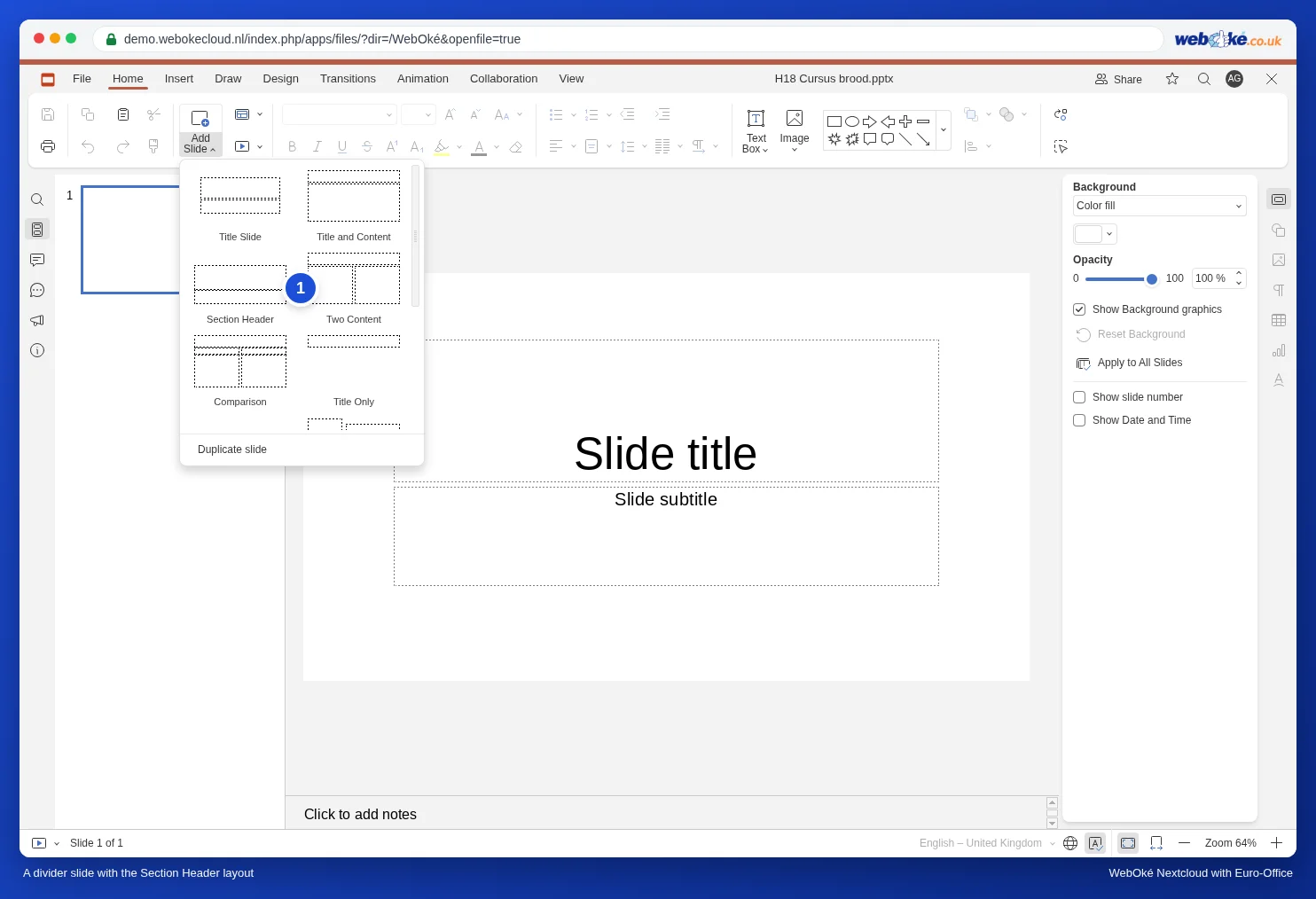
Finns Sektion rubrik inte i listan? Då kommer presentationen från ett annat program med egna layouter. Skapa i så fall en avdelarbild med en stor rubrik och en egen bakgrundsfärg, och duplicera den för varje kapitel.
Vana 2: en innehållsbild med länkar
Lägg en innehållsbild med kapitlen efter titelbilden, och gör varje kapitel till en länk till avdelarbilden. På varje avdelarbild lägger du en länk tillbaka till innehållet. Då hoppar du med ett klick till rätt kapitel, både när du arbetar och när du presenterar. Hur du skapar en sådan länk läser du i En interaktiv presentation med en meny och knappar till bilder. Obs: en länk kommer ihåg bildens nummer. Lägger du till bilder senare ska du kontrollera länkarna på innehållsbilden.
Vana 3: sök och flytta snabbt
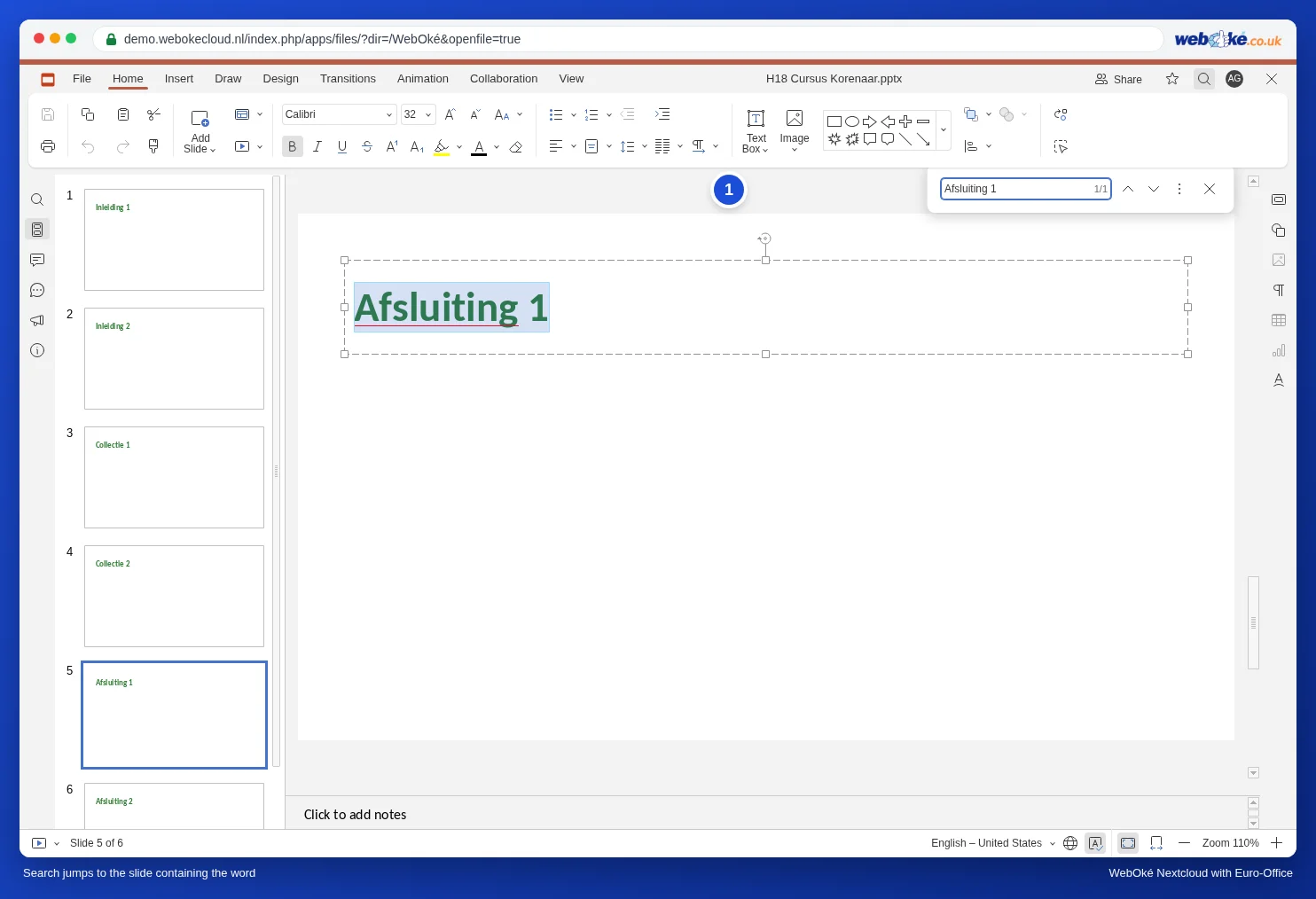
- Sök: tryck på Ctrl+F (på Mac Cmd+F) och skriv ett ord från rubriken, till exempel namnet på ett kapitel. Euro-Office hoppar till bilden där ordet finns.
- Flytta bilder: högerklicka på en bild i översikten och välj Flytta bilden till början eller Flytta bilden till slutet. Det sparar mycket dragande i en lång lista. Flera bilder samtidigt markerar du genom att hålla ned Skift eller Ctrl.
- Hoppa över ett kapitel tillfälligt: markera bilderna, högerklicka och välj Dölj bild. De finns kvar i presentationen men visas inte i bildspelet. Praktiskt om du hoppar över en del för en kortare version.
Vana 4: dela upp i separata presentationer
Blir det verkligen för stort, till exempel en kurs på tvåhundra bilder? Skapa då en egen presentation per kapitel, i en och samma mapp i din WebOké Nextcloud. Använd samma mall för alla delar (se Skapa en egen mall för din grafiska profil: Slide Master, layouter och platshållare), så ser allt likadant ut. Separata filer öppnas snabbare och dina kollegor kan arbeta med olika kapitel samtidigt. Om en mycket stor fil inte längre går att öppna eller spara kan du läsa Een heel groot bestand dat niet opent of niet meer opslaat.
Fallgropar
- Dolda bilder räknas med i numreringen: döljer du bild 4 heter nästa bild fortfarande bild 5.
- Tar du bort eller flyttar bilder pekar en länk på det gamla bildnumret och därmed på en annan bild (se En interaktiv presentation med en meny och knappar till bilder). Kontrollera länkarna på innehållsbilden efter större omflyttningar.