
Kapitel 18 · 18.4
En interaktiv presentation med en meny och knappar till bilder
I en mässmonter, i en butik eller under en utbildning vill du inte bara visa bild efter bild. Du vill ha en startbild med knappar: klicka på Boeketten så kommer du till buketterna, klicka på Workshops så hoppar du till workshopparna. Och på varje bild en knapp tillbaka till menyn. Det bygger du i Euro-Office med hyperlänkar till bilder.
Exempel: Bloemisterij Het Zonnetje gör en presentation för skärmen i butiken. Bild 2 är menyn med tre gröna knappar: Boeketten, Workshops och Bezorgen.
Steg 1: skapa knapparna
Skapa en form per avsnitt på menybilden: välj en rundad rektangel på fliken Infoga, rita den och skriv namnet i den. Gör knapparna tillräckligt stora så att de är lätta att klicka på, även på en pekskärm.
Steg 2: gör en knapp till en länk
- Klicka på knappen Workshops och tryck på Esc. Nu är hela formen markerad, inte texten i den. Du ser handtagen på formens kant och ingen blinkande markör.
- Klicka på Hyperlänk på fliken Infoga.
- Välj Bild i presentationen högst upp.
- Välj under Länk till den bild som knappen ska gå till, till exempel Bild 4. Högst upp i listan finns också Första bilden, Sista bilden, Nästa bild och Föregående bild.
- Skriv gärna en kort förklaring under Skärmtext. Den visas när du för musen över knappen.
- Klicka på OK.
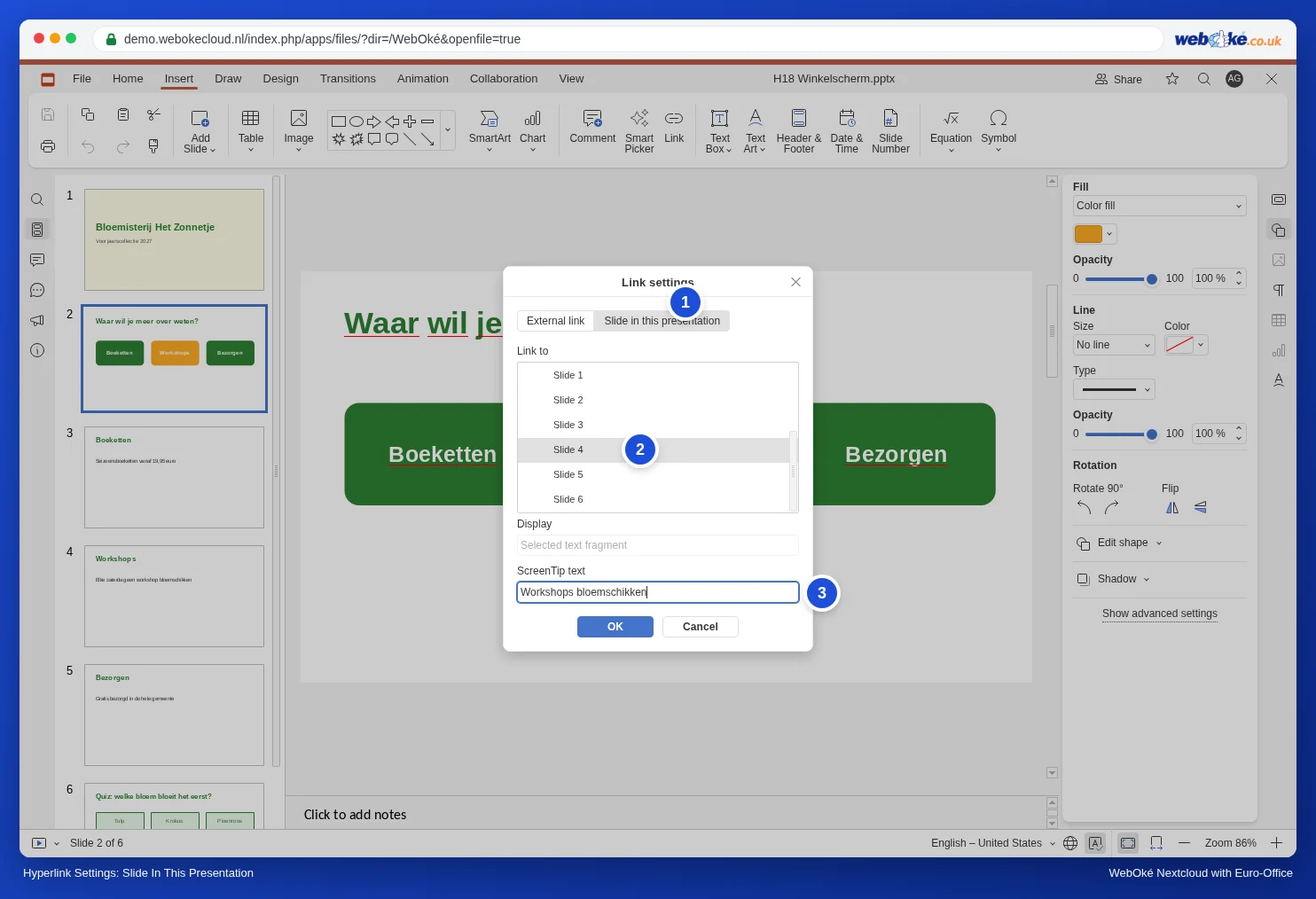
Eftersom du har markerat hela formen står det "Välj del av text" i grått under Visning. Hela knappen blir då länken: i bildspelet fungerar både ett klick på texten och ett klick bredvid den i knappen.
Obs: om du klickar i knappens text (med en blinkande markör) och sedan lägger till en hyperlänk, skriver Euro-Office in orden "Bild 4" som ny text i knappen. Tryck därför först på Esc, eller markera det ord som ska bli länken.
Steg 3: gör avsnitten nåbara bara via menyn
I ett vanligt bildspel går du med ett klick eller piltangenten helt enkelt till nästa bild. Vill du att avsnittens bilder bara ska visas via menyn, döljer du dem.
- Högerklicka på bilden i översikten till vänster och välj Dölj bild. Bildens nummer får ett snedstreck.
- I bildspelet hoppar Euro-Office över den här bilden när du klickar vidare. Via en länk på en knapp kommer du ändå dit.


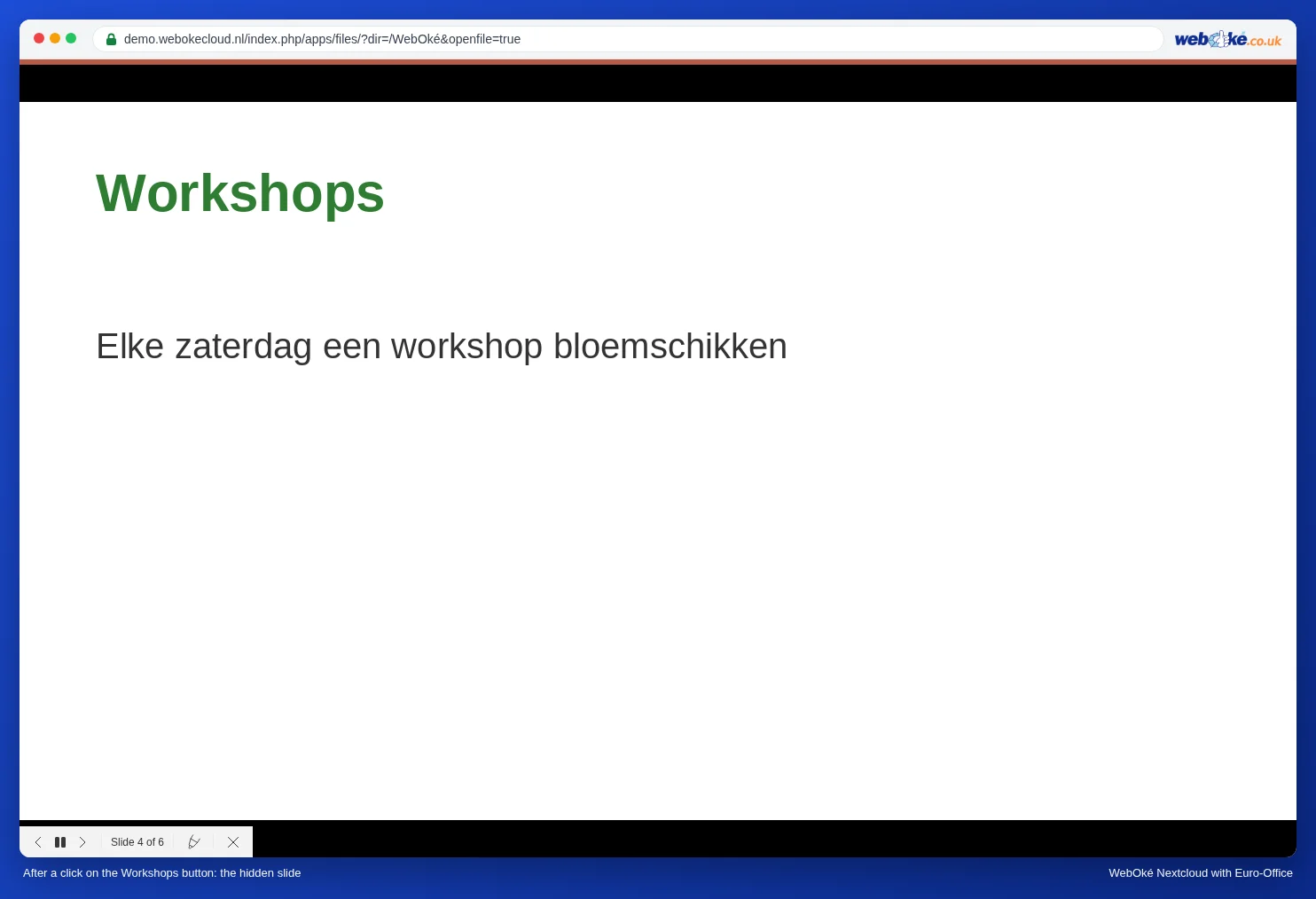
Vi har testat det: från menybilden tar knappen Workshops dig till den dolda bilden Workshops, och den som klickar vidare från Boeketten går direkt till Bezorgen.
Steg 4: en knapp tillbaka till menyn på varje bild
Skapa en liten knapp Meny nere till höger på den första bilden i ett avsnitt, med en länk till menybilden (Bild 2). Kopiera knappen med Ctrl+C och klistra in den med Ctrl+V på de andra bilderna. Länken följer med och knappen hamnar på samma plats.
Obs: i bildbakgrunden kan du inte skapa en hyperlänk; knappen Hyperlänk är grå där. En tillbakaknapp lägger du alltså på själva bilderna, inte på bildbakgrunden.
Steg 5: testa
Starta bildspelet från menybilden: fliken Hem, pilen vid knappen för bildspelet, Visa presentation från aktuell bild. När du för musen över en knapp visas skärmtexten (eller bildnumret). Klicka på varje knapp och kontrollera att du hamnar på rätt bild.
Det här går inte
- Åtgärdsknappar som i PowerPoint (färdiga knappar med en åtgärd) och zoombilder finns inte. Vanliga former med en länk gör samma jobb.
- Ett kioskläge där en besökare bara kan klicka på knapparna finns inte. Ett klick bredvid en knapp går till nästa bild, och med Esc avslutas bildspelet. Lämna därför inte presentationen obevakad på en pekskärm på en mässa, eller använd den automatiska versionen från Få en presentation att spelas upp om och om igen (mässa, väntrum, skyltfönster).
Fallgropar
- Infogade bilder flyttar dina länkar. En länk kommer ihåg bildens nummer, inte själva bilden. Vi har testat det: knappen Workshops pekade på bild 4. Efter att en ny bild infogats före menyn låg Workshops på bild 5, men knappen gick fortfarande till bild 4, och det var nu Boeketten. Lägger du till eller flyttar bilder, kontrollera och rätta då alla länkar. Lägg helst nya bilder sist.
- Ändra eller ta bort en länk: markera formen (klicka på den och tryck på Esc) och klicka på Hyperlänk igen.
Samma knappar använder du för en innehållsbild i en stor presentation (se Håll ordning på en stor presentation utan avsnitt). Vill du att något ska visas på samma bild när någon klickar på något, som i ett quiz? Det gör du med en utlösare (se Animationer i rätt ordning, med utlösare och rörelsevägar).