
Kapitel 18 · 18.8
Anpassa SmartArt från PowerPoint och egna scheman
Ett processchema med tre steg, ett organisationsschema, en lista med pilar: i PowerPoint gör du sådant med SmartArt. Euro-Office har också SmartArt, men det fungerar annorlunda. Särskilt att lägga till en extra ruta går inte som du är van vid. Här läser du vad som går och hur du ändå kan utöka ett schema på ett snyggt sätt.
Exempel: Bloemisterij Het Zonnetje förklarar på en bild hur en beställning går till: beställa, betala, binda, leverera. Ett processchema med rutor och pilar passar perfekt för det.
Infoga en SmartArt
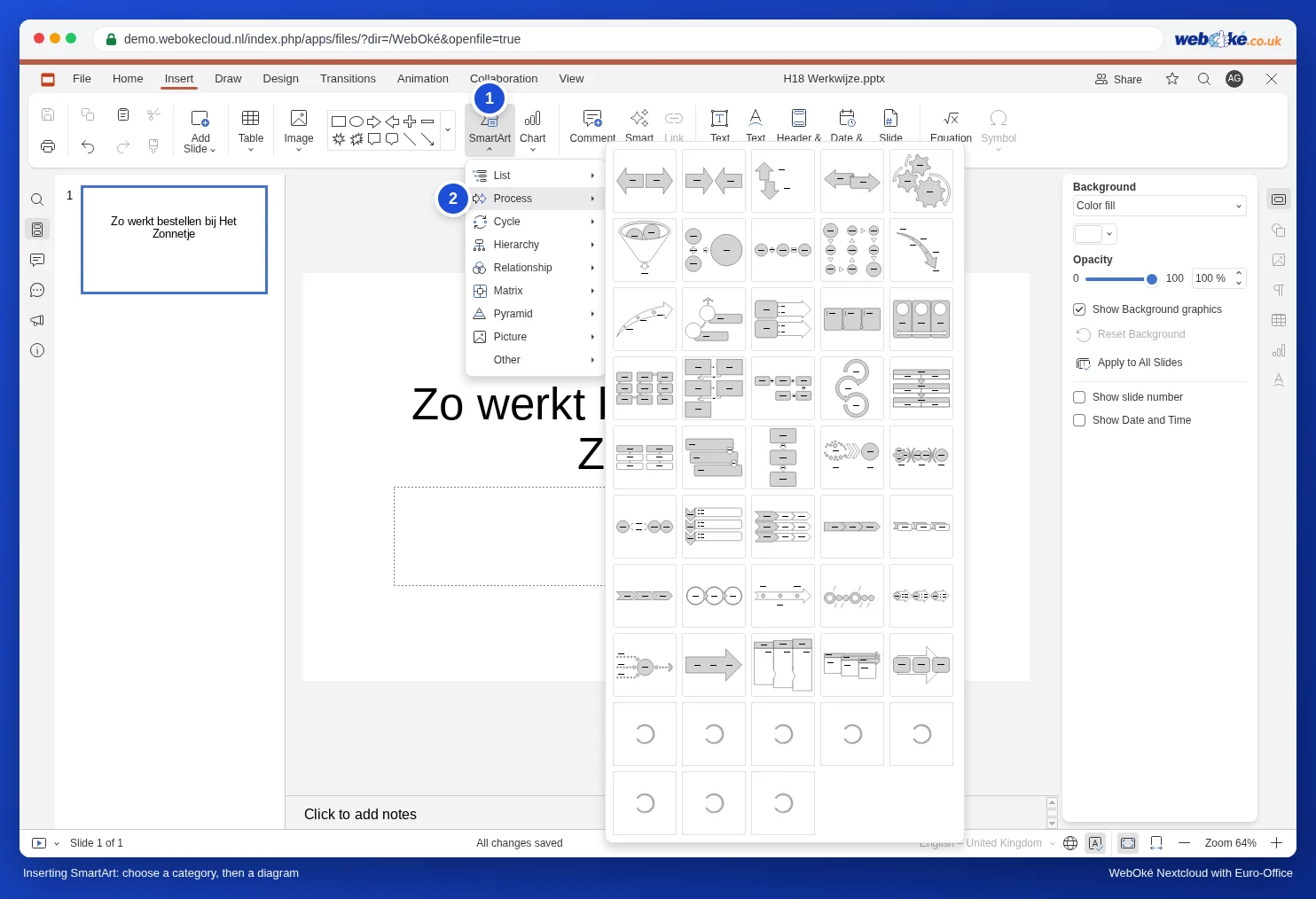
- Gå till fliken Infoga och klicka på SmartArt.
- Välj en typ: Lista, Process, Cykel, Hierarki, Relation, Matris, Pyramid, Bild eller Annat.
- En översikt med exempel öppnas. Under Process finns nästan femtio. Exemplen har inga namn, så välj efter bilden och tänk särskilt på antalet rutor.
Skriva text i rutorna
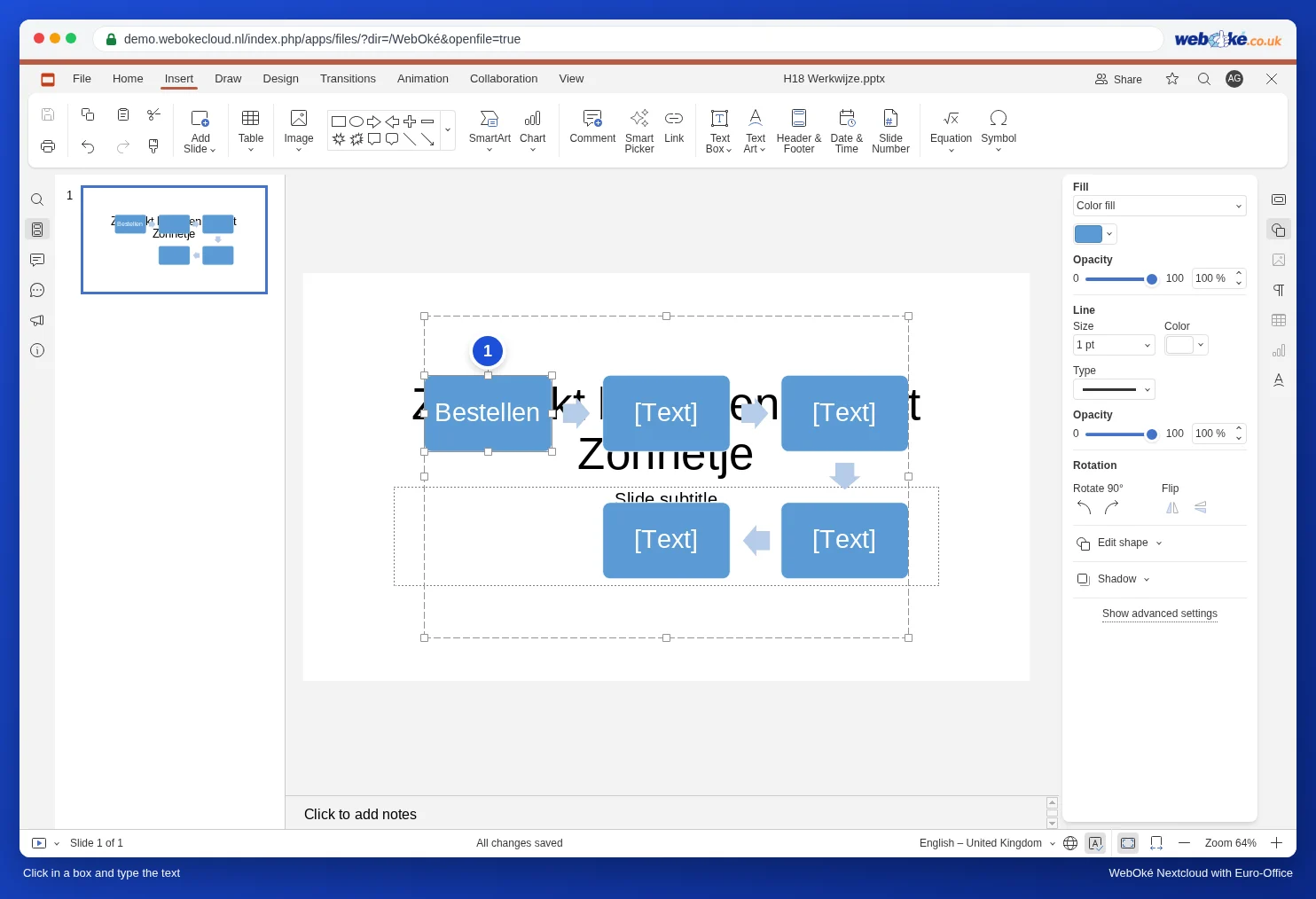
Klicka i en ruta där det står [Text], klicka en gång till så att du får en markör, och skriv.
Det här fungerar inte som i PowerPoint
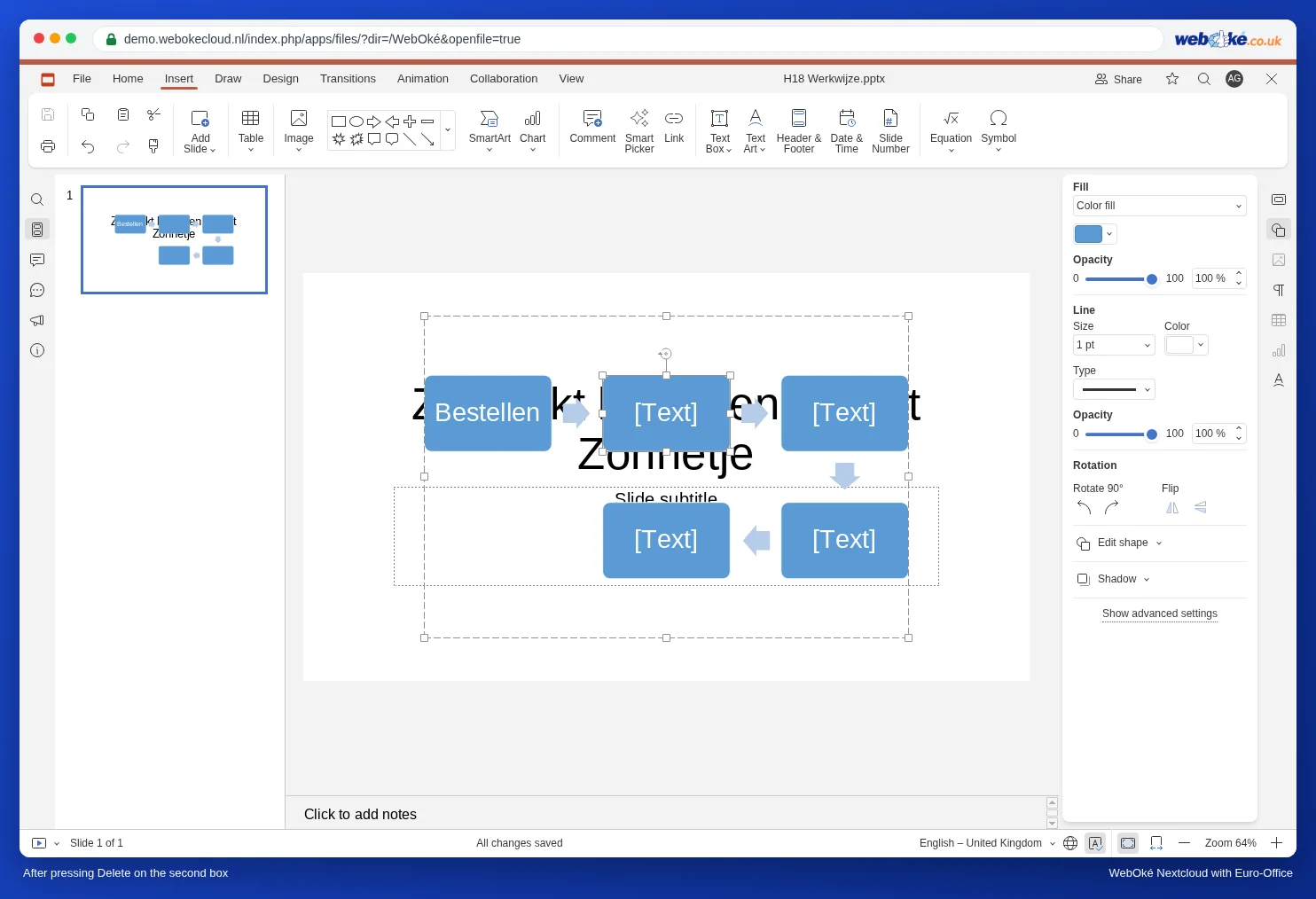
I PowerPoint lägger du till eller tar bort en ruta, och schemat anpassar sig automatiskt. I Euro-Office i din WebOké Nextcloud går det inte. Vi har testat med ett processchema med fem rutor:
- Ta bort en ruta: markera rutan och tryck på Delete. Ingenting händer, rutan finns kvar.
- Lägga till en ruta: om du kopierar en ruta och klistrar in den får du en fristående form som hamnar ovanpå schemat. Den hör inte till SmartArt-objektet och flyttar inte med.
- I högerklicksmenyn finns inget Dela upp för en SmartArt, så du kan inte heller dela upp schemat i separata former.

Så gör du
- Välj rätt antal rutor från början. Räkna först hur många steg du har och leta sedan i översikten efter ett exempel med exakt så många rutor. Fyra steg? Ta ett schema med fyra rutor.
- En ruta för mycket? Välj ett annat exempel med färre rutor. Kontrollera alltid resultatet i bildspelet med Visa presentation från aktuell bild.
- Många steg eller en egen form? Bygg schemat med vanliga former: fliken Infoga, en rektangel med rundade hörn och pilar från samma lista med former. Markera allt medan du håller ned Skift och justera med knappen Justera form på fliken Hem. Ett sådant schema kan du utöka hur mycket du vill.
SmartArt från PowerPoint
Får du en presentation med SmartArt från PowerPoint? Kontrollera varje bild med ett schema när du har öppnat filen: står allt på rätt plats och stämmer texten? Försök ändra texten som beskrivs ovan. Behöver ett steg läggas till eller tas bort, be då den som skapade presentationen att göra det i PowerPoint, eller gör om schemat i Euro-Office med rätt antal rutor. Ska schemat se ut exakt likadant hos mottagaren som hos dig, skicka då en pdf (se Spara en presentation som pdf eller pptx).
Vanliga fallgropar
- Du ser textmenyn i stället för formens meny: du klickade i texten i en ruta. Klicka på kanten.
- Schemat som bild: högerklicka på kanten av SmartArt-objektet och välj, om alternativet finns, Spara som bild. Eller spara hela bilden som en bildfil (se Spara bilder som bildfiler och en presentation som video).
Mer om former och SmartArt på en bild: Text, bilder, former och tabeller på en bild.