
Kapitel 19 · 19.1
Dela ett formulär så att alla fyller i ett eget exemplar
Du har skapat ett snyggt anmälningsformulär, till exempel för workshopparna hos Bloemisterij Het Zonnetje, och vill skicka det till tjugo personer. Den första tanken: dela en länk och klart. Men en pdf i din WebOké Nextcloud är en enda fil. Delar du filen med redigeringsrätt till flera personer fyller alla i samma exemplar: den andra ser namn, adress och IBAN för den första och skriver över dem. Det är opraktiskt och dessutom en GDPR-risk. Och delar du den med en offentlig länk kommer svaren inte tillbaka till dig alls.
Euro-Office skapar inte automatiskt en kopia per person och samlar inte in svar. Här nedan ser du vilken väg som fungerar, beroende på vad du behöver.
Vad som händer när du delar ett PDF-formulär med en länk
Vi har testat det i WebOké Nextcloud:
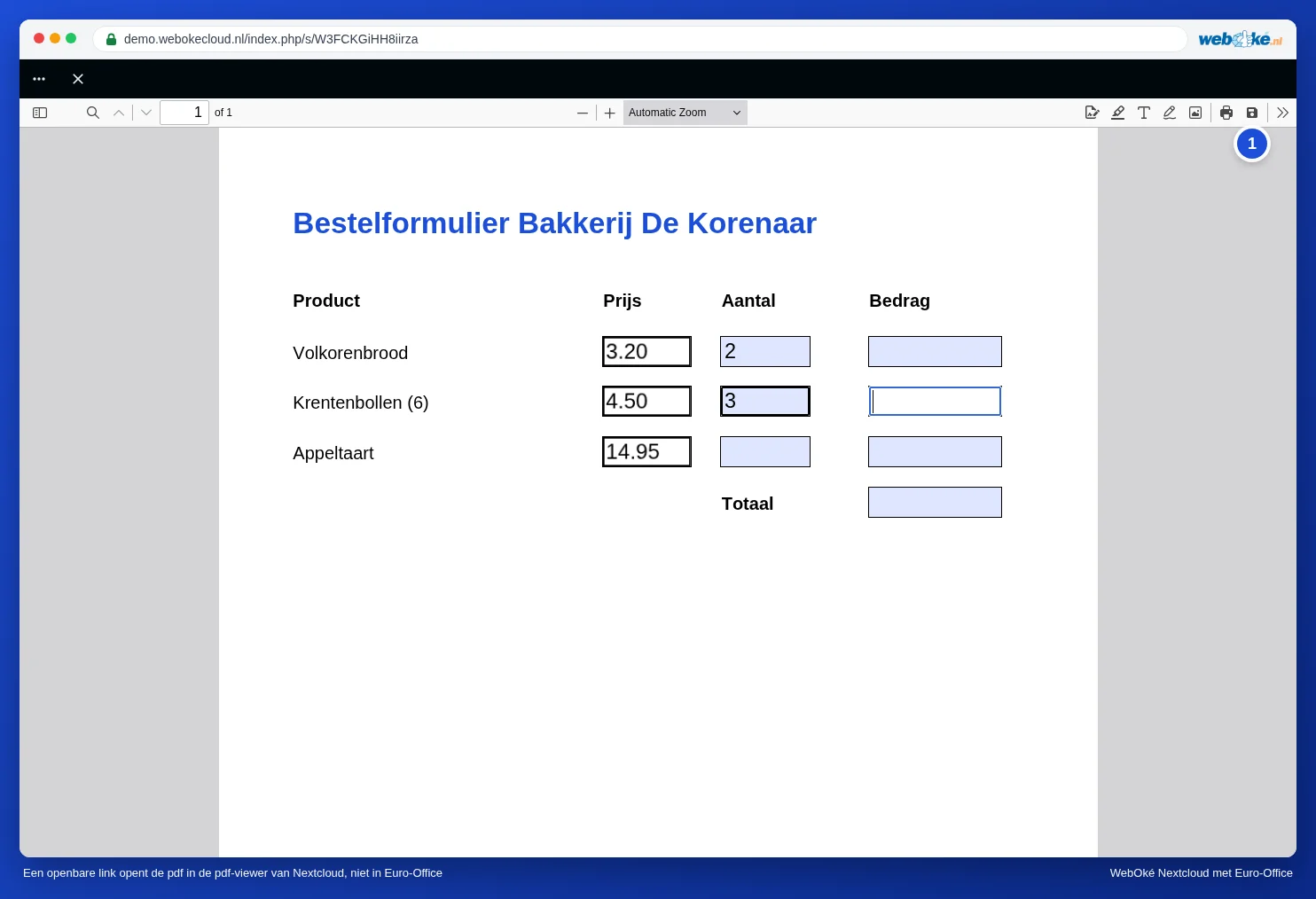
- En offentlig länk (se Skapa en offentlig länk (läsa eller redigera)) öppnar inte pdf:en i Euro-Office för besökaren, utan i Nextclouds pdf-visare. Även om länken tillåter redigering. Besökaren ser fälten och kan skriva i dem, men de ifyllda värdena kommer inte tillbaka till din fil: i vårt test förblev pdf:en i Nextcloud oförändrad. För att spara sitt ifyllda exemplar använder personen visarens knapp Save (diskettikonen uppe till höger) (1). Det exemplaret hamnar på personens egen enhet, inte i din Nextcloud.
- Att dela med en kollega som har ett konto (se Dela ett dokument med en kollega) öppnar däremot pdf:en i Euro-Office. Med Tillåt redigering arbetar kollegan i din fil, alltså i samma exemplar som alla andra du delar den med.
- Det finns ingen separat delningsrätt för "endast fylla i formulär": när du delar väljer du mellan Kan endast visa, Tillåt redigering och Anpassade behörigheter.
Vilken väg väljer du?
| Du vill | Välj |
|---|---|
| Svar från många personer i en översikt (anmälningar, enkäter, registreringar) | Väg 1: appen Formulär |
| Att alla fyller i en egen pdf och skickar tillbaka den, till exempel med underskrift | Väg 2: en offentlig länk plus en filförfrågan |
| En liten, känd grupp där var och en fyller i en egen pdf | Väg 3: en kopia per person |
Väg 1: appen Formulär för många som fyller i
Handlar det om uppgifter du vill samla in, som namn, e-postadress och vilken workshop någon väljer? Då är en pdf inte rätt verktyg. I din WebOké Nextcloud finns appen Formulär (i appmenyn högst upp). Där skapar du ett onlineformulär med frågor. Var och en får ett tomt formulär och ser inte de andras svar, och du ser alla svar samlade under Svara. Du kan också ladda ner dem som kalkylblad och bearbeta dem vidare i Euro-Office.
Väg 2: en offentlig länk plus en filförfrågan
Måste det verkligen vara en pdf, till exempel för att den ska skrivas under? Låt då alla fylla i en egen kopia och skicka tillbaka den till en mapp som bara du kan se.
- Dela det tomma formuläret med en offentlig länk inställd på Kan endast visa (se Skapa en offentlig länk (läsa eller redigera)). Personen fyller i det i pdf-visaren och sparar sitt exemplar med Save, eller laddar ner pdf:en och fyller i den på sin egen dator. Ditt tomma formulär förblir tomt.
- Skapa en mapp för de ifyllda formulären, till exempel "Anmälningar workshop".
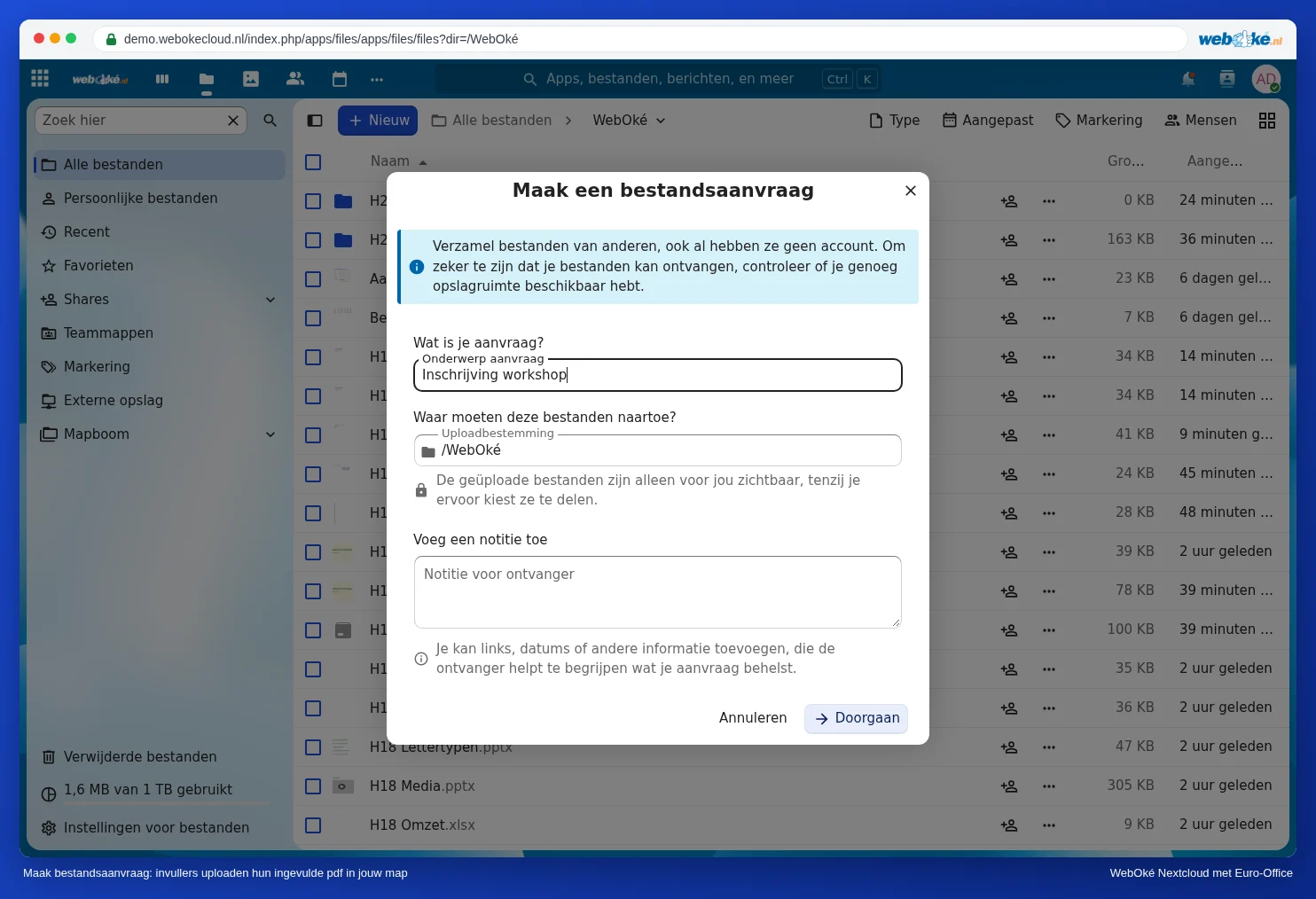
- Klicka på Nytt bland dina filer och välj Skapa filförfrågan. Skriv till exempel "Anmälan workshop" under Ämne för begäran, välj mappen under Mapp för uppladdning och lägg vid behov till en förklaring under Anteckning till mottagaren. Klicka på Fortsätt och slutför förfrågan; därefter får du länken.
- Skicka med länken till filförfrågan. Där laddar personerna upp sin ifyllda pdf. De ser inte varandras filer; de uppladdade filerna syns bara för dig.
Väg 3: en kopia per person
För en liten grupp, till exempel fem medarbetare som var och en fyller i ett introduktionsformulär:
- Öppna det tomma formuläret, klicka på Arkiv, välj Spara kopia som och PDF. Lägg personens namn i filnamnet, till exempel "Intake Lisa de Wit".
- Upprepa detta för alla.
- Dela varje kopia bara med den personen (se Dela ett dokument med en kollega), eller med en egen offentlig länk.
På så sätt ser alla bara sitt eget formulär.
Obs: Euro-Office sparar inte automatiskt det du fyller i eller ändrar i en pdf. Tryck på Ctrl + S eller klicka på Spara uppe till vänster innan du stänger pdf:en. Stänger du utan att spara är ditt arbete borta. I vårt test (november 2026) fanns de ifyllda värdena i filen i din WebOké Nextcloud inom några sekunder efter att du sparat och stängt (se Fyll i ett PDF-formulär). Öppna gärna pdf:en igen efteråt för att kontrollera att allt finns med.
Fallgropar
- En fil med redigeringsrätt för en hel grupp är den största risken: alla ser och ändrar varandras uppgifter. Gör aldrig så med personuppgifter.
- Enbart en offentlig länk räcker inte för att samla in svar: det personen skriver i visaren når inte dig. Kombinera därför alltid länken med ett sätt att få tillbaka det ifyllda exemplaret, till exempel filförfrågan i väg 2.
- Ändå överskrivet? Har någon ändå skrivit över en tidigare ifyllning kan du hämta tillbaka den via versionshistoriken, se Versionshistorik: återställa en äldre version.