
Kapitel 18 · 18.5
En PowerPoint med egna teckensnitt: text som hoppar eller går utanför kanten
Du får en presentation från en reklambyrå eller från huvudkontoret, gjord i PowerPoint med ett profilteckensnitt som Montserrat, Avenir eller Segoe UI. I Euro-Office hamnar rubriker plötsligt på två rader, text sticker ut utanför rutan eller så ser bokstäverna helt enkelt annorlunda ut. I Teckensnitt ser annorlunda ut läser du grunderna. Här går vi djupare in på presentationer, där det märks mer än i ett textdokument: en bild har en fast storlek och texten kan inte ta vägen någon annanstans.
Exempel: Bakkerij De Korenaar, kund hos WebOké, får en presentation i Montserrat från franchiseorganisationen. I webbläsaren ser bagaren ett annat teckensnitt på varje bild än det som skaparna avsåg.
Varför det händer
Euro-Office i din WebOké Nextcloud visar texten med teckensnitt som finns på Euro-Office-servern. Teckensnitt som är inbäddade i pptx-filen använder Euro-Office inte. Finns teckensnittet inte på servern väljer Euro-Office en ersättare. Är ersättaren bredare får en rubrik inte längre plats på en rad.
På WebOkés Euro-Office-server finns bland annat Carlito, Caladea, Liberation Sans, Liberation Serif, Open Sans, Ubuntu, DejaVu Sans och en stor serie Noto-teckensnitt för andra skriftsystem. Arial, Calibri, Montserrat, Avenir Next och Segoe UI finns inte där, och inte heller de flesta profilteckensnitt.
Steg 1: se vilket teckensnitt som egentligen avses
- Klicka i texten som ser annorlunda ut.
- Titta i teckensnittsrutan på fliken Hem. Där står namnet som finns i filen, till exempel Montserrat, även om Euro-Office visar texten med ett annat teckensnitt.
- Klicka på pilen bredvid namnet. Finns namnet inte i listan använder Euro-Office en ersättare.
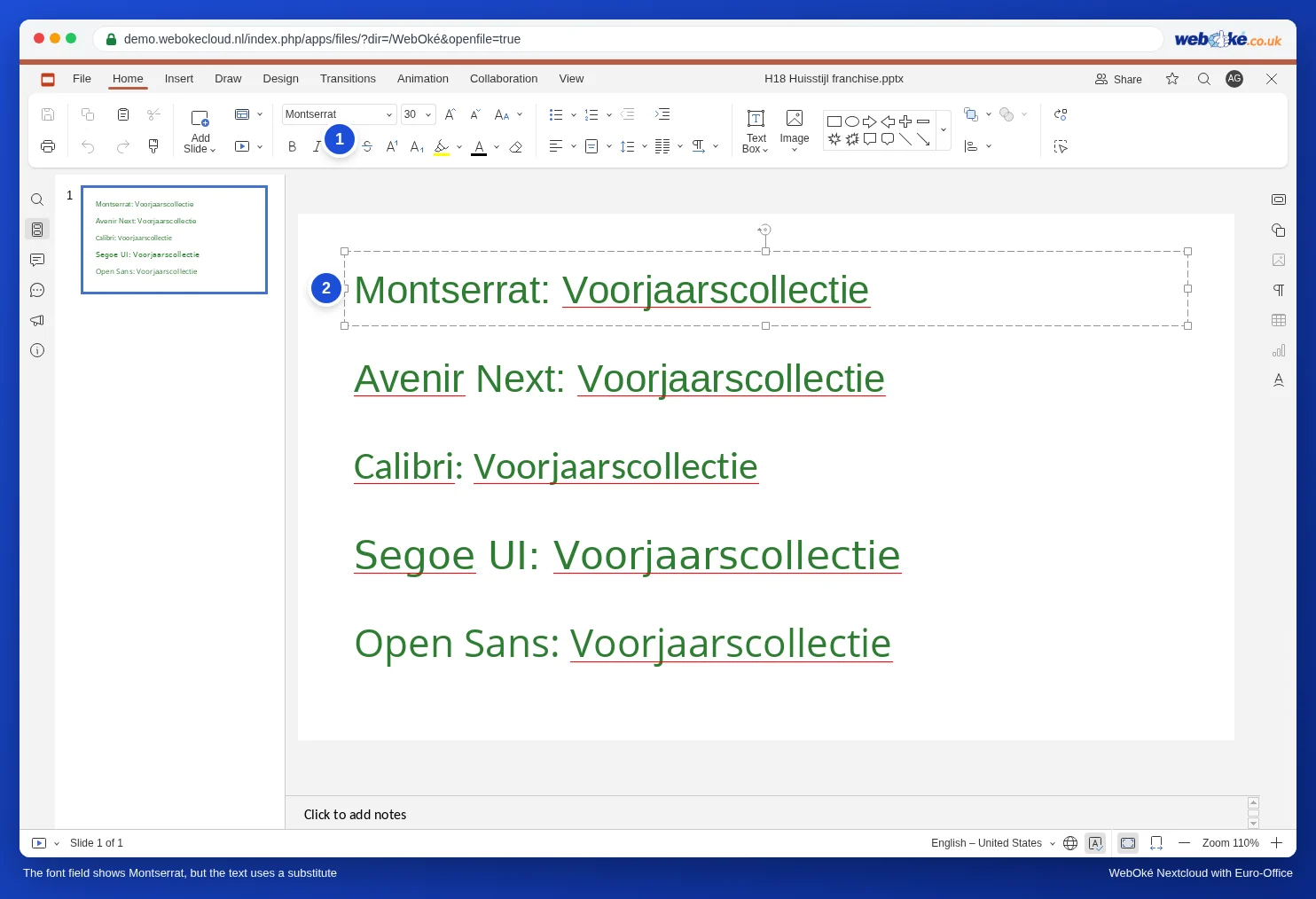
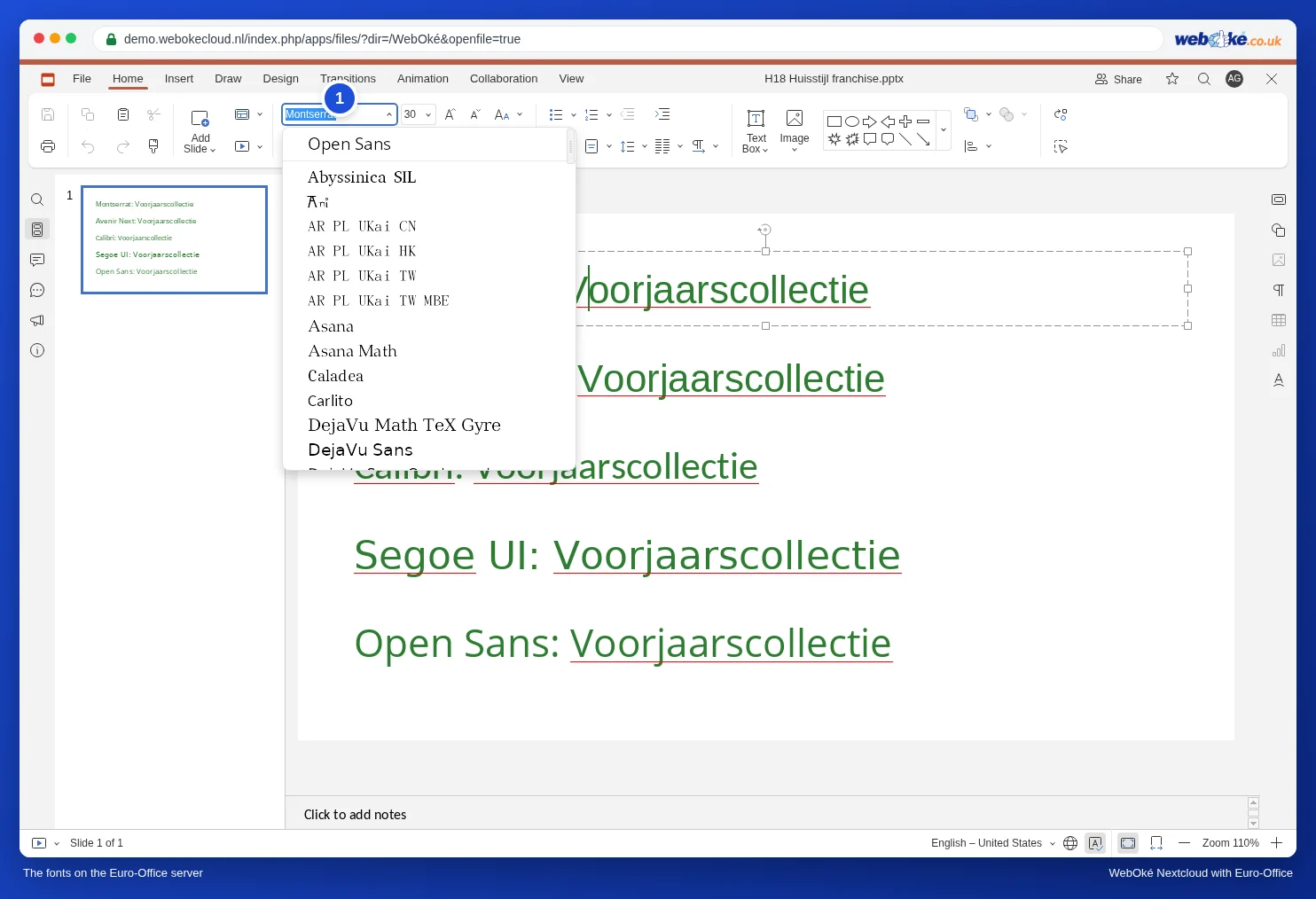
Skriver du själv namnet på ett teckensnitt som inte finns varnar Euro-Office: "Teckensnittet du kommer att spara finns inte på den aktuella enheten. Textstilen visas med ett av systemets teckensnitt. Det sparade teckensnittet används när det är tillgängligt." Väljer du Ja blir namnet kvar i filen och du ser en ersättare i Euro-Office.

Steg 2: välj vad du vill göra
Det finns två bra val, beroende på vem som ska använda presentationen vidare.
- Presentationen går tillbaka till PowerPoint-användare (huvudkontoret, reklambyrån): behåll teckensnittet. I Euro-Office ser det lite annorlunda ut, men i PowerPoint på en dator med Montserrat är allt som avsett igen. Ändra bara texten och håll den lite kortare än rutan, så att det finns marginal.
- Du presenterar själv från Euro-Office: byt teckensnittet mot ett som finns på servern. Då ser både du och din publik exakt det som står på bilden.
| Teckensnitt i filen | Bra ersättare i Euro-Office |
|---|---|
| Calibri | Carlito (exakt lika brett) |
| Arial, Helvetica | Liberation Sans (exakt lika brett som Arial) |
| Montserrat, Avenir, Segoe UI, Gill Sans | Open Sans eller Ubuntu (inte lika brett: kontrollera varje bild) |
| Times New Roman, Georgia | Liberation Serif |
Steg 3: byt teckensnittet snabbt
Euro-Office har ingen knapp för att byta ett teckensnitt i hela presentationen på en gång. Så här går det ändå smidigt:
- Först bildbakgrunden. Gå till Visa, Slide Master, klicka på huvudbilden, markera rubrikrutan och textrutan och välj det nya teckensnittet. Alla bilder som använder mallens rutor följer automatiskt. Se Skapa en egen mall för din grafiska profil: Slide Master, layouter och platshållare. Stäng med Close Master.
- Sedan de fristående textrutorna, bild för bild. Klicka på en tom plats på bilden och tryck på Ctrl+A (Mac: Cmd+A). Nu är alla rutor på bilden markerade. Välj det nya teckensnittet på fliken Hem. All text på bilden får det på en gång.
- Klicka på nästa bild till vänster och upprepa steg 2.

Steg 4: kontrollera att ingen text går utanför
Gå sedan igenom alla bilder, helst i bildspelet (Visa presentation från början). Håll utkik efter rubriker som plötsligt hamnar på två rader, text som går ut nedtill i en ruta och punktlistor som når kanten. Gör texten en punkt mindre eller rutan lite större.
Fallgropar
- Inbäddade teckensnitt: PowerPoint kan bädda in teckensnitt i en pptx-fil. Euro-Office använder inte dem. Även då ser du en ersättare.
- Bytet är permanent: väljer du Open Sans och sparar står det Open Sans i filen, även för PowerPoint-användare. Osäker? Gör först en kopia med Arkiv, Spara kopia som.
- Ett speciellt rubrikteckensnitt som verkligen måste vara kvar: be skaparen spara rubriken som bild i PowerPoint och lägg in den bilden på sidan. En bild ser likadan ut överallt.
- Måste det se exakt likadant ut hos mottagaren? Skicka en pdf (se Spara en presentation som pdf eller pptx).
Vad som inte går
Du kan inte lägga egna teckensnitt på Euro-Office-servern: servern är densamma för alla WebOkés kunder. Programmet Nextcloud Office på din dator använder de teckensnitt som finns på din egen dator (se Teckensnitt ser annorlunda ut och Euro-Office som program på din dator: vad är det och när använder du det?). Du laddar ner det via www.weboke.se/download.