
Kapitel 18 · 18.1
Skapa en egen mall för din grafiska profil: Slide Master, layouter och platshållare
Att sätta logotypen på varje bild är en sak (se Lägga till logotypen på alla bilder på en gång). En riktig mall för din grafiska profil går längre: fasta typsnitt och färger, egna layouter som "Text med foto" eller "Två kolumner", och rutor där kollegor bara behöver klicka och skriva. Då gör alla presentationer som ser likadana ut, utan att någon behöver flytta på något.
Som exempel gör vi mallen för Bloemisterij Het Zonnetje, en kund hos WebOké. Floristen Sanne vill att hennes medarbetare använder samma utseende för varje workshop och varje säsong.
Så är Slide Master uppbyggt
- Bildbakgrunden är den översta och största bilden i Slide Master. Det du ställer in här (typsnitt, färg, logotyp, bakgrund) gäller för alla layouter under den.
- Layouterna är de mindre bilderna under den. Varje layout är en fast placering av rutor, till exempel Titelbild eller Titel och Objekt. När du lägger till en ny bild väljer du en av dessa layouter.
- Platshållare är de streckade rutorna på en layout. På själva bilden står en hjälptext i dem, som "Klicka för att lägga till text". När någon skriver i rutan får texten automatiskt mallens formatering.
Tips: börja med en ny, tom presentation (Nytt, Ny presentation i dina filer, se Skapa ett nytt dokument, kalkylblad eller presentation). Den har redan elva standardlayouter. En presentation som du får av någon annan har ofta bara en eller två layouter.
Steg 1: öppna Slide Master
- Öppna den nya presentationen och gå till fliken Visa.
- Klicka på Slide Master. En flik Slide Master visas och till vänster ser du bildbakgrunden med layouterna under.
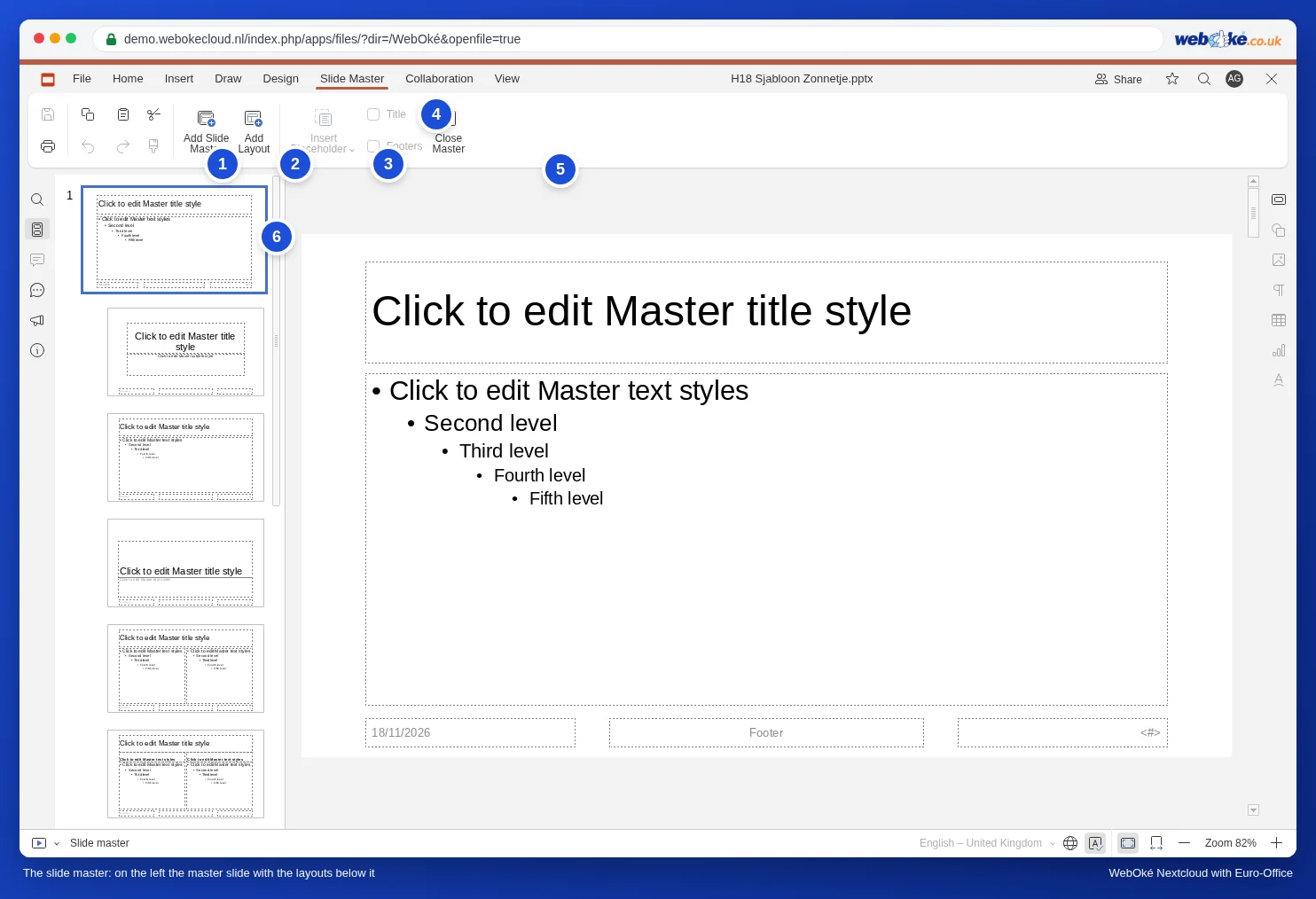
Så länge Slide Master är öppet är flikarna Övergångar och Animation borta och längst ner till vänster i statusfältet står Slide master. Så ser du alltid i vilket läge du arbetar.
Steg 2: typsnitt, färger och logotyp på bildbakgrunden
- Klicka till vänster på den översta och största bilden: bildbakgrunden.
- Klicka på kanten av rubrikrutan ("Klicka för att redigera format") så att hela rutan är markerad. Välj typsnitt, storlek och färg för alla rubriker på fliken Hem. Gör likadant med textrutan under för den vanliga texten.
- Välj färgerna i din grafiska profil under Färgschema på fliken Design. De färgerna visas överst i varje färgväljare som temafärger.
- Lägg din logotyp på bildbakgrunden med Infoga, Bild (se Lägga till logotypen på alla bilder på en gång).
Obs: välj ett typsnitt från listan i Euro-Office. Skriver du själv in ett namn som inte finns där, till exempel typsnittet från ditt tryckmaterial, varnar Euro-Office att typsnittet inte är tillgängligt och visar texten med ett ersättningstypsnitt. Se En PowerPoint med egna teckensnitt: text som hoppar eller går utanför kanten.
Steg 3: ta bort onödiga layouter
Elva layouter är för många för de flesta företag. Ju färre val, desto mer enhetligt.
- Högerklicka på en layout som du inte använder, till exempel Vertikal Titel och text.
- Välj Delete Layout.
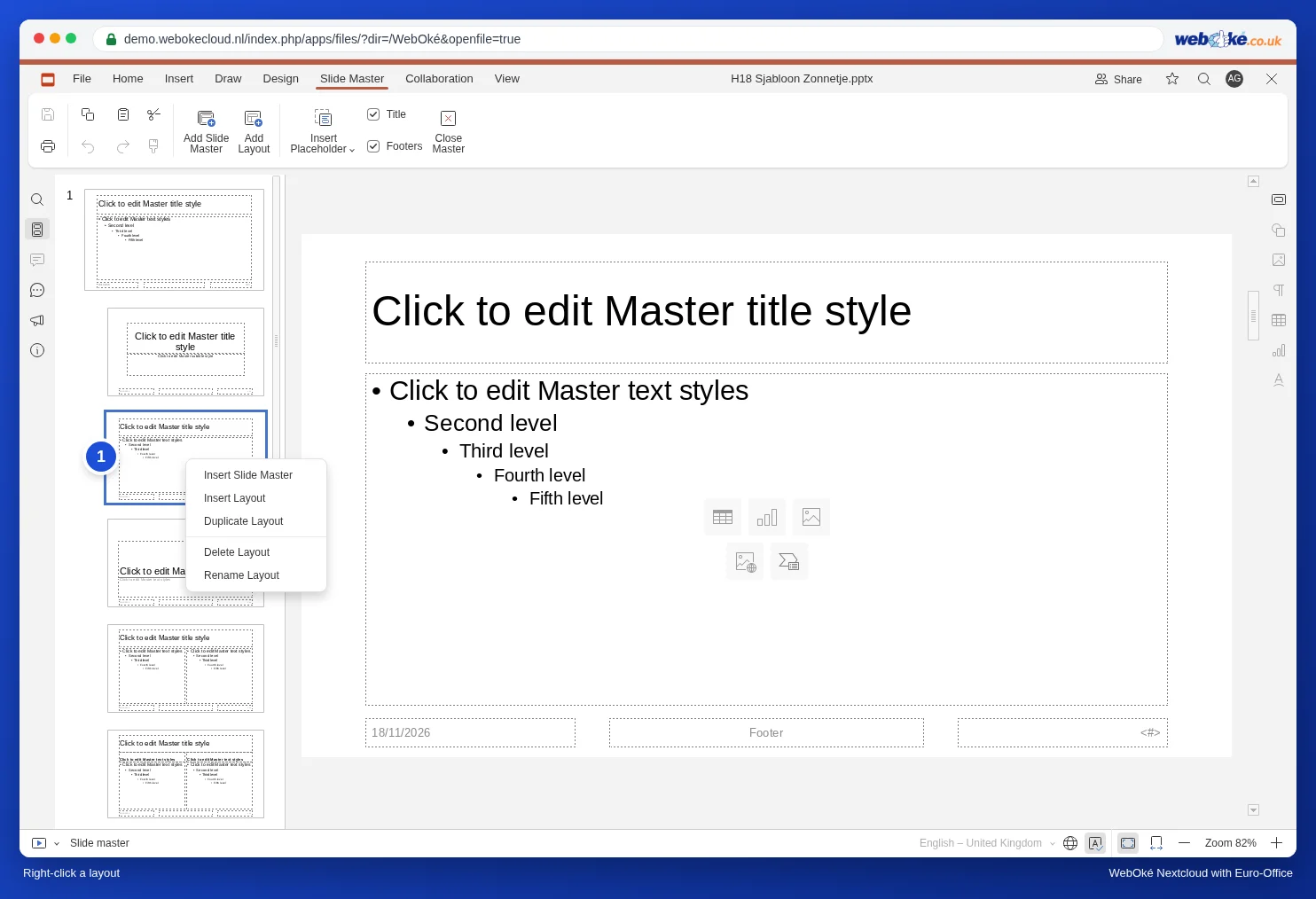
Är Delete Layout grå? Då använder en bild i presentationen fortfarande den layouten. Ge den bilden en annan layout först.
Steg 4: en egen layout med en fotoruta
Sanne vill ha en layout med text till vänster och ett foto till höger, för varje bukett i kollektionen.
- Högerklicka på layouten Titel och Objekt (den tredje bilden i listan till vänster) och välj Duplicate Layout. Då börjar du med en rubrik, en textruta och sidfötterna.
- Gör textrutan smalare genom att dra i handtaget till höger.
- Klicka på pilen under Insert Placeholder på fliken Slide Master och välj Bild.
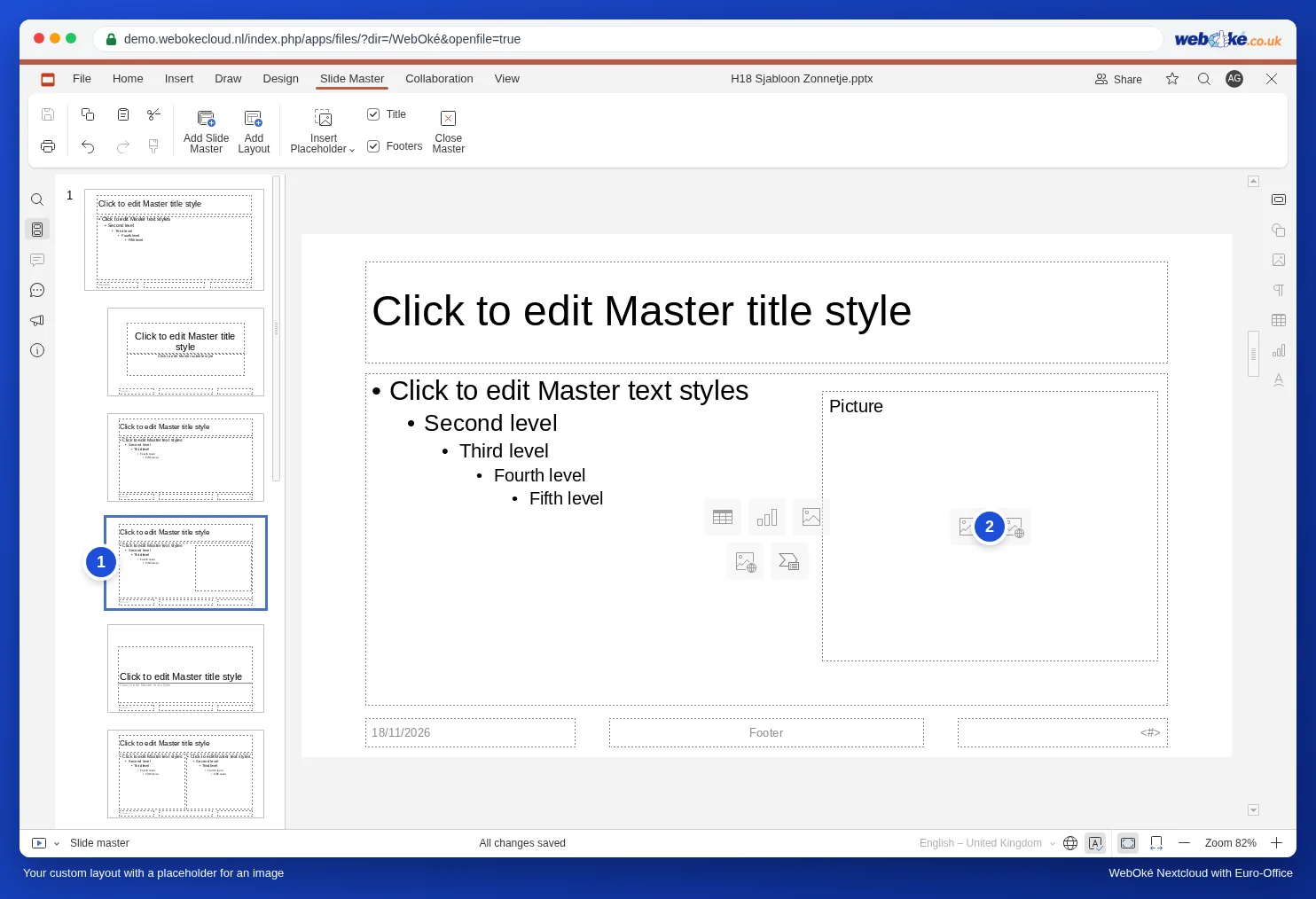
- Rita en ruta med musen till höger på bilden. En streckad ruta med ordet Bild visas.
- Högerklicka på layouten, välj Rename Layout, skriv Text med foto och klicka på OK.
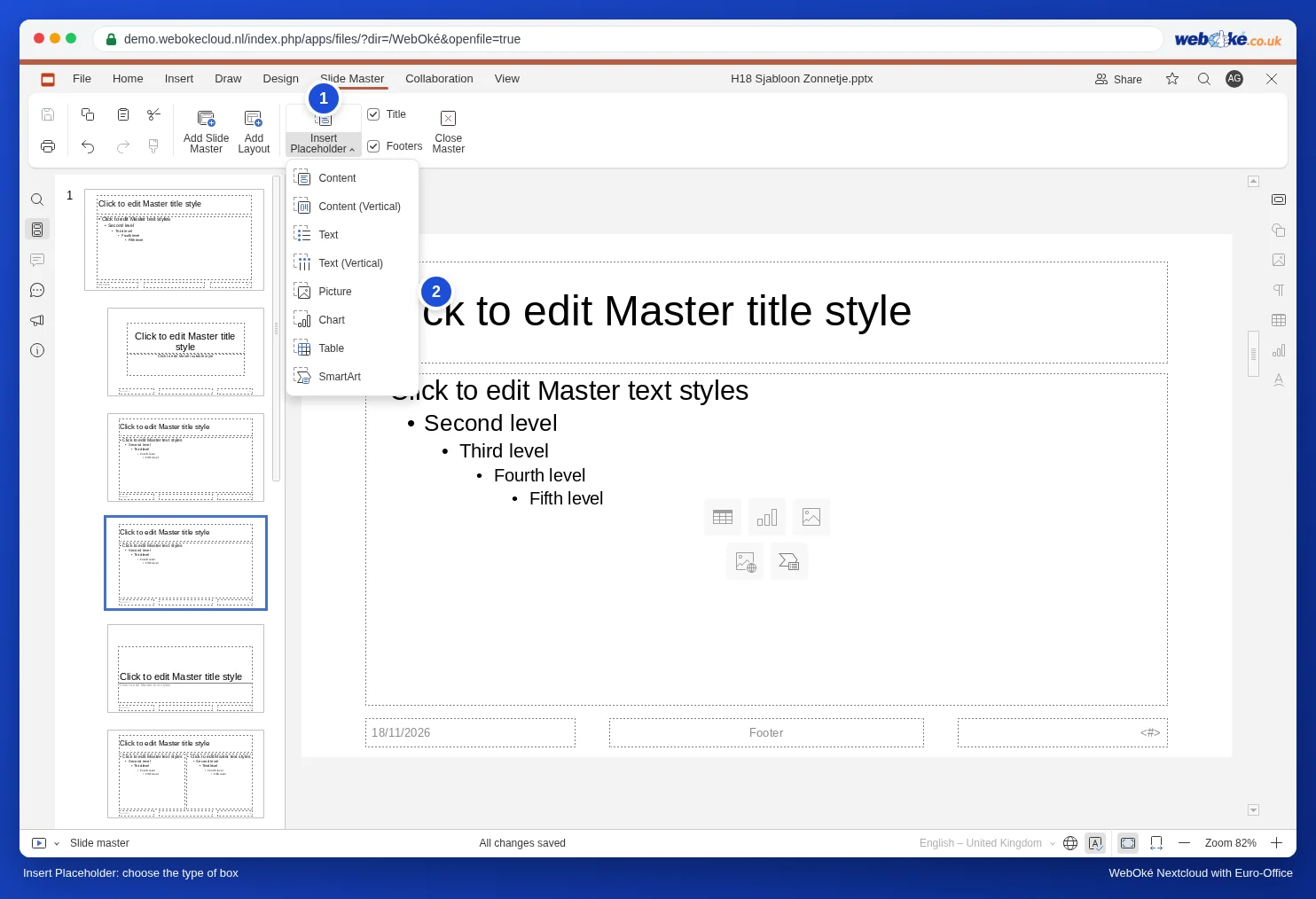
Typerna av platshållare är Innehåll, Content (Vertical), Text, Text (Vertical), Bild, Diagram, Tabell och SmartArt. En ruta av typen Innehåll är mest flexibel: din kollega väljer själv om den ska innehålla text, en tabell, ett diagram eller en bild.
Vill du inte ha någon rubrik eller sidfot på en layout? Avmarkera då Titel eller Footers på fliken Slide Master.
Steg 5: stäng och testa
- Klicka på Close Master.
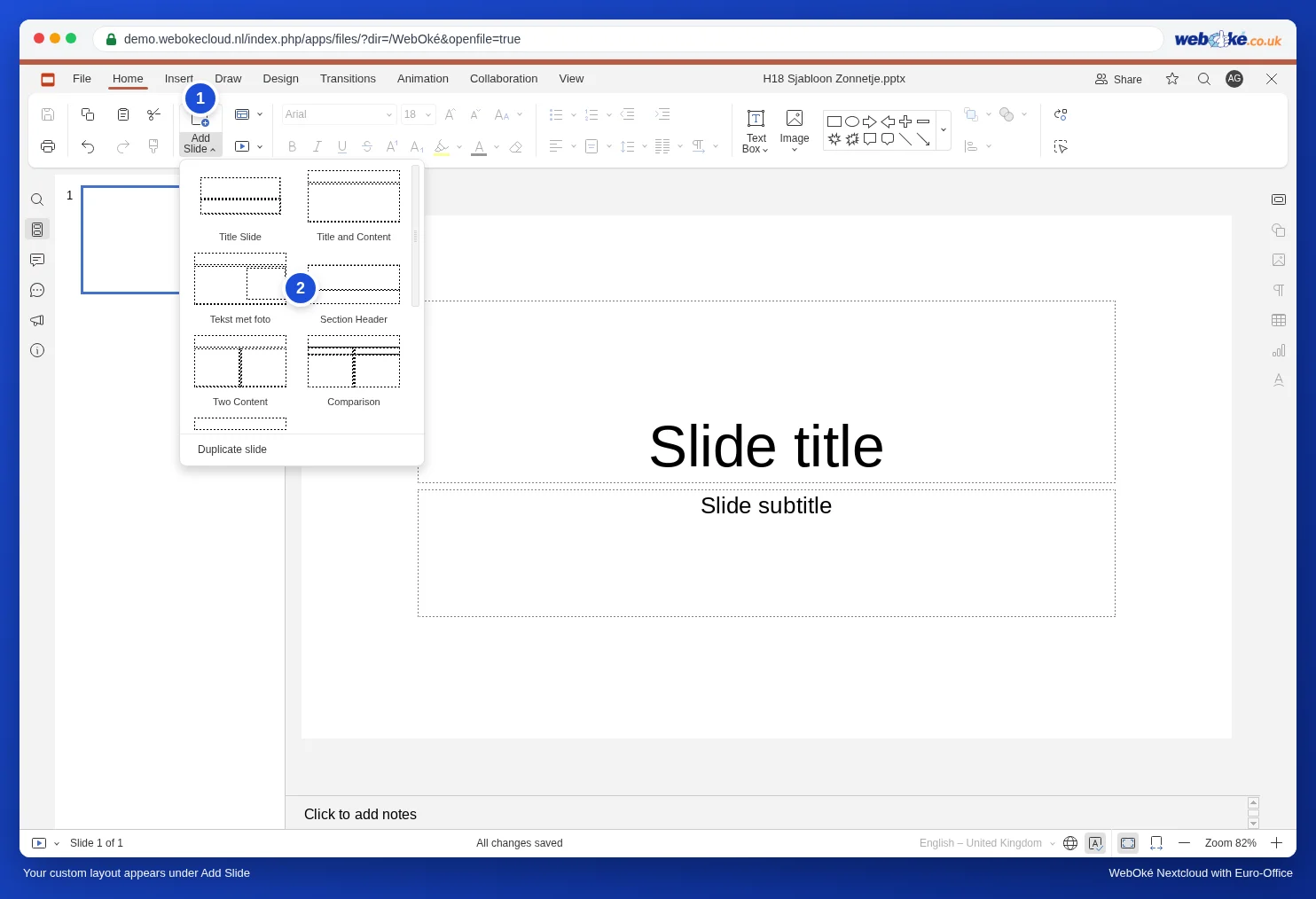
- Klicka på pilen under Lägg till ny bild på fliken Hem. Din egen layout Text med foto finns nu i listan.
- Välj den. Klicka på bildikonen i fotorutan och välj ett foto. Det hamnar precis i rutan, på den plats som du har bestämt.
Steg 6: spara och dela mallen
Du har två möjligheter.
- Som pptx i en delad mapp: lägg presentationen i en mapp som du delar med dina kollegor (se Dela ett dokument med en kollega), till exempel Mallar, och döp den till "Huisstijl Het Zonnetje". Kom överens om att ingen redigerar själva filen: öppna den, välj direkt Arkiv, Spara kopia som, PPTX och arbeta vidare i kopian. Ge kollegorna bara läsbehörighet, så kan mallen inte ändras av misstag.
- Som PowerPoint-mall (POTX): välj Arkiv, Spara kopia som och klicka på POTX. Välj mapp och klicka på knappen Välj. Med Ladda ner som, POTX hamnar mallen i mappen Hämtade filer på din dator. Den som har PowerPoint använder filen som designmall.
För textdokument fungerar en teammall på samma sätt, med en delad mapp och Spara kopia som: se En mall med grafisk profil för hela ditt team.
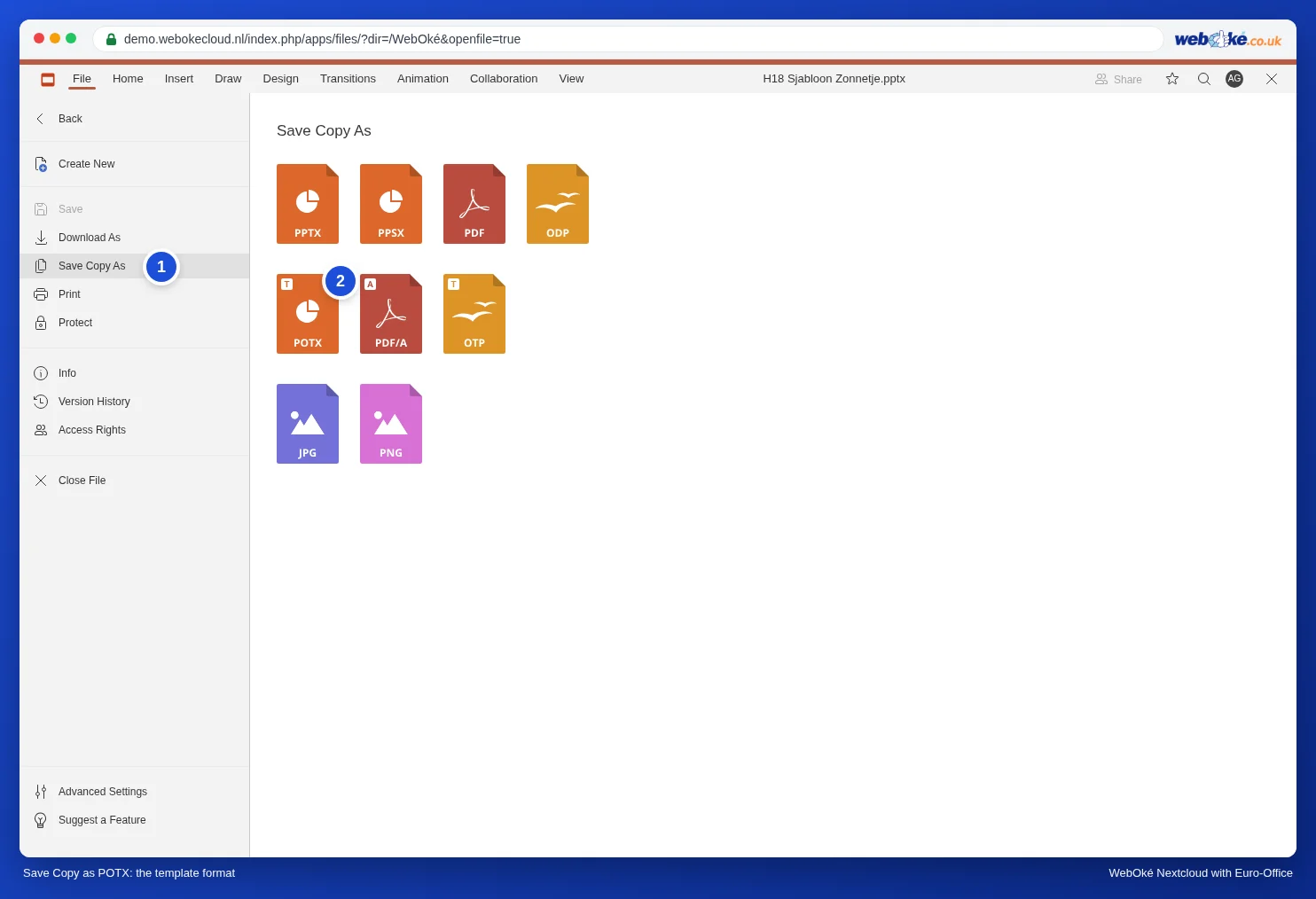
Obs: en potx-fil öppnas inte i Euro-Office i din WebOké Nextcloud. Klickar du på den i dina filer laddar Nextcloud ner den. För ditt eget team är pptx-filen i en delad mapp därför det smidigaste sättet; potx-filen är till för dem som arbetar med PowerPoint.
Anpassa befintliga bilder till en ändrad mall
Ändrar du Slide Master senare tar de flesta bilder över ändringen automatiskt. Har någon själv ändrat formateringen på en bild (flyttat en rubrik, valt ett annat typsnitt) ligger den avvikelsen kvar. Högerklicka då på bilden till vänster och välj Återställ bild: rutorna hoppar tillbaka till layoutens plats och formatering. Texten finns kvar.
Har en bild fått fel layout? Högerklicka på bilden och välj Ändra utseende.
Två designer i en mall
Vill du ha en mörk variant bredvid den vanliga designen, till exempel för presentationer på en stor skärm? Klicka på Add Slide Master i Slide Master. Då skapas en andra bildbakgrund med egna layouter. Ge den ett namn med Rename Master (högerklicka). I samma meny finns Preserve Master: aktivera den för en bildbakgrund som (ännu) inte används av någon bild, så att den finns kvar i mallen.
Vanliga misstag
- Skriva text direkt på bildbakgrunden: en vanlig textruta på bildbakgrunden syns på varje bild, men kollegor kan inte ändra den på bilden. Använd alltid platshållare på en layout för innehåll.
- Insert Placeholder är grå: du har markerat bildbakgrunden. Klicka först på en layout under den.
- Du ser inte Övergångar och Animation: du är fortfarande i Slide Master. Klicka på Close Master.
- En presentation från någon annan som grund: den har ofta bara en eller två layouter. Börja hellre med en ny presentation och kopiera över bilderna efteråt.
Mer om layouter och teman i Layouter och teman; logotypen på alla bilder i Lägga till logotypen på alla bilder på en gång; en presentation från 4:3 till 16:9 i En gammal 4:3-presentation göra om till bredbild 16:9.