
Kapitel 21 · 21.4
Granska ändringar från flera granskare, person för person
En verksamhetsplan, ett avtal eller en bidragsansökan passerar flera personer. Alla arbetar med Spåra ändringar (se Spåra och acceptera ändringar), och sedan sitter du med ett dokument fullt av färgad text. Vem gjorde vilken ändring, hur ser du hur texten blir när allt är med, och hur går du effektivt igenom tiotals ändringar? Det får du veta här.
Exempel: verksamhetsplanen 2027 för Bakkerij De Korenaar. Lisa de Wit och Tom Visser har båda granskat den.
Se vem som ändrade vad
Öppna dokumentet och gå till fliken Samarbete. Euro-Office ger varje granskare en egen färg. Infogad text är understruken i den färgen, borttagen text är genomstruken.
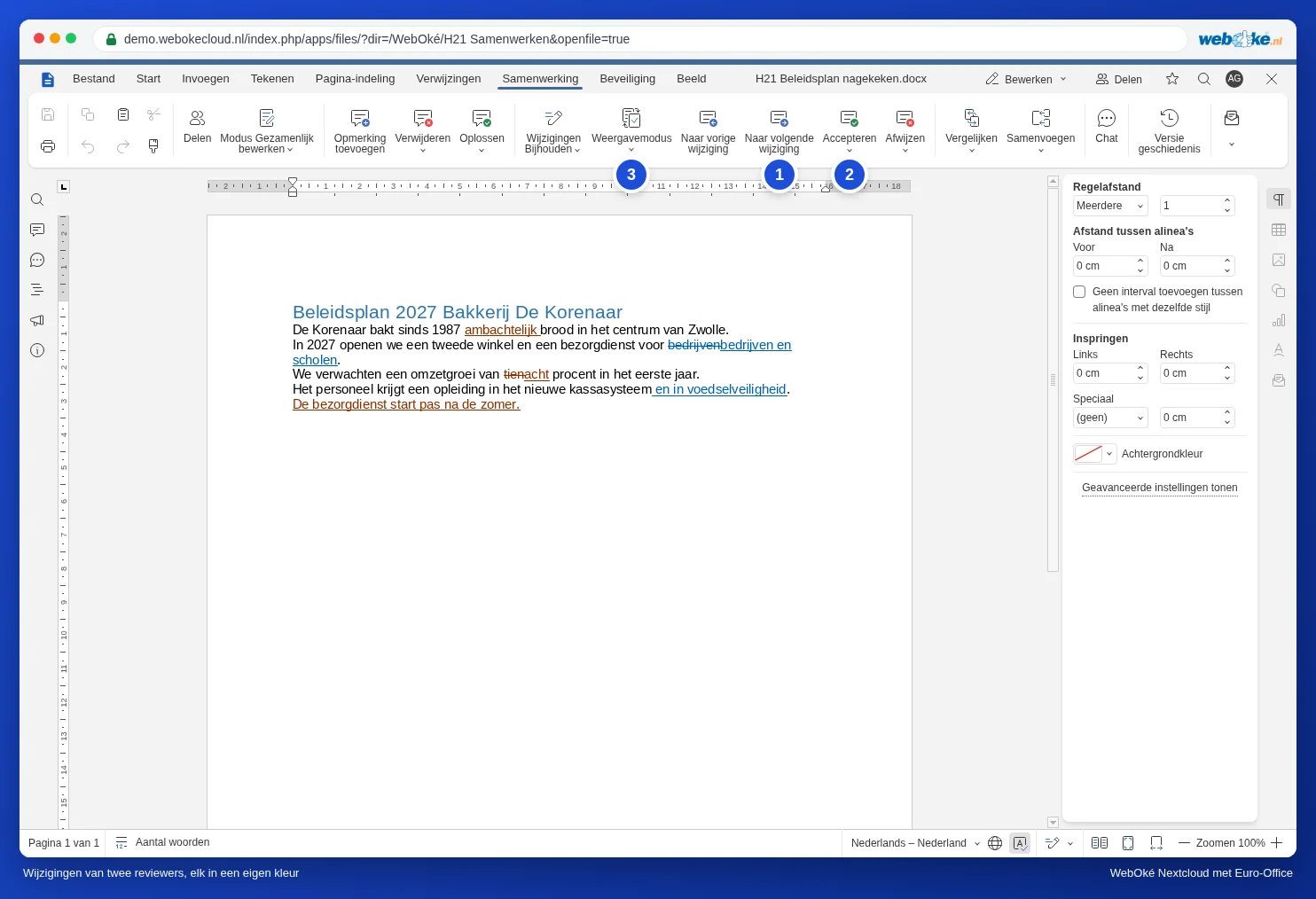
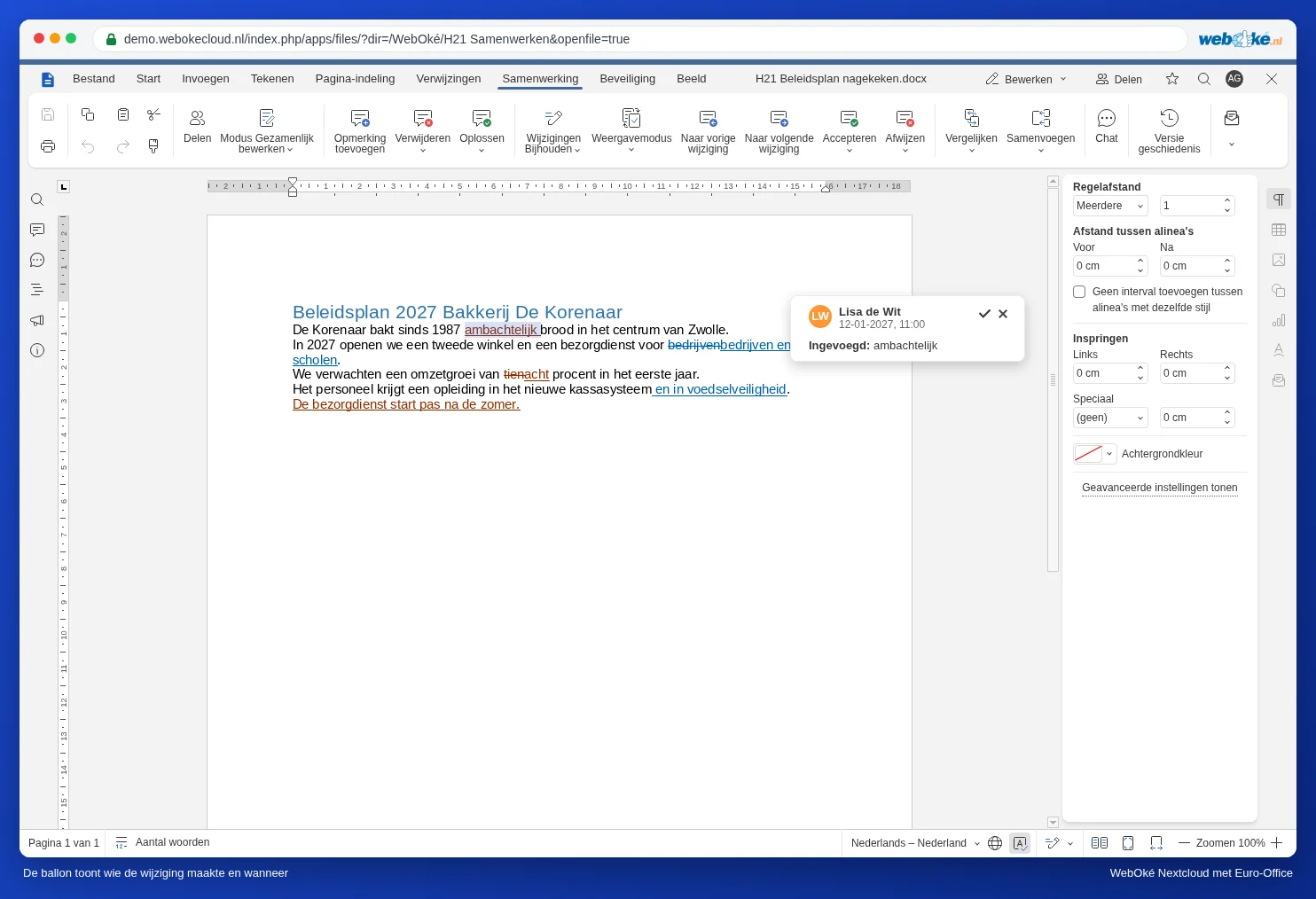
Klicka på Till nästa ändring (1). Euro-Office hoppar till nästa ändring och öppnar en pratbubbla bredvid. Där står granskarens namn, datum och tid samt vad som hände: Infogad: eller Raderad: följt av texten.
Läs hur det blir: visningsläget
Med många ändringar blir en text svår att läsa. Klicka på Visningsläge (3) och välj:
- Markeringar och pratbubblor: alla ändringar i färg, med pratbubblor. Här arbetar du när du granskar.
- Endast uppmärkning: alla ändringar i färg, utan pratbubblor. Lugnare på en liten skärm.
- Slutlig: så ser dokumentet ut om du accepterar alla ändringar. Perfekt för att läsa helheten innan du bestämmer dig.
- Original: texten utan en enda ändring, som den var innan granskarna började.
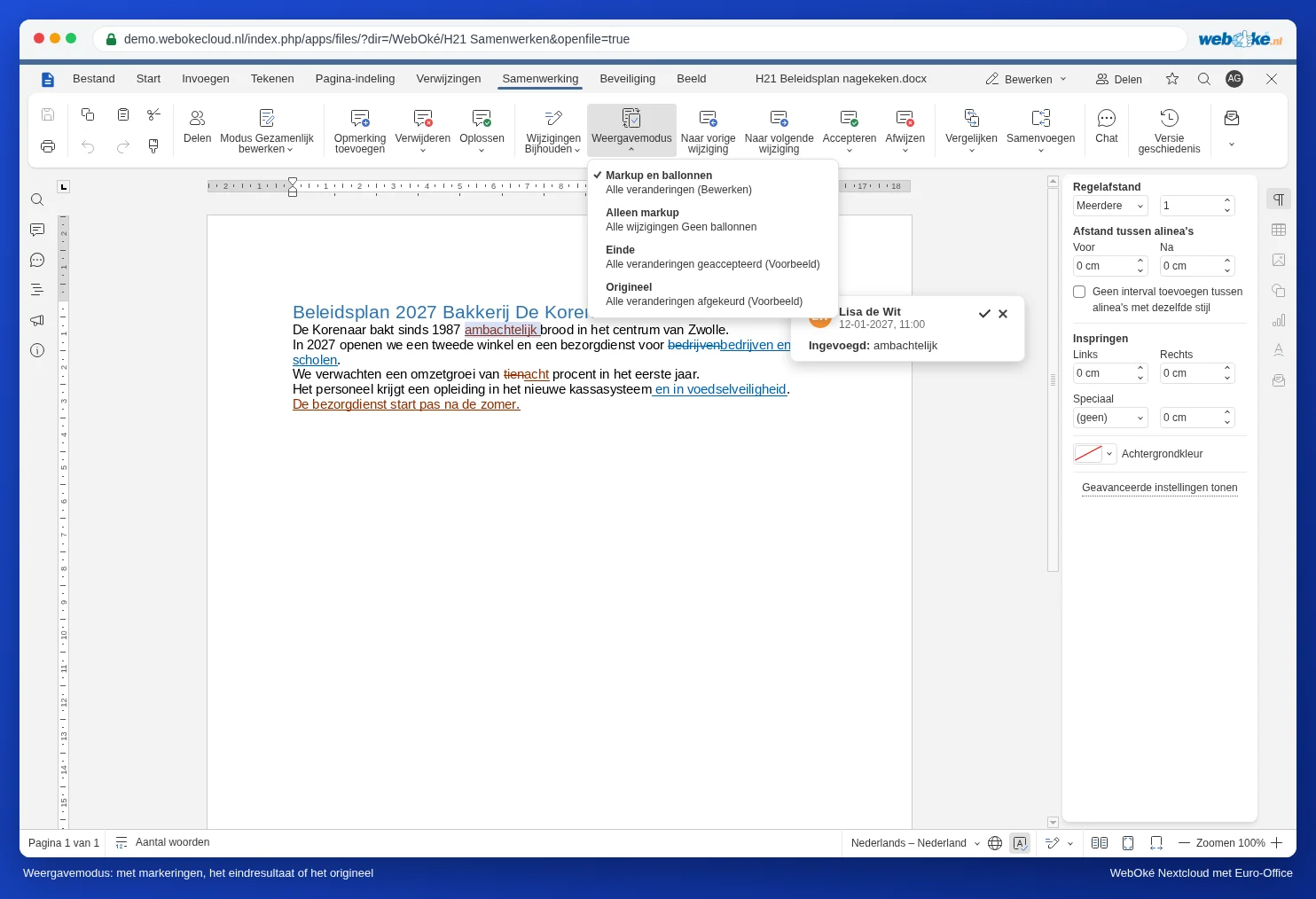
Visningsläget ändrar bara det du ser på din skärm. Själva dokumentet och dina kollegors vy förblir oförändrade.
Granska person för person
I Word kan du filtrera ändringarna på en enda granskare. Euro-Office har inget filter per person: du ser alltid allas ändringar. Så här arbetar du ändå per person:
- Ställ in visningsläget på Markeringar och pratbubblor och placera markören allra överst (Ctrl + Home).
- Klicka på Till nästa ändring gång på gång. Titta på färgen och namnet i pratbubblan.
- Är det en ändring från granskaren du just går igenom, välj Acceptera eller Avvisa. Är den från någon annan: hoppa över den med Till nästa ändring.
- När du har kommit till slutet börjar du om från början för nästa granskare.
Under pilarna vid Acceptera och Avvisa finns två val: Acceptera nuvarande ändring (bara den här) och Acceptera alla ändringar (allt från alla). Samma sak gäller för att avvisa.
Bättre: låt granskarna arbeta i varsin omgång
Vill du verkligen arbeta per person, låt då granskarna arbeta i dokumentet efter varandra i stället för samtidigt. Efter Lisas omgång granskar du hennes ändringar och accepterar det som är bra med Acceptera alla ändringar; sedan är det Toms tur. Arbetar granskarna hellre i en egen kopia, slå då ihop kopiorna en i taget: se Kombinera kopior från olika granskare till ett dokument.
Se i efterhand vem som gjorde vad
Har du redan accepterat ändringar och vill senare veta vem som ändrade något? Klicka på klockan Versionshistorik på fliken Samarbete (se Versionshistorik: återställa en äldre version). Vid varje version ser du vem som arbetade i dokumentet.
Fallgropar
- Acceptera alla ändringar godkänner allt från alla, även från granskaren du ännu inte har gått igenom. Använd det först när du har läst allt, till exempel i visningen Slutlig.
- En gäst utan namn: arbetade en granskare via en offentlig länk utan att fylla i sitt namn, står det Gäst i pratbubblan. Be granskarna fylla i sitt namn (se Dela med någon utanför din organisation).
- Spåra ändringar är avstängt: skriver en granskare utan spårning ser du ingen färg och inget namn. Du kan ändå göra det synligt i efterhand genom att jämföra dokumentet med en äldre version (se Jämföra dokument).